# Table of Contents
- [admin – FreshFlow Help](#admin-freshflow-help)
- [Hello world! – FreshFlow Help](#hello-world-freshflow-help)
- [Uncategorized @cs – FreshFlow Help](#uncategorized-cs-freshflow-help)
- [osobní údaje – FreshFlow Help](#osobn-daje-freshflow-help)
- [Jan Rosa ml. – FreshFlow Help](#jan-rosa-ml-freshflow-help)
- [gdpr – FreshFlow Help](#gdpr-freshflow-help)
- [KAMPANĚ A LEADY – FreshFlow Help](#kampan-a-leady-freshflow-help)
- [Přihlášení / odhlášení & další – FreshFlow Help](#p-ihl-en-odhl-en-dal-freshflow-help)
- [Michaela Lamačová – FreshFlow Help](#michaela-lama-ov-freshflow-help)
- [Kontakty – FreshFlow Help](#kontakty-freshflow-help)
- [Dokumenty ke kontaktům – FreshFlow Help](#dokumenty-ke-kontakt-m-freshflow-help)
- [Statistiky – FreshFlow Help](#statistiky-freshflow-help)
- [CALL CENTRUM – FreshFlow Help](#call-centrum-freshflow-help)
- [Štítkování kontaktů – FreshFlow Help](#-t-tkov-n-kontakt-freshflow-help)
- [Co je nového a co připravujeme? – FreshFlow Help](#co-je-nov-ho-a-co-p-ipravujeme-freshflow-help)
- [Kalendář – FreshFlow Help](#kalend-freshflow-help)
- [Úkoly – FreshFlow Help](#-koly-freshflow-help)
- [MODUL MŮJ TÝM (zápisy, přehledy, cíle) – FreshFlow Help](#modul-m-j-t-m-z-pisy-p-ehledy-c-le-freshflow-help)
- [Import – FreshFlow Help](#import-freshflow-help)
- [FAQs – FreshFlow Help](#faqs-freshflow-help)
- [Mobilní aplikace – FreshFlow Help](#mobiln-aplikace-freshflow-help)
- [PRODUKCE A PŘÍLEŽITOSTI – FreshFlow Help](#produkce-a-p-le-itosti-freshflow-help)
- [Rychlý start – FreshFlow Help](#rychl-start-freshflow-help)
- [Synchronizace kalendáře do PC – FreshFlow Help](#synchronizace-kalend-e-do-pc-freshflow-help)
- [(nezveřejněné) – FreshFlow Help](#-nezve-ejn-n-freshflow-help)
- [E-MAIL – FreshFlow Help](#e-mail-freshflow-help)
- [Podpora – FreshFlow Help](#podpora-freshflow-help)
- [SYNCHRONIZACE – Android, iOS, Apple, Google – FreshFlow Help](#synchronizace-android-ios-apple-google-freshflow-help)
- [Export – FreshFlow Help](#export-freshflow-help)
- [TIPAŘ – FreshFlow Help](#tipa-freshflow-help)
- [Synchronizace do mobilního telefonu – FreshFlow Help](#synchronizace-do-mobiln-ho-telefonu-freshflow-help)
- [Jak začít? – FreshFlow Help](#jak-za-t-freshflow-help)
- [JAK NA TO? – FreshFlow Help](#jak-na-to-freshflow-help)
- [Jak … ? – FreshFlow Help](#jak-freshflow-help)
- [Připomínky a potvrzení – FreshFlow Help](#p-ipom-nky-a-potvrzen-freshflow-help)
- [Představení modulu Kalendář – FreshFlow Help](#p-edstaven-modulu-kalend-freshflow-help)
- [Půjčování a sdílení kontaktů – FreshFlow Help](#p-j-ov-n-a-sd-len-kontakt-freshflow-help)
- [Sdílené funkce – FreshFlow Help](#sd-len-funkce-freshflow-help)
- [Aktivity v kalendáři – FreshFlow Help](#aktivity-v-kalend-i-freshflow-help)
- [Představení modulu Kontakty – FreshFlow Help](#p-edstaven-modulu-kontakty-freshflow-help)
- [Jak … ? – FreshFlow Help](#jak-freshflow-help)
- [Rezervace místností a zdrojů – FreshFlow Help](#rezervace-m-stnost-a-zdroj-freshflow-help)
- [Co dělat, když …. – FreshFlow Help](#co-d-lat-kdy-freshflow-help)
- [Jak … ? – FreshFlow Help](#jak-freshflow-help)
- [Představení modulu Úkoly – FreshFlow Help](#p-edstaven-modulu-koly-freshflow-help)
- [Nastavení modulu Úkoly – FreshFlow Help](#nastaven-modulu-koly-freshflow-help)
- [Blocks – FreshFlow Help](#blocks-freshflow-help)
- [FAQ – FreshFlow Help](#faq-freshflow-help)
- [Sample Page – FreshFlow Help](#sample-page-freshflow-help)
- [Naše videa – FreshFlow Help](#na-e-videa-freshflow-help)
- [Contact Support – FreshFlow Help](#contact-support-freshflow-help)
- [FreshFlow Help – návody pro FreshFlow](#freshflow-help-n-vody-pro-freshflow)
- [Submit A Ticket – FreshFlow Help](#submit-a-ticket-freshflow-help)
- [VIDEO – Půjčování, Sdílení a Předávání kontaktů – FreshFlow Help](#video-p-j-ov-n-sd-len-a-p-ed-v-n-kontakt-freshflow-help)
- [Vytváření a práce s rezervacemi ve FreshFlow – FreshFlow Help](#vytv-en-a-pr-ce-s-rezervacemi-ve-freshflow-freshflow-help)
- [Knowledge Base Archive – FreshFlow Help](#knowledge-base-archive-freshflow-help)
- [Sdílejte kalendář s kolegou + využívejte další sdílené funkce – FreshFlow Help](#sd-lejte-kalend-s-kolegou-vyu-vejte-dal-sd-len-funkce-freshflow-help)
- [Zadejte první aktivitu – FreshFlow Help](#zadejte-prvn-aktivitu-freshflow-help)
- [Zadejte první kontakt – FreshFlow Help](#zadejte-prvn-kontakt-freshflow-help)
- [Přihlášení, všeobecné obchodní podmínky a odhlášení – FreshFlow Help](#p-ihl-en-v-eobecn-obchodn-podm-nky-a-odhl-en-freshflow-help)
- [Představení systému – FreshFlow Help](#p-edstaven-syst-mu-freshflow-help)
- [Export kontaktů ze systému – FreshFlow Help](#export-kontakt-ze-syst-mu-freshflow-help)
- [Nastavení uživatele – FreshFlow Help](#nastaven-u-ivatele-freshflow-help)
- [Představení modulu Kontakty – FreshFlow Help](#p-edstaven-modulu-kontakty-freshflow-help)
- [Přidání nových kontaktů – FreshFlow Help](#p-id-n-nov-ch-kontakt-freshflow-help)
- [Štítky – FreshFlow Help](#-t-tky-freshflow-help)
- [Náhled na kontakty spolupracovníka – FreshFlow Help](#n-hled-na-kontakty-spolupracovn-ka-freshflow-help)
- [Manuální založení kontaktu – FreshFlow Help](#manu-ln-zalo-en-kontaktu-freshflow-help)
- [Půjčení kontaktů – FreshFlow Help](#p-j-en-kontakt-freshflow-help)
- [Sdílení kontaktů – FreshFlow Help](#sd-len-kontakt-freshflow-help)
- [Vyhledávání a filtrování kontaktů – FreshFlow Help](#vyhled-v-n-a-filtrov-n-kontakt-freshflow-help)
- [Převod kontaktů – FreshFlow Help](#p-evod-kontakt-freshflow-help)
- [Hromadné změny kontaktů – FreshFlow Help](#hromadn-zm-ny-kontakt-freshflow-help)
- [Pohledy na kontakty – FreshFlow Help](#pohledy-na-kontakty-freshflow-help)
- [Manuální sloučení kontaktů – FreshFlow Help](#manu-ln-slou-en-kontakt-freshflow-help)
- [Smazání kontaktu – FreshFlow Help](#smaz-n-kontaktu-freshflow-help)
- [Představení funkce Kampaně a leady – FreshFlow Help](#p-edstaven-funkce-kampan-a-leady-freshflow-help)
- [Pravidla GDPR pro uživatele FreshFlow – FreshFlow Help](#pravidla-gdpr-pro-u-ivatele-freshflow-freshflow-help)
- [Označování kontaktů štítky – FreshFlow Help](#ozna-ov-n-kontakt-t-tky-freshflow-help)
- [Představení modulu Kalendář – FreshFlow Help](#p-edstaven-modulu-kalend-freshflow-help)
- [Import z kalendáře z macOS (CalDAV) – FreshFlow Help](#import-z-kalend-e-z-macos-caldav-freshflow-help)
- [Zadávání aktivit a jejich výsledků – FreshFlow Help](#zad-v-n-aktivit-a-jejich-v-sledk-freshflow-help)
- [Pozvánky na schůzky – FreshFlow Help](#pozv-nky-na-sch-zky-freshflow-help)
- [Opakovaná událost, připomínka na mobil, kopírování – FreshFlow Help](#opakovan-ud-lost-p-ipom-nka-na-mobil-kop-rov-n-freshflow-help)
- [Vytvoření a použití skupin (aliasů) – FreshFlow Help](#vytvo-en-a-pou-it-skupin-alias-freshflow-help)
- [Nastavení zobrazení kalendáře a názvu aktivity – FreshFlow Help](#nastaven-zobrazen-kalend-e-a-n-zvu-aktivity-freshflow-help)
- [Představení modulu Statistiky – FreshFlow Help](#p-edstaven-modulu-statistiky-freshflow-help)
- [Zápisy – FreshFlow Help](#z-pisy-freshflow-help)
- [Nastavení úkolů – FreshFlow Help](#nastaven-kol-freshflow-help)
- [Představení modulu Můj tým – FreshFlow Help](#p-edstaven-modulu-m-j-t-m-freshflow-help)
- [Nastavení údajů a fotky přihlášeného uživatele – FreshFlow Help](#nastaven-daj-a-fotky-p-ihl-en-ho-u-ivatele-freshflow-help)
- [Cíle a plány – FreshFlow Help](#c-le-a-pl-ny-freshflow-help)
- [Denní přehled aktivit – FreshFlow Help](#denn-p-ehled-aktivit-freshflow-help)
- [Představení modulu Callcentrum – FreshFlow Help](#p-edstaven-modulu-callcentrum-freshflow-help)
- [Sdílení a prolínání kalendářů – FreshFlow Help](#sd-len-a-prol-n-n-kalend-freshflow-help)
- [Co dělat, když se mobilní aplikace nenačetla na iOS (iPhone)? – FreshFlow Help](#co-d-lat-kdy-se-mobiln-aplikace-nena-etla-na-ios-iphone-freshflow-help)
- [Představení modulu Produkce – FreshFlow Help](#p-edstaven-modulu-produkce-freshflow-help)
- [Co dělat, když se mobilní aplikace nenačetla na Androidu? – FreshFlow Help](#co-d-lat-kdy-se-mobiln-aplikace-nena-etla-na-androidu-freshflow-help)
- [Dokumenty – FreshFlow Help](#dokumenty-freshflow-help)
- [Co dělat, když se nesynchronizují Kontakty v Androidu? – FreshFlow Help](#co-d-lat-kdy-se-nesynchronizuj-kontakty-v-androidu-freshflow-help)
- [Jak na Androidu vytvořit a zaslat DEBUG soubor? – FreshFlow Help](#jak-na-androidu-vytvo-it-a-zaslat-debug-soubor-freshflow-help)
- [Co dělat, když se nesynchronizuje Kalendář v Androidu? – FreshFlow Help](#co-d-lat-kdy-se-nesynchronizuje-kalend-v-androidu-freshflow-help)
- [Rezervace místností a zdrojů – FreshFlow Help](#rezervace-m-stnost-a-zdroj-freshflow-help)
- [Jak nastavit synchronizaci kalendáře do macOS (apple)? – FreshFlow Help](#jak-nastavit-synchronizaci-kalend-e-do-macos-apple-freshflow-help)
- [Skrytí aktivit v kalendáři – FreshFlow Help](#skryt-aktivit-v-kalend-i-freshflow-help)
- [TIPAŘ (přístup pro externí partnery) – FreshFlow Help](#tipa-p-stup-pro-extern-partnery-freshflow-help)
- [FAQ – spuštění v prohlížeči – FreshFlow Help](#faq-spu-t-n-v-prohl-e-i-freshflow-help)
- [Co dělat, když se nesynchronizují Kontakty v iOS? – FreshFlow Help](#co-d-lat-kdy-se-nesynchronizuj-kontakty-v-ios-freshflow-help)
- [Co dělat, když se nesynchronizuje Kalendář v iOS? – FreshFlow Help](#co-d-lat-kdy-se-nesynchronizuje-kalend-v-ios-freshflow-help)
- [Online podpora 9–17 hod – FreshFlow Help](#online-podpora-9-17-hod-freshflow-help)
- [Představení modulu Úkoly – FreshFlow Help](#p-edstaven-modulu-koly-freshflow-help)
- [Android – synchronizace a její použití v telefonu/tabletu – FreshFlow Help](#android-synchronizace-a-jej-pou-it-v-telefonu-tabletu-freshflow-help)
- [FAQ – modul Kalendář – FreshFlow Help](#faq-modul-kalend-freshflow-help)
- [FAQ – další tipy a triky – FreshFlow Help](#faq-dal-tipy-a-triky-freshflow-help)
- [Vytvořte štítky – FreshFlow Help](#vytvo-te-t-tky-freshflow-help)
- [Oštítkujte své kontakty – FreshFlow Help](#o-t-tkujte-sv-kontakty-freshflow-help)
- [FAQ – modul Kontakty – FreshFlow Help](#faq-modul-kontakty-freshflow-help)
- [Naimportujte kontakty – FreshFlow Help](#naimportujte-kontakty-freshflow-help)
---
# admin – FreshFlow Help
* Postup na webu 1. Přihlaste se do svého účtu ve FreshFlow 2. Otevřete Nastavení uživatele > Správa hesel pro mobilní zařízení 3. Klikněte na tlačítko: QR kód pro přihlášení mobilní aplikace Mobilní aplikace 1. Nainstalujte si mobilní aplikaci FreshFlow z AppStore nebo Google Play 2. Otevřete ji a zaškrtněte Zapamatovat…
* V aplikaci FreshFlow si vážíme vašeho soukromí a dodržujeme vysoké standardy ochrany osobních údajů. Pokud si přejete vymazat své osobní údaje z naší aplikace, můžete tak učinit emailem nebo přes chat.
* Welcome to WordPress. This is your first post. Edit or delete it, then start writing!
---
# Hello world! – FreshFlow Help
Welcome to WordPress. This is your first post. Edit or delete it, then start writing!
### Leave a Comment [Cancel](/hello-world/#respond)
Comment
Name
Email
Uložit do prohlížeče jméno, e-mail a webovou stránku pro budoucí komentáře.
---
# Uncategorized @cs – FreshFlow Help
Hello world!
============
* Welcome to WordPress. This is your first post. Edit or delete it, then start writing!
---
# osobní údaje – FreshFlow Help
1. [Home](https://help.freshflow.cz)
2. osobní údaje
Search For  Search
* [Žádost o vymazání osobních údajů\
--------------------------------\
\
V aplikaci FreshFlow si vážíme vašeho soukromí a dodržujeme vysoké standardy ochrany osobních údajů. Pokud si přejete vymazat své osobní údaje z naší aplikace, můžete tak učinit emailem nebo přes chat.](https://help.freshflow.cz/knowledge-base/zadost-o-vymazani-osobnich-udaju/)
---
# Jan Rosa ml. – FreshFlow Help
* Platební metody Platbu za FreshFlow je možné provést pouze online platební kartou. Akceptujeme jak kreditní platební karty, tak i debetní platební karty. Částka se odvíjí od počtu nakoupených uživatelských licencí, vždy na zakoupené období (rok nebo měsíc). Cena uživatelské licence je stanovena na 290 Kč bez DPH za měsíc, respektive…
* VIDEO: Vytváření struktury VIDEO: Využití struktury
* Nový kontakt můžete zadat i při přidávání nové aktivity (události) v modulu Kalendář. Do pole Kontakt (1) zadejte Jméno Příjmení telefon a klikněte na Přidat kontakt (2). Tím dojde k vytvoření nového kontaktu do Vaší databáze kontaktů v systému FreshFlow. Menu a detail kontaktu Ke každému kontaktu je k dispozici menu kontaktu…
* Práce se statistikami ve FreshFlow
* Vytváření projektů a práce s nimi ve FreshFlow Šablony projektů Uzpůsobení modulu Úkoly
* Vytváření struktury ve FreshFlow Využití struktur a práce s nimi Nastavení sdílení kalendářů Rezervace místností a zdrojů Nastavení potvrzení a připomínek kontaktům
* Jak na vkládání kontaktů do FreshFlow? Jak do FreshFlow importovat kontakty ze souboru? Štítkování ve FreshFlow Přizpůsobení modulu Kontakty Export kontaktů z FreshFlow Půjčování, sdílení a předávání kontaktů ve FreshFlow
* Pro opakující se projekty se stejnými úkoly můžete využít šablony projektů. Vytvoření šablony Zvolte ikonu „Akce“ (1) a vyberte Projekt ze šablony (2). Vyberte požadovanou šablonu z uložených (3) a zadejte název projektu (4), vyplňte datum začátku (5) a můžete přiřadit Kontakt (6), Řešitele (7), či nastavit termíny projektu (8)….
[Next](https://help.freshflow.cz/author/honza/page/2/)
---
# gdpr – FreshFlow Help
1. [Home](https://help.freshflow.cz)
2. gdpr
Search For  Search
* [Žádost o vymazání osobních údajů\
--------------------------------\
\
V aplikaci FreshFlow si vážíme vašeho soukromí a dodržujeme vysoké standardy ochrany osobních údajů. Pokud si přejete vymazat své osobní údaje z naší aplikace, můžete tak učinit emailem nebo přes chat.](https://help.freshflow.cz/knowledge-base/zadost-o-vymazani-osobnich-udaju/)
---
# KAMPANĚ A LEADY – FreshFlow Help
1. [Home](https://help.freshflow.cz)
2. [(nezveřejněné)](https://help.freshflow.cz/article-categories/nezverejnene/)
3. KAMPANĚ A LEADY
Search For  Search
KAMPANĚ A LEADY
===============
No articles in this category.
---
# Přihlášení / odhlášení & další – FreshFlow Help
1. [Home](https://help.freshflow.cz)
2. [(nezveřejněné)](https://help.freshflow.cz/article-categories/nezverejnene/)
3. [ZAČÍNÁME](https://help.freshflow.cz/article-categories/zaciname/)
4. Přihlášení / odhlášení & další
Search For  Search
Přihlášení / odhlášení & další
==============================
No articles in this category.
---
# Michaela Lamačová – FreshFlow Help
* Jak nastavit připomínku a potvrzení? V detailu události v záložce Potvrzení a připomínky kontaktům (1) lze nastavit automaticky odesílané e-maily či SMS zprávy, a to za předpokladu, že máte u klienta vyplněné požadované údaje (e-mail či tel. číslo). Aby byl e-mail či SMS odeslána, je nutné zaškrtnout požadovanou variantu u…
* Otevřete Chrome > menu (tři tečky vpravo nahoře, příp. lišta nahoře Chrome) > O aplikaci Google Chrome Dojde k ověření zda máte aktuální verzi nebo Vám bude nabídnuta aktualizace, kterou proveďte. Cílem je „Google Chrome je aktuální“. Hotovo!
* Otevřete Chrome > přihlašte se do systému Menu (tři tečky vpravo nahoře) > Další nástroje > Nástroje pro vývojáře Ikona šipek (v horním řádku) nebo rovnou záložka > Application (1) Sloupec Storage (2) > zaškrtněte: APPLICATION: Unregister service workers (3); STORAGE: Local and session storage, IndexedDB, Web SQL, Cookies; CACHE:…
* Otevřete Chrome > Menu (tři tečky vpravo nahoře) Nové anonymní okno Zadejte www adresu systému > Enter > přihlašte se Hotovo!
* You must log in to view this article
* Jednotlivé označení kontaktu štítkem Označení jednotlivého kontaktu štítkem provedete v detailu každého kontaktu. Nejprve klikněte na vybraný kontakt, v levé části uvidíte kolonku Štítky (1). Rozkliknutím roletky (2) u štítku se Vám zobrazí nabídka štítků (3). Kliknutím na vybraný štítek jej vyberete k označení daného kontaktu, přičemž platí, že jeden…
* V případě, že se ve Vašem adresáři vyskytnou duplicity, můžete využít funkce Slučování kontaktů. Tu spustíte kliknutím na Další akce > ikona Slučovač kontaktů (1). Tím se zobrazí nové okno s přehledem. Systém automaticky vyhledá možné duplicity v adresáři a nabídne je ke sloučení. V případě, že je možné sloučení…
* Zobrazení a vyhledání kontaktů (1) Nový kontakt – Pokud potřebujete přidat několik kontaktů najednou, klikněte na ikonu Přidat kontakt a zobrazí se Vám jednoduchá tabulka, do které doplníte základní údaje a uložíte. (2) V rychlém vyhledávání lze hledat podle jména, e-mailu nebo telefonu.(3) Pokročilé vyhledávání zobrazíte kliknutím na šipku a můžete vyhledat dle: Poslední aktivity, Výsledku poslední…
* Export kontaktů z Google kontaktů Pokud si přejete naimportovat své kontakty z adresáře na Googlu do systému, jako první krok je třeba kontakty vyexportovat. Nejprve si tedy otevřete Google adresář, kontakty pro export si označte (1), a klikněte na Další (2) a Exportovat (3). (Pro hromadné označení kontaktů klikněte sem…
[Next](https://help.freshflow.cz/author/michaela_lamaov/page/2/)
---
# Kontakty – FreshFlow Help
1. [Home](https://help.freshflow.cz)
2. Kontakty
Search For  Search
Kontakty
========
* [Představení modulu Kontakty\
---------------------------](https://help.freshflow.cz/article-categories/predstaveni-modulu-kontakty/)
* [Jak ... ?\
---------](https://help.freshflow.cz/article-categories/jak-2/)
* [Štítkování kontaktů\
-------------------](https://help.freshflow.cz/article-categories/stitkovani-kontaktu/)
* [Dokumenty ke kontaktům\
----------------------](https://help.freshflow.cz/article-categories/dokumenty/)
* [Půjčování a sdílení kontaktů\
----------------------------](https://help.freshflow.cz/article-categories/pujcovani-a-sdileni-kontaktu/)
* [Představení modulu Kontakty\
---------------------------\
\
Zobrazení a vyhledání kontaktů (1) Nový kontakt – Pokud potřebujete přidat několik kontaktů najednou, klikněte na ikonu Přidat kontakt a zobrazí se...](https://help.freshflow.cz/knowledge-base/predstaveni-modulu-kontakty-2/)
* [Jak … ?\
-------\
\
Jak vložit nové kontakty Pro rychlé zadávání nových kontaktů klikněte na ikonku Nový kontakt (1). Zobrazí se Vám tabulka pro...](https://help.freshflow.cz/knowledge-base/jak-2/)
---
# Dokumenty ke kontaktům – FreshFlow Help
1. [Home](https://help.freshflow.cz)
2. [Kontakty](https://help.freshflow.cz/article-categories/kontakty/)
3. Dokumenty ke kontaktům
Search For  Search
Dokumenty ke kontaktům
======================
* [Dokumenty\
---------\
\
Vložení dokumentu v modulu Kontakty V modulu Kontakty si otevřete detail kontaktu (1) a na kartě Dokumenty (2) vložíte dokument...](https://help.freshflow.cz/knowledge-base/dokumenty/)
---
# Statistiky – FreshFlow Help
1. [Home](https://help.freshflow.cz)
2. Statistiky
Search For  Search
Statistiky
==========
* [Představení modulu Statistiky\
-----------------------------\
\
VIDEO: Představení modulu Statistiky Statistiky – základní pohled Modul Statistiky ukazuje data agregovaná za celou strukturu i za jednotlivé spolupracovníky....](https://help.freshflow.cz/knowledge-base/predstaveni-modulu-statistiky/)
* [Jak … ?\
-------\
\
Jak pracovat s daty v modulu Statistiky? Pro zobrazení detailních informací podle druhu aktivity klikněte na vybraný druh aktivity např....](https://help.freshflow.cz/knowledge-base/jak-4/)
---
# CALL CENTRUM – FreshFlow Help
1. [Home](https://help.freshflow.cz)
2. [(nezveřejněné)](https://help.freshflow.cz/article-categories/nezverejnene/)
3. CALL CENTRUM
Search For  Search
CALL CENTRUM
============
No articles in this category.
---
# Štítkování kontaktů – FreshFlow Help
1. [Home](https://help.freshflow.cz)
2. [Kontakty](https://help.freshflow.cz/article-categories/kontakty/)
3. Štítkování kontaktů
Search For  Search
Štítkování kontaktů
===================
* [Označování kontaktů štítky\
--------------------------\
\
Jednotlivé označení kontaktu štítkem Označení jednotlivého kontaktu štítkem provedete v detailu každého kontaktu. Nejprve klikněte na vybraný kontakt, v levé...](https://help.freshflow.cz/knowledge-base/stitkovani-tagovani-kontaktu/)
* [Vytváření/editování/mazání štítků\
---------------------------------\
\
Vytvoření nové složky Novou složku vytvoříte buď kliknutím na Nová složka (1) nebo kliknutím pravým tlačítkem myši na tři tečky...](https://help.freshflow.cz/knowledge-base/pridani-editovani-mazani-stitku/)
* [Zobrazení a filtrování štítků\
-----------------------------\
\
Záložka štítky V modulu Kontakty kliknutím na záložku Štítky (1) zobrazíte všechny složky (2) a v nich štítky (3). Každý...](https://help.freshflow.cz/knowledge-base/zobrazeni-a-filtrovani-stitku/)
* [Oblíbené štítky\
---------------\
\
Oblíbené štítky Oblíbené štítky se Vám zobrazují přímo v horní liště nad kontakty. Můžete tak jedním kliknutím zobrazit pouze určitou...](https://help.freshflow.cz/knowledge-base/oblibene-stitky/)
---
# Co je nového a co připravujeme? – FreshFlow Help
1. [Home](https://help.freshflow.cz)
2. [(nezveřejněné)](https://help.freshflow.cz/article-categories/nezverejnene/)
3. [Novinky & podpora](https://help.freshflow.cz/article-categories/novinky-podpora/)
4. Co je nového a co připravujeme?
Search For  Search
Co je nového a co připravujeme?
===============================
No articles in this category.
---
# Kalendář – FreshFlow Help
1. [Home](https://help.freshflow.cz)
2. Kalendář
Search For  Search
Kalendář
========
* [Představení modulu Kalendář\
---------------------------](https://help.freshflow.cz/article-categories/predstaveni-modulu-kalendar/)
* [Jak ... ?\
---------](https://help.freshflow.cz/article-categories/jak/)
* [Aktivity v kalendáři\
--------------------](https://help.freshflow.cz/article-categories/aktivity-v-kalendari/)
* [Sdílené funkce\
--------------](https://help.freshflow.cz/article-categories/sdileni-kalendaru-a-aktivit/)
* [Připomínky a potvrzení\
----------------------](https://help.freshflow.cz/article-categories/pripominky-a-potvrzeni/)
* [Rezervace místností a zdrojů\
----------------------------](https://help.freshflow.cz/article-categories/rezervace-mistnosti-a-zdroju/)
* [Představení modulu Kalendář\
---------------------------\
\
Hlavní obrazovka Kalendáře Základním nastavením Kalendáře je týdenní zobrazení, viz obrázek. Toto je možné změnit na denní, dvoutýdenní nebo měsíční...](https://help.freshflow.cz/knowledge-base/modul-kalendar/)
* [Jak … ?\
-------\
\
Jak nastavit zobrazení kalendáře? Nastavení / změnu času Kalendáře tj. od kdy do kdy budete zadávat aktivity provedete v Nastavení...](https://help.freshflow.cz/knowledge-base/jak/)
---
# Úkoly – FreshFlow Help
1. [Home](https://help.freshflow.cz)
2. Úkoly
Search For  Search
Úkoly
=====
* [Představení modulu Úkoly\
------------------------](https://help.freshflow.cz/article-categories/predstaveni-modulu-ukoly/)
* [Jak ... ?\
---------](https://help.freshflow.cz/article-categories/jak-3/)
* [Nastavení modulu Úkoly\
----------------------](https://help.freshflow.cz/article-categories/nastaveni-modulu-ukoly/)
* [Představení modulu Úkoly\
------------------------\
\
Představení modulu Základní pohled na úkoly si lze upravit podle toho, jaké parametry Vás v danou chvíli zajímají. Pokud kliknete...](https://help.freshflow.cz/knowledge-base/predstaveni-modulu-ukoly/)
* [Jak … ?\
-------\
\
Jak vytvořit úkol? VIDEO: Vytváření úkolů Vytvoření úkolu přímo v kalendáři Pro vytvoření úkolu přímo v kalendáři stačí kliknout do...](https://help.freshflow.cz/knowledge-base/jak-3/)
---
# MODUL MŮJ TÝM (zápisy, přehledy, cíle) – FreshFlow Help
1. [Home](https://help.freshflow.cz)
2. [(nezveřejněné)](https://help.freshflow.cz/article-categories/nezverejnene/)
3. MODUL MŮJ TÝM (zápisy, přehledy, cíle)
Search For  Search
MODUL MŮJ TÝM (zápisy, přehledy, cíle)
======================================
No articles in this category.
---
# Import – FreshFlow Help
1. [Home](https://help.freshflow.cz)
2. [Kontakty](https://help.freshflow.cz/article-categories/kontakty/)
3. [Export a import kontaktů](https://help.freshflow.cz/article-categories/export-import-kontaktu/)
4. Import
Search For  Search
Import
======
* [Import kontaktů z telefonu/tabletu ANDROID\
------------------------------------------\
\
Jak importovat kontakty z Androidu do systému? Na Vašem mobilu / tabletu otevřete Kontakty (1) a ťukněte na Další (2),...](https://help.freshflow.cz/knowledge-base/import-kontaktu-z-telefonu-tabletu-android/)
* [Import kontaktů z iPhone/iPadu\
------------------------------\
\
iCloud kontakty Pro operační systém iOS existuje tato možnost, jak kontakty z iPhone / iPadu naimportovat do databáze kontaktů v...](https://help.freshflow.cz/knowledge-base/import-kontaktu-z-iphone-ipadu/)
* [Import kontaktů ze souboru\
--------------------------\
\
Krok 1 – funkce Import Po přihlášení do systému otevřete modul Kontakty a kliknete na tlačítko dalších akcí (1) a...](https://help.freshflow.cz/knowledge-base/import-kontaktu-ze-souboru/)
* [Import z Google kontaktů\
------------------------\
\
Export kontaktů z Google kontaktů Pokud si přejete naimportovat své kontakty z adresáře na Googlu do systému, jako první krok...](https://help.freshflow.cz/knowledge-base/import-z-google-kontaktu/)
* [Import z kalendáře z macOS (CalDAV)\
-----------------------------------\
\
Krok 1 – připojte kalendář FreshFlow do macOS (Apple) V apple (např. MacBooku) otevřete Kalendář > v menu Kalendář >...](https://help.freshflow.cz/knowledge-base/import-z-kalendare-z-macos-caldav/)
---
# FAQs – FreshFlow Help
1. [Home](https://help.freshflow.cz)
2. FAQs
Search For  Search
FAQs
====
* [FAQ – modul Kontakty\
--------------------](https://help.freshflow.cz/knowledge-base/faq-modul-kontakty/)
* [FAQ – modul Kalendář\
--------------------](https://help.freshflow.cz/knowledge-base/faq-modul-kalendar/)
* [FAQ – další tipy a triky\
------------------------](https://help.freshflow.cz/knowledge-base/faq-dalsi-moduly-tipy-triky/)
---
# Mobilní aplikace – FreshFlow Help
1. [Home](https://help.freshflow.cz)
2. [Mobilní aplikace a synchronizace](https://help.freshflow.cz/article-categories/mobilni-aplikace-a-synchronizace/)
3. Mobilní aplikace
Search For  Search
Mobilní aplikace
================
* [Mobilní aplikace FreshFlow je k dispozici zdarma ke stažení v App Store a Google play\
-------------------------------------------------------------------------------------](https://help.freshflow.cz/knowledge-base/mobilni-aplikaci-pro-calendee-pripravujeme/)
* [Co dělat, když se mobilní aplikace nenačetla na Androidu?\
---------------------------------------------------------\
\
Zkontrolujte, zda máte povoleno připojení k internetu (WiFi, datové přenosy). Otevřete Nastavení > Aplikace > FreshFlow > Přenesená data >...](https://help.freshflow.cz/knowledge-base/co-delat-kdyz-se-mobilni-aplikace-nenacetla-na-androidu/)
* [Co dělat, když se mobilní aplikace nenačetla na iOS (iPhone)?\
-------------------------------------------------------------\
\
Zkontrolujte, zda máte povoleno připojení k internetu (WiFi, datové přenosy). Otevřete Nastavení > FreshFlow > povolte Mobilní data. Vynuťte zavření...](https://help.freshflow.cz/knowledge-base/co-delat-kdyz-se-mobilni-aplikace-nenacetla-na-ios-iphone/)
---
# PRODUKCE A PŘÍLEŽITOSTI – FreshFlow Help
1. [Home](https://help.freshflow.cz)
2. [(nezveřejněné)](https://help.freshflow.cz/article-categories/nezverejnene/)
3. PRODUKCE A PŘÍLEŽITOSTI
Search For  Search
PRODUKCE A PŘÍLEŽITOSTI
=======================
No articles in this category.
---
# Rychlý start – FreshFlow Help
1. [Home](https://help.freshflow.cz)
2. [Jak začít?](https://help.freshflow.cz/article-categories/jak-zacit/)
3. Rychlý start
Search For  Search
Rychlý start
============
* [3 kroky na začátek\
------------------\
\
3 jednoduché kroky, po nichž budete v systému od začátku jako ryba ve vodě. 1. Vytvořte databázi kontaktů Kontakty můžete zadat...](https://help.freshflow.cz/knowledge-base/3-kroky-na-zacatek/)
* [Připojit mobilní aplikaci k FreshFlow\
-------------------------------------\
\
Postup na webu 1. Přihlaste se do svého účtu ve FreshFlow 2. Otevřete Nastavení uživatele > Správa hesel pro mobilní...](https://help.freshflow.cz/knowledge-base/pripojit-mobilni-aplikaci-k-freshflow/)
---
# Synchronizace kalendáře do PC – FreshFlow Help
1. [Home](https://help.freshflow.cz)
2. [Mobilní aplikace a synchronizace](https://help.freshflow.cz/article-categories/mobilni-aplikace-a-synchronizace/)
3. [SYNCHRONIZACE – Android, iOS, Apple, Google](https://help.freshflow.cz/article-categories/synchronizace-android-ios-apple-google/)
4. Synchronizace kalendáře do PC
Search For  Search
Synchronizace kalendáře do PC
=============================
* [Jak nastavit synchronizaci kalendáře do macOS (apple)?\
------------------------------------------------------\
\
1\. Klikněte na ikonu Apple (vlevo nahoře) > Předvolby systému > Internetové účty > Přidat jiný účet > Účet CalDav...](https://help.freshflow.cz/knowledge-base/jak-nastavit-synchronizaci-kalendare-do-macos-apple/)
---
# (nezveřejněné) – FreshFlow Help
1. [Home](https://help.freshflow.cz)
2. (nezveřejněné)
Search For  Search
(nezveřejněné)
==============
* [ZAČÍNÁME\
--------](https://help.freshflow.cz/article-categories/zaciname/)
* [JAK NA TO?\
----------](https://help.freshflow.cz/article-categories/faqs-v-obrazkach/)
* [Novinky & podpora\
-----------------](https://help.freshflow.cz/article-categories/novinky-podpora/)
* [Webová aplikace\
---------------](https://help.freshflow.cz/article-categories/webova-aplikace/)
---
# E-MAIL – FreshFlow Help
1. [Home](https://help.freshflow.cz)
2. [(nezveřejněné)](https://help.freshflow.cz/article-categories/nezverejnene/)
3. E-MAIL
Search For  Search
E-MAIL
======
No articles in this category.
---
# Podpora – FreshFlow Help
1. [Home](https://help.freshflow.cz)
2. [(nezveřejněné)](https://help.freshflow.cz/article-categories/nezverejnene/)
3. [Novinky & podpora](https://help.freshflow.cz/article-categories/novinky-podpora/)
4. Podpora
Search For  Search
Podpora
=======
* [Online podpora 9–17 hod\
-----------------------\
\
Podpora systému zahrnuje nápovědu a online podporu, která je k dispozici od pondělí do pátku od 9 hod. do 17...](https://help.freshflow.cz/knowledge-base/online-podpora-9-17-hod/)
* [Návody\
------\
\
Pokud se chcete ze systému dostat přímo do nápovědy, stačí na Homepage kliknout na některý z odkazů pod nadpisem Návody...](https://help.freshflow.cz/knowledge-base/navody/)
---
# SYNCHRONIZACE – Android, iOS, Apple, Google – FreshFlow Help
1. [Home](https://help.freshflow.cz)
2. [Mobilní aplikace a synchronizace](https://help.freshflow.cz/article-categories/mobilni-aplikace-a-synchronizace/)
3. SYNCHRONIZACE – Android, iOS, Apple, Google
Search For  Search
SYNCHRONIZACE – Android, iOS, Apple, Google
===========================================
* [Synchronizace do mobilního telefonu\
-----------------------------------](https://help.freshflow.cz/article-categories/synchronizace-do-mobilniho-telefonu/)
* [Synchronizace kalendáře do PC\
-----------------------------](https://help.freshflow.cz/article-categories/synchronizace-kalendare-do-pc/)
* [Jednostranná synchronizace externího kalendáře (např. Google kalendáře)\
-----------------------------------------------------------------------\
\
Nastavení Importu Externího Kalendáře Pro nastavení importu externího kalendáře klikněte v modulu Kalendář na záložku Externí kalendáře v pravém menu....](https://help.freshflow.cz/knowledge-base/jednostranna-synchronizace-externiho-kalendare-napr-google-kalendare/)
---
# Export – FreshFlow Help
1. [Home](https://help.freshflow.cz)
2. [Kontakty](https://help.freshflow.cz/article-categories/kontakty/)
3. [Export a import kontaktů](https://help.freshflow.cz/article-categories/export-import-kontaktu/)
4. Export
Search For  Search
Export
======
* [Export kontaktů ze systému\
--------------------------\
\
Krok 1 – funkce Export Máte na výběr ze dvou možností. Buď si z Vaší databáze zakliknutím kontaktů manuálně vyberete...](https://help.freshflow.cz/knowledge-base/export-kontaktu-ze-systemu/)
---
# TIPAŘ – FreshFlow Help
1. [Home](https://help.freshflow.cz)
2. [(nezveřejněné)](https://help.freshflow.cz/article-categories/nezverejnene/)
3. TIPAŘ
Search For  Search
TIPAŘ
=====
No articles in this category.
---
# Synchronizace do mobilního telefonu – FreshFlow Help
1. [Home](https://help.freshflow.cz)
2. [Mobilní aplikace a synchronizace](https://help.freshflow.cz/article-categories/mobilni-aplikace-a-synchronizace/)
3. [SYNCHRONIZACE – Android, iOS, Apple, Google](https://help.freshflow.cz/article-categories/synchronizace-android-ios-apple-google/)
4. Synchronizace do mobilního telefonu
Search For  Search
Synchronizace do mobilního telefonu
===================================
* [Co dělat, když ....\
-------------------](https://help.freshflow.cz/article-categories/co-delat-kdyz/)
* [Android – synchronizace a její použití v telefonu/tabletu\
---------------------------------------------------------\
\
Aplikace DAVx⁵ (placená) – zdroj Google Play První možností je nainstalovat placenou aplikaci DAVx⁵ z Google Play. Po dokončení instalace pokračujte...](https://help.freshflow.cz/knowledge-base/android-synchronizace-a-jeji-pouziti-v-telefonu-tabletu/)
* [iOS – synchronizace v iPhone/iPadu\
----------------------------------\
\
Vytvoření hesla pro synchronizaci Nejprve si v systému vygenerujte synchronizační heslo. Otevřete Nastavení (1), zde vyberte záložku Správa hesel pro...](https://help.freshflow.cz/knowledge-base/ios-synchronizace-v-iphone-ipadu/)
---
# Jak začít? – FreshFlow Help
1. [Home](https://help.freshflow.cz)
2. Jak začít?
Search For  Search
Jak začít?
==========
* [Rychlý start\
------------](https://help.freshflow.cz/article-categories/rychly-start/)
* [Zadejte první kontakt\
---------------------\
\
Jak zadat nový kontakt? Otevřete modul Kontakty > klikněte na modré tlačítko „Nový kontakt“ (1) nebo na tlačítko „Nový“ (2)....](https://help.freshflow.cz/knowledge-base/zadejte-prvni-kontakt/)
* [Naimportujte kontakty\
---------------------\
\
Máte kontakty v Androidu? Naimportujte kontakty z Androidu podle návodu Android – import kontaktů z telefonu / tabletu do systému Máte...](https://help.freshflow.cz/knowledge-base/hromadne-naimportujte-kontakty-2/)
* [Zadejte první aktivitu\
----------------------\
\
2\. Přidejte událost V Přidání události vyberte ze seznamu aktivitu > zadejte Příjmení nebo vyberte kontakt ze seznamu (3) >...](https://help.freshflow.cz/knowledge-base/__trashed-4/)
* [Vytvořte štítky\
---------------\
\
Otevřete modul Kontakty > klikněte na záložku Štítky (1) > + Nový štítek (2) Zadejte název štítku > Vyberte Vaše...](https://help.freshflow.cz/knowledge-base/vytvorte-stitek/)
* [Oštítkujte své kontakty\
-----------------------\
\
Jednotlivě Otevřete Kontakty > klikněte na název kontaktu > v Detailu kontaktu > Štítky > vyberte štítek kliknutím na ikonu...](https://help.freshflow.cz/knowledge-base/ostitkujte-kontakt/)
[Next](https://help.freshflow.cz/article-categories/jak-zacit/page/2/)
---
# JAK NA TO? – FreshFlow Help
1. [Home](https://help.freshflow.cz)
2. [(nezveřejněné)](https://help.freshflow.cz/article-categories/nezverejnene/)
3. JAK NA TO?
Search For  Search
JAK NA TO?
==========
* [Jak otevřít systém v anonymním okně v Chrome?\
---------------------------------------------\
\
Otevřete Chrome > Menu (tři tečky vpravo nahoře) Nové anonymní okno Zadejte www adresu systému > Enter > přihlašte se...](https://help.freshflow.cz/knowledge-base/jak-otevrit-system-v-anonymnim-okne-v-chrome/)
* [Jak vymazat cache v Chrome?\
---------------------------\
\
Otevřete Chrome > přihlašte se do systému Menu (tři tečky vpravo nahoře) > Další nástroje > Nástroje pro vývojáře Ikona...](https://help.freshflow.cz/knowledge-base/jak-vymazat-cache-v-chrome/)
* [Jak aktualizovat Chrome?\
------------------------\
\
Otevřete Chrome > menu (tři tečky vpravo nahoře, příp. lišta nahoře Chrome) > O aplikaci Google Chrome Dojde k ověření...](https://help.freshflow.cz/knowledge-base/jak-aktualizovat-chrome/)
* [Co dělat, když se mobilní aplikace nenačetla na Androidu?\
---------------------------------------------------------\
\
Zkontrolujte, zda máte povoleno připojení k internetu (WiFi, datové přenosy). Otevřete Nastavení > Aplikace > FreshFlow > Přenesená data >...](https://help.freshflow.cz/knowledge-base/co-delat-kdyz-se-mobilni-aplikace-nenacetla-na-androidu/)
* [Co dělat, když se mobilní aplikace nenačetla na iOS (iPhone)?\
-------------------------------------------------------------\
\
Zkontrolujte, zda máte povoleno připojení k internetu (WiFi, datové přenosy). Otevřete Nastavení > FreshFlow > povolte Mobilní data. Vynuťte zavření...](https://help.freshflow.cz/knowledge-base/co-delat-kdyz-se-mobilni-aplikace-nenacetla-na-ios-iphone/)
[Next](https://help.freshflow.cz/article-categories/faqs-v-obrazkach/page/2/)
---
# Jak … ? – FreshFlow Help
1. [Home](https://help.freshflow.cz)
2. [Kontakty](https://help.freshflow.cz/article-categories/kontakty/)
3. Jak ... ?
Search For  Search
Jak ... ?
=========
* [Jak vložit nové kontakty do FreshFlow?\
--------------------------------------\
\
1) Rychlé přidávání kontaktů Pro rychlé zadávání nových kontaktů klikněte na ikonku Nový kontakt (1). Zobrazí se Vám tabulka pro...](https://help.freshflow.cz/knowledge-base/jak-vlozit-nove-kontakty/)
* [Jak importovat kontakty do FreshFlow?\
-------------------------------------\
\
Krok 1 – funkce Import Po přihlášení do systému otevřete modul Kontakty a kliknete na tlačítko dalších akcí (1) a...](https://help.freshflow.cz/knowledge-base/jak-importovat-kontakty-do-freshflow/)
* [Jak vytvořit nový štítek?\
-------------------------\
\
Vytvoření nového štítku Klikněte na tlačítko Štítky na úvodní straně modulu Kontakty. Nový štítek vytvoříte buď kliknutím na + Nový...](https://help.freshflow.cz/knowledge-base/jak-vytvorit-novy-stitek/)
* [Jak označit kontakty štítky?\
----------------------------\
\
Hromadné označení kontaktů štítky Pokud si přejete označit štítkem více kontaktů najednou, můžete použít funkci „Hromadné štítkování“. Nejprve si vyberte...](https://help.freshflow.cz/knowledge-base/jak-oznacit-kontakty-stitky/)
* [Jak přidat štítek mezi oblíbené?\
--------------------------------\
\
Oblíbené štítky se Vám zobrazují přímo v horní liště nad kontakty. Můžete tak jedním kliknutím zobrazit pouze určitou skupinu (či...](https://help.freshflow.cz/knowledge-base/jak-pridat-stitek-mezi-oblibene/)
[Next](https://help.freshflow.cz/article-categories/jak-2/page/2/)
---
# Připomínky a potvrzení – FreshFlow Help
1. [Home](https://help.freshflow.cz)
2. [Kalendář](https://help.freshflow.cz/article-categories/kalendar/)
3. Připomínky a potvrzení
Search For  Search
Připomínky a potvrzení
======================
* [Potvrzení a připomínky klientům\
--------------------------------\
\
Jak nastavit připomínku a potvrzení? V detailu události v záložce Potvrzení a připomínky kontaktům (1) lze nastavit automaticky odesílané e-maily...](https://help.freshflow.cz/knowledge-base/potvrzeni-a-pripominky-klientum/)
---
# Představení modulu Kalendář – FreshFlow Help
1. [Home](https://help.freshflow.cz)
2. [Kalendář](https://help.freshflow.cz/article-categories/kalendar/)
3. Představení modulu Kalendář
Search For  Search
Představení modulu Kalendář
===========================
* [Představení modulu Kalendář\
---------------------------\
\
Pojďme se nyní podívat na modul Kalendář podrobněji. Hlavní obrazovka Kalendáře Základním nastavením Kalendáře je týdenní zobrazení, viz obrázek. Toto...](https://help.freshflow.cz/knowledge-base/predstaveni-modulu-kalendar/)
---
# Půjčování a sdílení kontaktů – FreshFlow Help
1. [Home](https://help.freshflow.cz)
2. [Kontakty](https://help.freshflow.cz/article-categories/kontakty/)
3. Půjčování a sdílení kontaktů
Search For  Search
Půjčování a sdílení kontaktů
============================
* [Náhled na kontakty spolupracovníka\
----------------------------------\
\
Vpravo na horní liště klikněte na ikonu spolupracovníků (1) -> zobrazí se tabulka se jmény Vašich spolupracovníků -> Vyberte spolupracovníka,...](https://help.freshflow.cz/knowledge-base/nahled-na-kontakty-spolupracovnika-2/)
* [VIDEO – Půjčování, Sdílení a Předávání kontaktů\
-----------------------------------------------](https://help.freshflow.cz/knowledge-base/video-pujcovani-sdileni-a-predavani-kontaktu/)
---
# Sdílené funkce – FreshFlow Help
1. [Home](https://help.freshflow.cz)
2. [Kalendář](https://help.freshflow.cz/article-categories/kalendar/)
3. Sdílené funkce
Search For  Search
Sdílené funkce
==============
* [VIDEA: Struktury ve FreshFlow\
-----------------------------\
\
VIDEO: Vytváření struktury VIDEO: Využití struktury](https://help.freshflow.cz/knowledge-base/videa-struktury-ve-freshflow/)
* [Sdílení a prolínání kalendářů\
-----------------------------\
\
Pozvánka ke sdílení kalendáře Pro vytvoření Pozvánky ke sdílení klikněte na tlačítko Zaslat pozvánku ke sdílení (1), čímž otevřete nové...](https://help.freshflow.cz/knowledge-base/sdileni-a-prolinani-kalendaru/)
* [Vytvoření a použití skupin (aliasů)\
-----------------------------------\
\
Vytvoření skupiny (aliasu) Pro vytvoření aliasu jděte do Nastavení (1) a zvolte záložku Správa skupin (aliasů) (2). Otevře se Vám...](https://help.freshflow.cz/knowledge-base/vytvoreni-a-pouziti-skupin-aliasu/)
* [Pozvánky na schůzky\
-------------------\
\
Zaslání pozvánky na schůzku Pro zaslání pozvánky je potřeba doplnit jméno či jména do Účastníků. Jakmile začnete psát jméno spolupracovníka...](https://help.freshflow.cz/knowledge-base/pozvanky-na-schuzky/)
---
# Aktivity v kalendáři – FreshFlow Help
1. [Home](https://help.freshflow.cz)
2. [Kalendář](https://help.freshflow.cz/article-categories/kalendar/)
3. Aktivity v kalendáři
Search For  Search
Aktivity v kalendáři
====================
* [Zadávání aktivit a jejich výsledků\
----------------------------------\
\
Zadání nové události v modulu Kalendář Přidání nové události (aktivity) do Kalendáře je snadné. Klikněte myší na den a čas,...](https://help.freshflow.cz/knowledge-base/zadavani-aktivit-a-jejich-vysledku/)
* [Opakovaná událost, připomínka na mobil, kopírování\
--------------------------------------------------\
\
Opakovaná událost Nejprve nadefinujte novou událost. Zvolte Druh aktivity, Učastníky, kteří se mají této Aktivity účastnit (můžete to být i...](https://help.freshflow.cz/knowledge-base/opakovana-udalost-pripominka-na-mobil-kopirovani/)
* [Nastavení zobrazení kalendáře a názvu aktivity\
----------------------------------------------\
\
Nastavení / změnu času Kalendáře tj. od kdy do kdy budete zadávat aktivity provedete v Nastavení (1) > Nastavení kalendáře...](https://help.freshflow.cz/knowledge-base/nastaveni-zobrazeni-kalendare-a-nazvu-aktivity/)
* [Skrytí aktivit v kalendáři\
--------------------------\
\
V modulu Kalendář můžete aktivity skrýt. V pravém menu na záložce Aktivity vyberte aktivitu, kterou si přejete skrýt, například Telefonát...](https://help.freshflow.cz/knowledge-base/skryti-aktivit-v-kalendari/)
* [VIDEO – práce s kalendářem a aktivitami ve FreshFlow\
----------------------------------------------------](https://help.freshflow.cz/knowledge-base/video-prace-s-kalendarem-a-aktivitami-ve-freshflow/)
---
# Představení modulu Kontakty – FreshFlow Help
1. [Home](https://help.freshflow.cz)
2. [Kontakty](https://help.freshflow.cz/article-categories/kontakty/)
3. Představení modulu Kontakty
Search For  Search
Představení modulu Kontakty
===========================
* [Představení modulu Kontakty\
---------------------------\
\
Zobrazení a vyhledání kontaktů (1) Nový kontakt – Pokud potřebujete přidat několik kontaktů najednou, klikněte na ikonu Přidat kontakt a zobrazí se...](https://help.freshflow.cz/knowledge-base/predstaveni-modulu-kontakty-3/)
---
# Jak … ? – FreshFlow Help
1. [Home](https://help.freshflow.cz)
2. [Kalendář](https://help.freshflow.cz/article-categories/kalendar/)
3. Jak ... ?
Search For  Search
Jak ... ?
=========
* [Jak pozvat ke sdílení kalendářů?\
--------------------------------\
\
Pozvánka ke sdílení kalendáře Pro vytvoření Pozvánky ke sdílení klikněte na tlačítko Zaslat pozvánku ke sdílení (1), čímž otevřete nové...](https://help.freshflow.cz/knowledge-base/jak-pozvat-ke-sdileni-kalendaru/)
* [Jak vytvořit novou událost v kalendáři?\
---------------------------------------\
\
Zadání nové události v modulu Kalendář Přidání nové události (aktivity) do Kalendáře je snadné. Klikněte myší na den a čas,...](https://help.freshflow.cz/knowledge-base/jak-vytvorit-novou-udalost-v-kalendari/)
* [Jak nastavit zobrazení kalendáře?\
---------------------------------\
\
Nastavení / změnu času Kalendáře tj. od kdy do kdy budete zadávat aktivity provedete v Nastavení (1) > Nastavení kalendáře...](https://help.freshflow.cz/knowledge-base/jak-nastavit-zobrazeni-kalendare/)
* [Jak obdržet pozvánku ke sdílení kalendáře?\
------------------------------------------\
\
Informace o obdržení Pozvánky ke sdílení kalendáře Informaci o tom, že jste obdržel Pozvánku ke sdílení kalendáře s Vaším kolegou...](https://help.freshflow.cz/knowledge-base/jak-obdrzet-pozvanku-ke-sdileni-kalendare/)
* [Jak zaslat pozvánku na schůzku?\
-------------------------------\
\
Zaslání pozvánky na schůzku Pro zaslání pozvánky je potřeba doplnit jméno či jména do Účastníků. Jakmile začnete psát jméno spolupracovníka...](https://help.freshflow.cz/knowledge-base/jak-zaslat-pozvanku-na-schuzku/)
[Next](https://help.freshflow.cz/article-categories/jak/page/2/)
---
# Rezervace místností a zdrojů – FreshFlow Help
1. [Home](https://help.freshflow.cz)
2. [Kalendář](https://help.freshflow.cz/article-categories/kalendar/)
3. Rezervace místností a zdrojů
Search For  Search
Rezervace místností a zdrojů
============================
* [Rezervace místností a zdrojů\
----------------------------\
\
Rezervace zdrojů Rezervaci místností/zdrojů naleznete v modulu Kalendář v levém sloupečku pod záložkou Rezervace. Vytvoření místnosti / zdroje pro rezervace...](https://help.freshflow.cz/knowledge-base/rezervace-mistnosti-a-zdroju/)
---
# Co dělat, když …. – FreshFlow Help
1. [Home](https://help.freshflow.cz)
2. [Mobilní aplikace a synchronizace](https://help.freshflow.cz/article-categories/mobilni-aplikace-a-synchronizace/)
3. [SYNCHRONIZACE – Android, iOS, Apple, Google](https://help.freshflow.cz/article-categories/synchronizace-android-ios-apple-google/)
4. [Synchronizace do mobilního telefonu](https://help.freshflow.cz/article-categories/synchronizace-do-mobilniho-telefonu/)
5. Co dělat, když ....
Search For  Search
Co dělat, když ....
===================
* [Co dělat, když se nesynchronizuje Kalendář v Androidu?\
------------------------------------------------------\
\
1\. zkontrolujte, zda máte povoleno připojení k internetu (WiFi, Datové přenosy) 2. zkontrolujte nastavení synchronizace KalendářůŤukněte na Nastavení > Účty...](https://help.freshflow.cz/knowledge-base/co-delat-kdyz-se-nesynchronizuje-kalendar-v-androidu/)
* [Co dělat, když se nesynchronizují Kontakty v Androidu?\
------------------------------------------------------\
\
1\. zkontrolujte, zda máte povoleno připojení k internetu (WiFi, Datové přenosy) 2. zkontrolujte zda jste kontakt v mobilu zadali do...](https://help.freshflow.cz/knowledge-base/co-delat-kdyz-se-nesynchronizuji-kontakty-v-androidu/)
* [Co dělat, když se nesynchronizují Kontakty v iOS?\
-------------------------------------------------\
\
1\. zkontrolujte, zda máte povoleno připojení k internetu (WiFi, Datové přenosy) 2. zkontrolujte nastavení synchronizace KontaktůŤukněte na Kontakty > Skupiny...](https://help.freshflow.cz/knowledge-base/co-delat-kdyz-se-nesynchronizuji-kontakty-v-ios/)
* [Co dělat, když se nesynchronizuje Kalendář v iOS?\
-------------------------------------------------\
\
1\. zkontrolujte, zda máte povoleno připojení k internetu (WiFi, Datové přenosy) 2. zkontrolujte nastavení synchronizace KalendářůŤukněte na Kalendář > Kalendáře...](https://help.freshflow.cz/knowledge-base/co-delat-kdyz-se-nesynchronizuje-kalendar-v-ios/)
---
# Jak … ? – FreshFlow Help
1. [Home](https://help.freshflow.cz)
2. [Úkoly](https://help.freshflow.cz/article-categories/ukoly/)
3. Jak ... ?
Search For  Search
Jak ... ?
=========
* [Jak vytvořit a zadat úkol?\
--------------------------\
\
VIDEO: Vytváření a zadávání úkolů Zadání jednotlivých úkolů Sloupce, které si přejete zobrazit (vyplnit) si opět můžete upravit kliknutím na...](https://help.freshflow.cz/knowledge-base/jak-zadat-ukol/)
* [Jak vytvořit nový projekt?\
--------------------------\
\
Vytvoření nového projektu Pokud zvolíte vytvořit Nový projekt, otevře se Vám okno, ve kterém vyplníte požadované informace. Název projektu (1)...](https://help.freshflow.cz/knowledge-base/jak-vytvorit-novy-projekt/)
* [Jak vytvořit šablony projektů?\
------------------------------\
\
Pro opakující se projekty se stejnými úkoly můžete využít šablony projektů. Vytvoření šablony Zvolte ikonu „Akce“ (1) a vyberte Projekt...](https://help.freshflow.cz/knowledge-base/vytvoreni-projektu-ze-sablony/)
---
# Představení modulu Úkoly – FreshFlow Help
1. [Home](https://help.freshflow.cz)
2. [Úkoly](https://help.freshflow.cz/article-categories/ukoly/)
3. Představení modulu Úkoly
Search For  Search
Představení modulu Úkoly
========================
* [Představení modulu Úkoly\
------------------------\
\
Představení modulu Základní pohled na úkoly si lze upravit podle toho, jaké parametry Vás v danou chvíli zajímají. Pokud kliknete...](https://help.freshflow.cz/knowledge-base/predstaveni-modulu-ukoly-2/)
---
# Nastavení modulu Úkoly – FreshFlow Help
1. [Home](https://help.freshflow.cz)
2. [Úkoly](https://help.freshflow.cz/article-categories/ukoly/)
3. Nastavení modulu Úkoly
Search For  Search
Nastavení modulu Úkoly
======================
* [Nastavení úkolů\
---------------\
\
Otevřete si Nastavení > karta Nastavení úkolů. Zobrazovat dokončené úkoly / projekty (1) – v seznamu úkolů se budou dále zobrazovat...](https://help.freshflow.cz/knowledge-base/nastaveni-ukolu/)
---
# Blocks – FreshFlow Help
1. [Home](https://help.freshflow.cz)
2. Blocks
Search For  Search
#### Tabs
* Discover the tab block
* Even more to learn
* Conclusions
The Tab block allows your customers to walk through steps of a tutorial
It’s flexible – to showcase your content in a way that is easy to read and manage
The best bit… it’s included in KnowAll, and styled for you.
#### Toggle
A toggle..
Let’s you display teaser content and reveal in a click. This block is packaged with KnowAll.
#### Accordion
An Accordion
A variation on toggle, each section expands in turn to reveal another.
Multiple steps
Can be split out content using an accordion block.
Make your content interactive
Let your customers discover your products for themselves.
#### Messages
**Packaged with useful blocks**
KnowAll comes packaged with all the tools you need to set up and run a successful support center including useful blocks and styling elements to make your content stand out.
**KnowAll includes four message styles**
Create asides, demonstrate points and alert your customers/visitors to key features and functionality.
**Key Warnings**
Can be displayed with this warning message.
**Information message**
Casual information that you want to highlight is best displayed with this information style Message block, packaged with KnowAll.
---
# FAQ – FreshFlow Help
1. [Home](https://help.freshflow.cz)
2. FAQ
Search For  Search
Create a Frequently Asked Questions page with KnowAll.
From your WordPress dashboard select _Pages > Add New_. Set the title to **FAQ**.
Then add your FAQs, using the Toggle block found in the included Heroic Blocks plugin. The result will look like the content below:-
How well does the toggle work for FAQs?
It works really well, helping to break up (chunk) content, which is proven to improve your support site
Was this FAQ page made this way?
It absolutely was, and it took less than 3 minutes. Imagine reducing support mail in just 3 minutes with a simple FAQ.
How easy it to manage?
You can edit your FAQ at any time, just like any other WordPress page.
How do I add the FAQ page to the WordPress navigation menu?
Once you’ve created and saved your FAQ page. From the WordPress dashboard, select _Appearance > Menus_. From the panel on the left select _Pages > FAQ_ and **Add To Menu**. You can drag and drop the menu item to reorder it within the menu. Hit **Save Menu** when your done
I still have questions?
Be sure to explore the rest of this demo to see all the features of the KnowAll theme
---
# Sample Page – FreshFlow Help
1. [Home](https://help.freshflow.cz)
2. Sample Page
Search For  Search
This is an example page. It’s different from a blog post because it will stay in one place and will show up in your site navigation (in most themes). Most people start with an About page that introduces them to potential site visitors. It might say something like this:
> Hi there! I’m a bike messenger by day, aspiring actor by night, and this is my website. I live in Los Angeles, have a great dog named Jack, and I like piña coladas. (And gettin‘ caught in the rain.)

…or something like this:
> The XYZ Doohickey Company was founded in 1971, and has been providing quality doohickeys to the public ever since. Located in Gotham City, XYZ employs over 2,000 people and does all kinds of awesome things for the Gotham community.
As a new WordPress user, you should go to [your dashboard](https://doc.freshflow.info/wp-admin/)
to delete this page and create new pages for your content. Have fun!
---
# Naše videa – FreshFlow Help
1. [Home](https://help.freshflow.cz)
2. Naše videa
Search For  Search
Naše videa
==========
* [Videa: modul Kontakty\
---------------------\
\
Jak na vkládání kontaktů do FreshFlow? Jak do FreshFlow importovat kontakty ze souboru? Štítkování ve FreshFlow Přizpůsobení modulu Kontakty Export...](https://help.freshflow.cz/knowledge-base/videa-modul-kontakty/)
* [Videa: modul Kalendář\
---------------------\
\
Vytváření struktury ve FreshFlow Využití struktur a práce s nimi Nastavení sdílení kalendářů Rezervace místností a zdrojů Nastavení potvrzení a...](https://help.freshflow.cz/knowledge-base/videa-modul-kalendar/)
* [Videa: modul Úkoly\
------------------\
\
Vytváření projektů a práce s nimi ve FreshFlow Šablony projektů Uzpůsobení modulu Úkoly](https://help.freshflow.cz/knowledge-base/videa-modul-ukoly/)
* [Videa: modul Statistiky\
-----------------------\
\
Práce se statistikami ve FreshFlow](https://help.freshflow.cz/knowledge-base/videa-modul-statistiky/)
---
# Contact Support – FreshFlow Help
1. [Home](https://help.freshflow.cz)
2. Contact Support
Search For  Search
This is an example page where your customers could reach out to support.
---
# FreshFlow Help – návody pro FreshFlow
What do you need help with?
---------------------------
Search For  Search
* [Jak začít?\
----------](https://help.freshflow.cz/article-categories/jak-zacit/)
* [Zadejte první kontakt](https://help.freshflow.cz/knowledge-base/zadejte-prvni-kontakt/)
* [Naimportujte kontakty](https://help.freshflow.cz/knowledge-base/hromadne-naimportujte-kontakty-2/)
* [Zadejte první aktivitu](https://help.freshflow.cz/knowledge-base/__trashed-4/)
[View all →](https://help.freshflow.cz/article-categories/jak-zacit/)
* [Naše videa\
----------](https://help.freshflow.cz/article-categories/nase-videa/)
* [Videa: modul Kontakty](https://help.freshflow.cz/knowledge-base/videa-modul-kontakty/)
* [Videa: modul Kalendář](https://help.freshflow.cz/knowledge-base/videa-modul-kalendar/)
* [Videa: modul Úkoly](https://help.freshflow.cz/knowledge-base/videa-modul-ukoly/)
[View all →](https://help.freshflow.cz/article-categories/nase-videa/)
* [Kontakty\
--------](https://help.freshflow.cz/article-categories/kontakty/)
* [Představení modulu Kontakty](https://help.freshflow.cz/knowledge-base/predstaveni-modulu-kontakty-2/)
* [Jak … ?](https://help.freshflow.cz/knowledge-base/jak-2/)
[View all →](https://help.freshflow.cz/article-categories/kontakty/)
* [Kalendář\
--------](https://help.freshflow.cz/article-categories/kalendar/)
* [Představení modulu Kalendář](https://help.freshflow.cz/knowledge-base/modul-kalendar/)
* [Jak … ?](https://help.freshflow.cz/knowledge-base/jak/)
[View all →](https://help.freshflow.cz/article-categories/kalendar/)
* [Úkoly\
-----](https://help.freshflow.cz/article-categories/ukoly/)
* [Představení modulu Úkoly](https://help.freshflow.cz/knowledge-base/predstaveni-modulu-ukoly/)
* [Jak … ?](https://help.freshflow.cz/knowledge-base/jak-3/)
[View all →](https://help.freshflow.cz/article-categories/ukoly/)
* [Statistiky\
----------](https://help.freshflow.cz/article-categories/statistiky/)
* [Představení modulu Statistiky](https://help.freshflow.cz/knowledge-base/predstaveni-modulu-statistiky/)
* [Jak … ?](https://help.freshflow.cz/knowledge-base/jak-4/)
[View all →](https://help.freshflow.cz/article-categories/statistiky/)
* [Nastavení\
---------](/knowledge-base/nastaveni-uzivatele-2/)
* [Nastavení uživatele](https://help.freshflow.cz/knowledge-base/nastaveni-uzivatele-2/)
* [Platba za FreshFlow](https://help.freshflow.cz/knowledge-base/platba-za-freshflow/)
[View all →](/knowledge-base/nastaveni-uzivatele-2/)
* [Mobilní aplikace a synchronizace\
--------------------------------](https://help.freshflow.cz/article-categories/mobilni-aplikace-a-synchronizace/)
* [FAQs\
----](https://help.freshflow.cz/article-categories/faqs/)
* [FAQ – modul Kontakty](https://help.freshflow.cz/knowledge-base/faq-modul-kontakty/)
* [FAQ – modul Kalendář](https://help.freshflow.cz/knowledge-base/faq-modul-kalendar/)
* [FAQ – další tipy a triky](https://help.freshflow.cz/knowledge-base/faq-dalsi-moduly-tipy-triky/)
[View all →](https://help.freshflow.cz/article-categories/faqs/)
---
# Submit A Ticket – FreshFlow Help
1. [Home](https://help.freshflow.cz)
2. Submit A Ticket
Search For  Search
**Add a form to this page to link your support ticketing system**
With KnowAll, when a customer gets stuck they can click on a link, right on the knowledge base article they are viewing and submit a ticket via your site (using a page like this with a form on it) or connect to an external ticketing system.
Forms can be created with a form plugin such as Gravity Forms. KnowAll Pro includes a Gravity Forms integration which allows you to require visitors to search your knowledge base before submitting a form, useful for helping to reduce support requests.
KnowAll tracks where your customers are getting stuck and hitting the Support link, allowing you to monitor and improve your online documentation and support. It helps reduce support tickets and have happier customers.
It works with most popular ticketing systems such as Help Scout and Zendesk, if you want to learn more, check out the HeroThemes blog to find out how easy it is to integrate your knowledge base and ticketing system with KnowAll.
---
# VIDEO – Půjčování, Sdílení a Předávání kontaktů – FreshFlow Help
1. [Home](https://help.freshflow.cz)
2. VIDEO – Půjčování, Sdílení a Předávání kontaktů
Search For  Search
Podívejte se na naše krátké video o tom, jak ve FreshFlow půjčovat, předávat a sdílet nové kontakty 👇
---
# Vytváření a práce s rezervacemi ve FreshFlow – FreshFlow Help
1. [Home](https://help.freshflow.cz)
2. Vytváření a práce s rezervacemi ve FreshFlow
Search For  Search
Vytvoření rezervace
-------------------
[](https://help.freshflow.cz/wp-content/uploads/2021/11/2021-11-24_13-02-58.png)
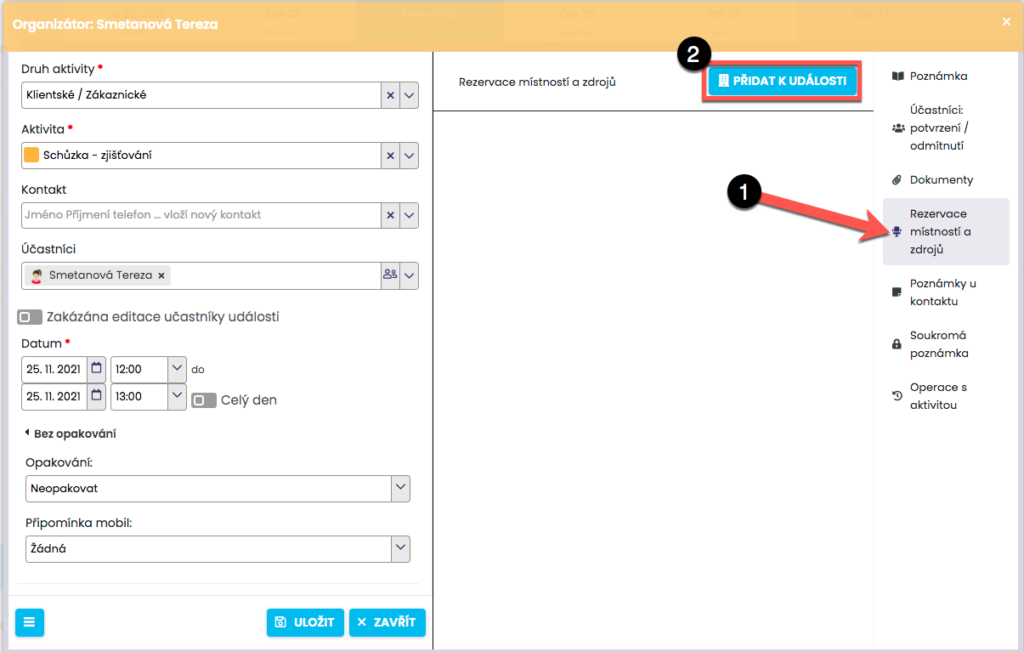
Rezervaci vytvoříte velmi snadno. Při zadávání aktivity do kalendáře klikněte vpravo na Rezervace místností a zdrojů (1) a následně Přidat k události (2).
V novém dialogovém okně se Vám zobrazí kolonka pro vyhledání vhodné místnosti/zdroje pro Vaši událost.
[](https://help.freshflow.cz/wp-content/uploads/2021/11/2021-11-24_13-23-44.png)
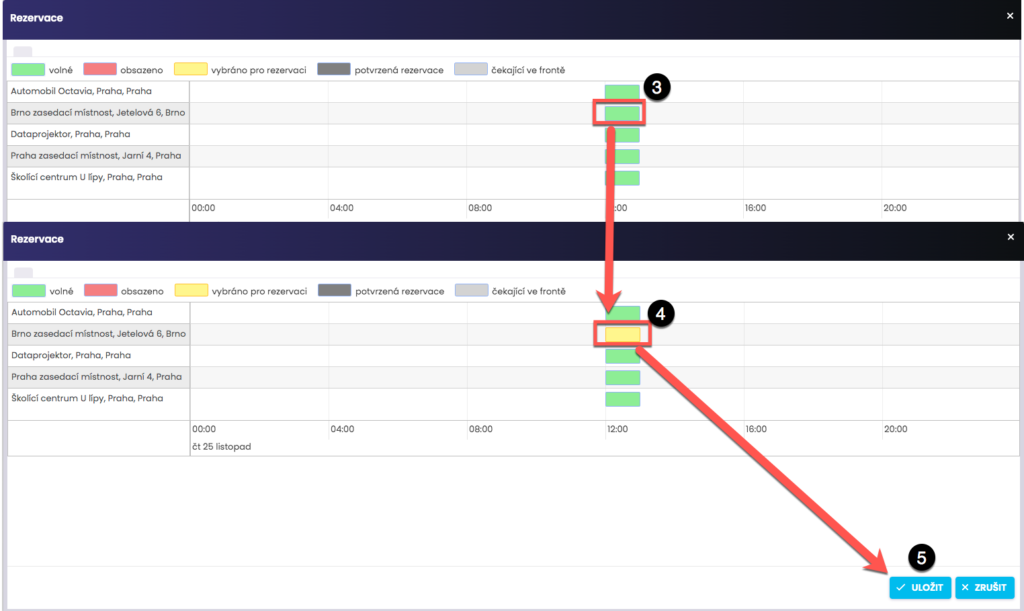
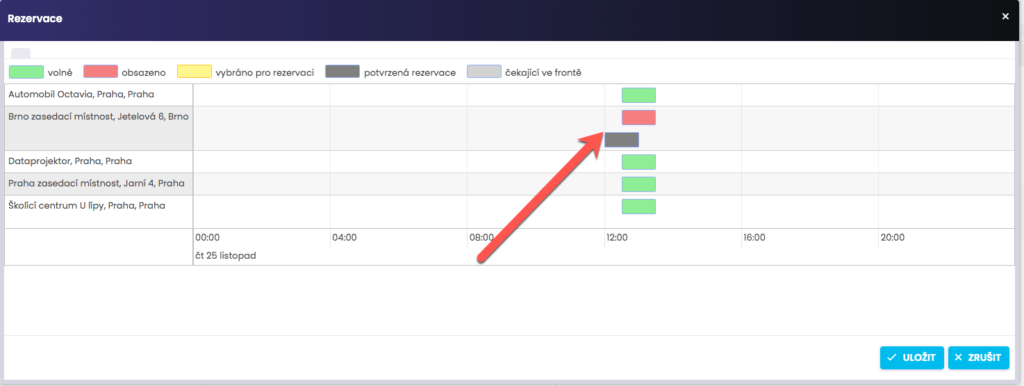
V dialogovém okně rezervací uvidíte místnosti s volným termínem v čase události (zeleně označené) (3). Klikněte na zeleny obdélník ve vámi požadované místnosti / zdroji > zbarví se žlutě (4) > pokračujte na „Uložit“ (5).
[](https://help.freshflow.cz/wp-content/uploads/2021/11/2021-11-24_13-25-45.png)
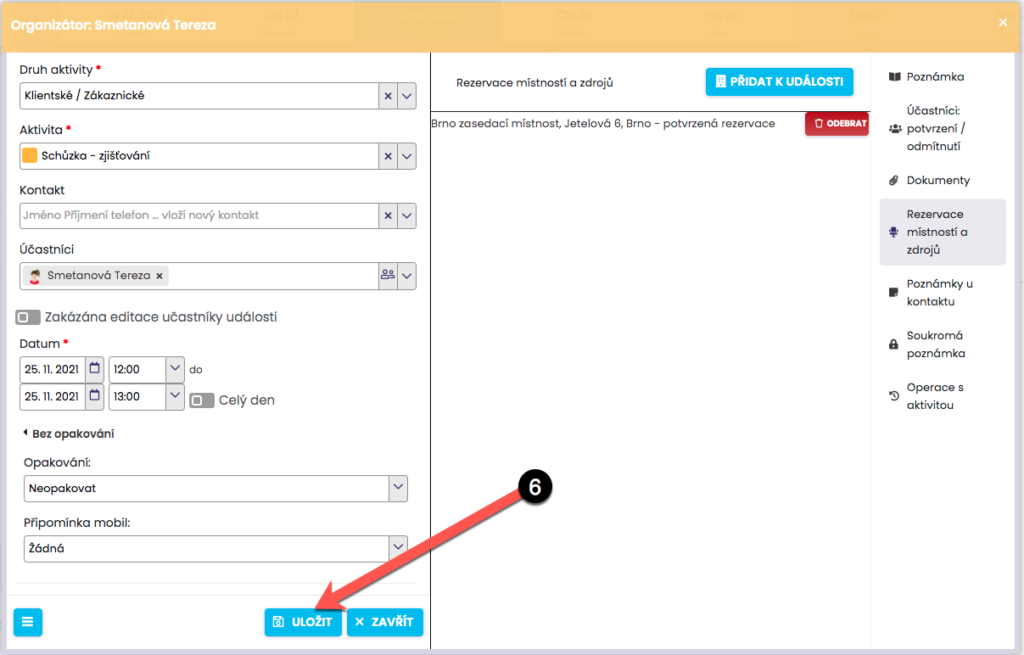
Po potvrzení se zobrazí přidaná místnost/zdroj k události. Kliknutím na Uložit (6) rezervaci potvrdíte. K jedné události je možné přidat více místností/zdrojů.
Místnost / zdroj je již obsazen
-------------------------------
[](https://help.freshflow.cz/wp-content/uploads/2021/11/2021-11-24_13-27-12.png)
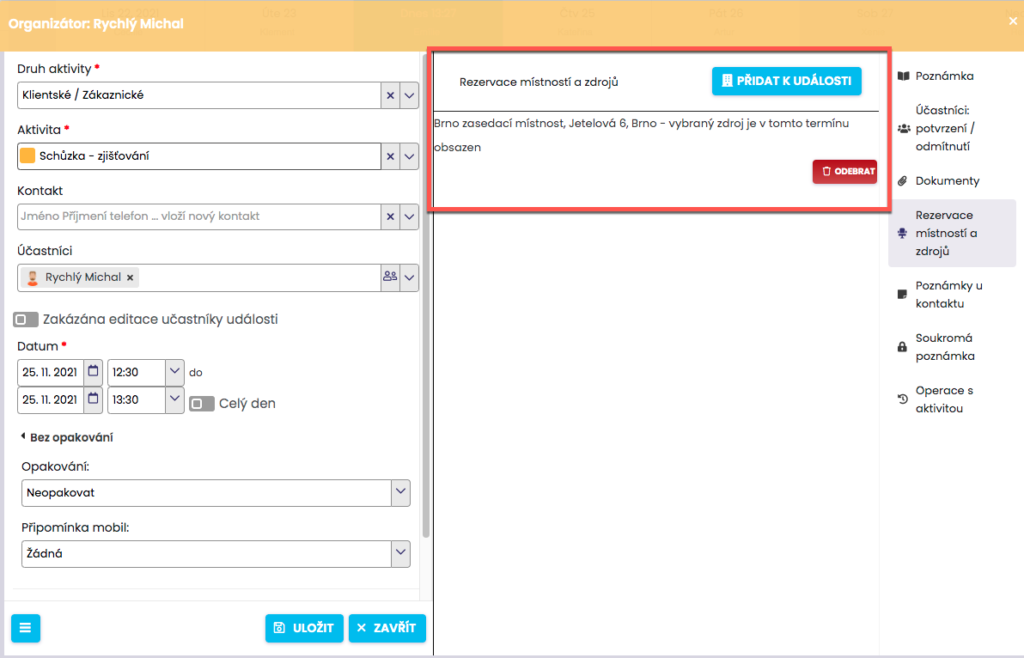
Pokud je vybraná místnost/zdroj na daný termín již obsazen, uvidíte červené okno v daném čase. Pokud přesto rezervaci přidáte, zobrazí se informace, že budete zařazen do fronty. Pokud se místnost/zdroj uvolní, bude automaticky vytvořena rezervace.
[](https://help.freshflow.cz/wp-content/uploads/2021/11/2021-11-24_13-27-56.png)
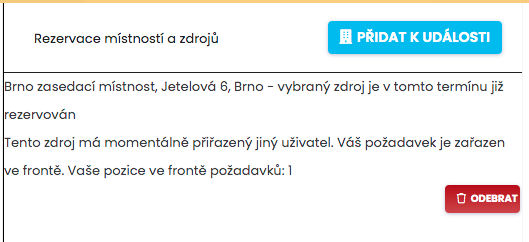
Rezervaci nebo rezervaci ve frontě můžete kdykoli u události odebrat.
[](https://help.freshflow.cz/wp-content/uploads/2021/11/2021-11-24_13-31-23.png)
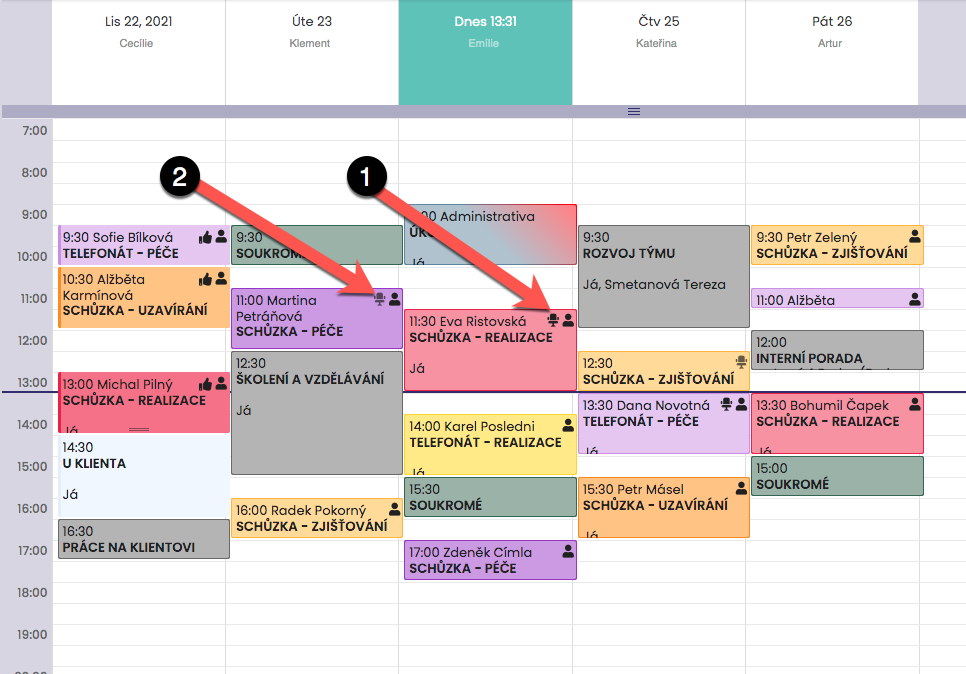
Pomocí ikon u jednotlivých aktivit máte dokonalý přehled o tom, na které aktivity máte vytvořené rezervace na místnosti/zdroje. Černá židle (1) znamená, že rezervace je potvrzena a je platná. Pokud je u aktivity židle prošedivělá (2) je rezervace pro tuto aktivitu zařazena do fronty. Pokud se místnost/zdroj uvolní, automaticky se stav zaktualizuje a zobrazí se černá ikonka.
Tip: Pokud hledáte pro schůzku nový termín, nemusíte přepínat mezi náhledem na kalendář místností/zdrojů a Vaším kalendářem, abyste našli volný termín u Vás i v dané místnosti/zdroji. Pokud máte u aktivity zadanou rezervaci na Vámi vybranou místnost/zdroj, tak stačí, když si přesunete aktivitu tahem myší na Váš volný termín v kalendáři a ikonka o stavu rezervace Vás bude okamžitě informovat, zda je Vámi zvolená místnost/zdroj na daný termín volný (zobrazí se černá ikonka). Pokud rezervace nemůže být potvrzena, tedy místnost nebo zdroj není na požadovaný termín volný, tak k přesunu aktivity na nový termín nedojde a budete informování hláškou ze systému. Pokud se chcete zařadit do fronty na rezervaci pro daný termín a místnost, odeberte rezervaci z aktivity, přesuňte aktivitu na nový termín a poté vytvořte novou rezervaci.
Editace rezervace
-----------------
[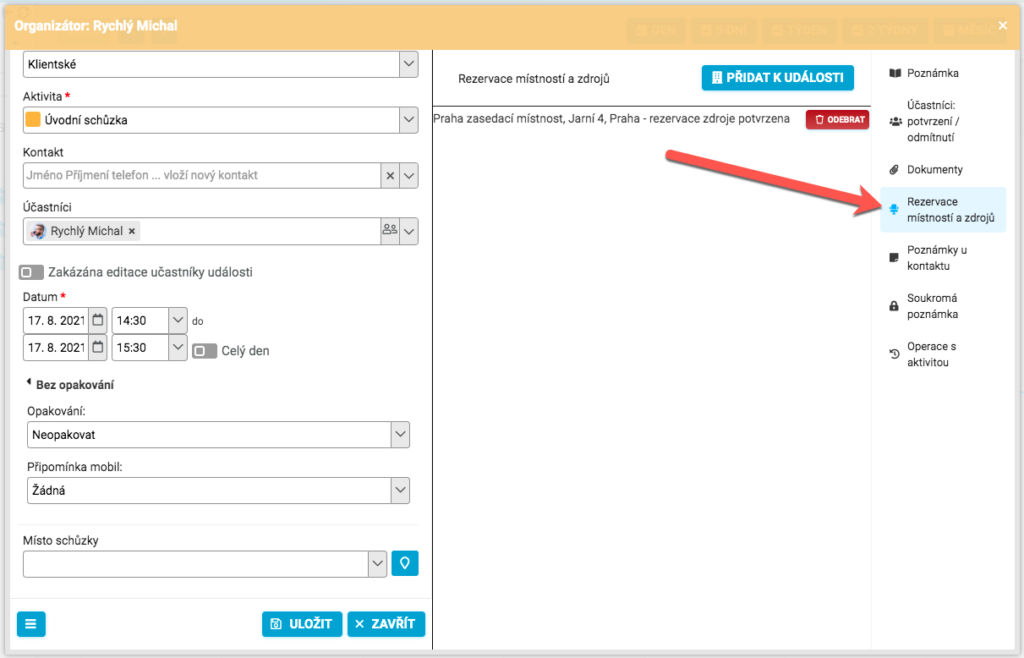](https://help.freshflow.cz/wp-content/uploads/2021/08/2021-08-20_13-14-02.png)
Rezervaci můžete editovat přímo z okna podrobností aktivity kliknutím v pravém panelu na Rezervace místností a zdrojů.
[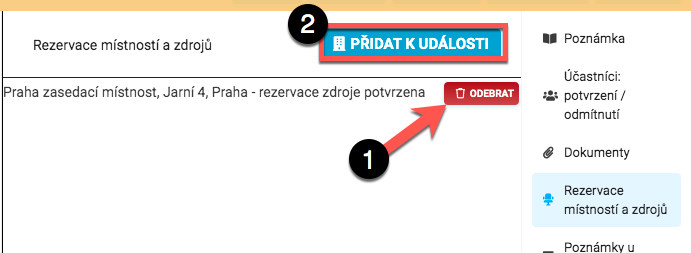](https://help.freshflow.cz/wp-content/uploads/2021/08/2021-08-20_13-14-28.png)
Otevře se Vám editační okno rezervací, kde můžete zkontrolovat stav rezervace nebo ji odebrat kliknutím na Odebrat (1). Můžete také k dané události přidat další rezervaci kliknutím na Přidat místnost/zdroj k události (2).
[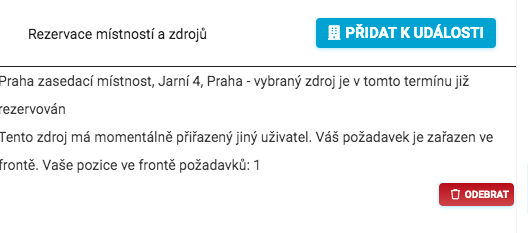](https://help.freshflow.cz/wp-content/uploads/2021/08/2021-08-20_13-15-09.png)
V případě, že jste zadávali rezervaci do fronty, se při editaci zobrazí hláška s informací, kolikátí v pořadí jste. Zde si můžete kontrolovat, zda se pro Vás zdroj uvolnil nebo jste stále ve frontě a na kterém místě.
Kalendář místnosti / zdroje
---------------------------
[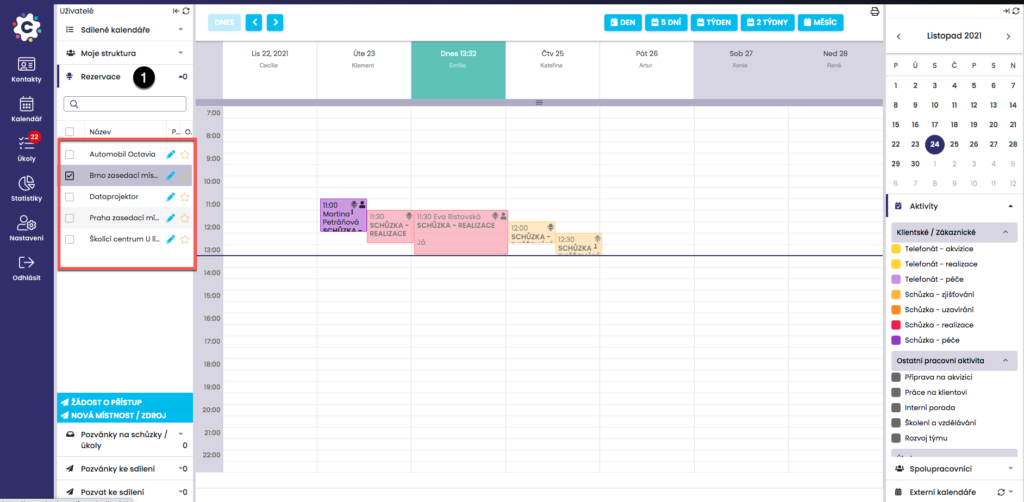](https://help.freshflow.cz/wp-content/uploads/2021/11/2021-11-24_13-32-28.png)
Seznam Vám dostupných místností/zdrojů pro rezervace naleznete v záložce Rezervace (1). Zde si můžete kliknutím na název zdroje otevřít kalendář zdroje a podívat se, kdy je volný termín. Aktivity v kalendáři zdroje není možné přidávat. Editovat na jiný termín můžete pouze Vaši rezervaci a to přetažením na nový termín. Tato změna termínu rezervace aktivity na nový termín se Vám projeví i ve Vašem kalendáři.
---
# Knowledge Base Archive – FreshFlow Help
* [Jak začít?\
----------](https://help.freshflow.cz/article-categories/jak-zacit/)
* [Zadejte první kontakt](https://help.freshflow.cz/knowledge-base/zadejte-prvni-kontakt/)
* [Naimportujte kontakty](https://help.freshflow.cz/knowledge-base/hromadne-naimportujte-kontakty-2/)
* [Zadejte první aktivitu](https://help.freshflow.cz/knowledge-base/__trashed-4/)
[View all →](https://help.freshflow.cz/article-categories/jak-zacit/)
* [Naše videa\
----------](https://help.freshflow.cz/article-categories/nase-videa/)
* [Videa: modul Kontakty](https://help.freshflow.cz/knowledge-base/videa-modul-kontakty/)
* [Videa: modul Kalendář](https://help.freshflow.cz/knowledge-base/videa-modul-kalendar/)
* [Videa: modul Úkoly](https://help.freshflow.cz/knowledge-base/videa-modul-ukoly/)
[View all →](https://help.freshflow.cz/article-categories/nase-videa/)
* [Kontakty\
--------](https://help.freshflow.cz/article-categories/kontakty/)
* [Představení modulu Kontakty](https://help.freshflow.cz/knowledge-base/predstaveni-modulu-kontakty-2/)
* [Jak … ?](https://help.freshflow.cz/knowledge-base/jak-2/)
[View all →](https://help.freshflow.cz/article-categories/kontakty/)
* [Kalendář\
--------](https://help.freshflow.cz/article-categories/kalendar/)
* [Představení modulu Kalendář](https://help.freshflow.cz/knowledge-base/modul-kalendar/)
* [Jak … ?](https://help.freshflow.cz/knowledge-base/jak/)
[View all →](https://help.freshflow.cz/article-categories/kalendar/)
* [Úkoly\
-----](https://help.freshflow.cz/article-categories/ukoly/)
* [Představení modulu Úkoly](https://help.freshflow.cz/knowledge-base/predstaveni-modulu-ukoly/)
* [Jak … ?](https://help.freshflow.cz/knowledge-base/jak-3/)
[View all →](https://help.freshflow.cz/article-categories/ukoly/)
* [Statistiky\
----------](https://help.freshflow.cz/article-categories/statistiky/)
* [Představení modulu Statistiky](https://help.freshflow.cz/knowledge-base/predstaveni-modulu-statistiky/)
* [Jak … ?](https://help.freshflow.cz/knowledge-base/jak-4/)
[View all →](https://help.freshflow.cz/article-categories/statistiky/)
* [Nastavení\
---------](/knowledge-base/nastaveni-uzivatele-2/)
* [Nastavení uživatele](https://help.freshflow.cz/knowledge-base/nastaveni-uzivatele-2/)
* [Platba za FreshFlow](https://help.freshflow.cz/knowledge-base/platba-za-freshflow/)
[View all →](/knowledge-base/nastaveni-uzivatele-2/)
* [Mobilní aplikace a synchronizace\
--------------------------------](https://help.freshflow.cz/article-categories/mobilni-aplikace-a-synchronizace/)
* [FAQs\
----](https://help.freshflow.cz/article-categories/faqs/)
* [FAQ – modul Kontakty](https://help.freshflow.cz/knowledge-base/faq-modul-kontakty/)
* [FAQ – modul Kalendář](https://help.freshflow.cz/knowledge-base/faq-modul-kalendar/)
* [FAQ – další tipy a triky](https://help.freshflow.cz/knowledge-base/faq-dalsi-moduly-tipy-triky/)
[View all →](https://help.freshflow.cz/article-categories/faqs/)
---
# Sdílejte kalendář s kolegou + využívejte další sdílené funkce – FreshFlow Help
1. [Home](https://help.freshflow.cz)
2. [Jak začít?](https://help.freshflow.cz/article-categories/jak-zacit/)
3. Sdílejte kalendář s kolegou + využívejte další sdílené funkce
Search For  Search
**Content**
Pozvěte kolegu ke sdílení
-------------------------
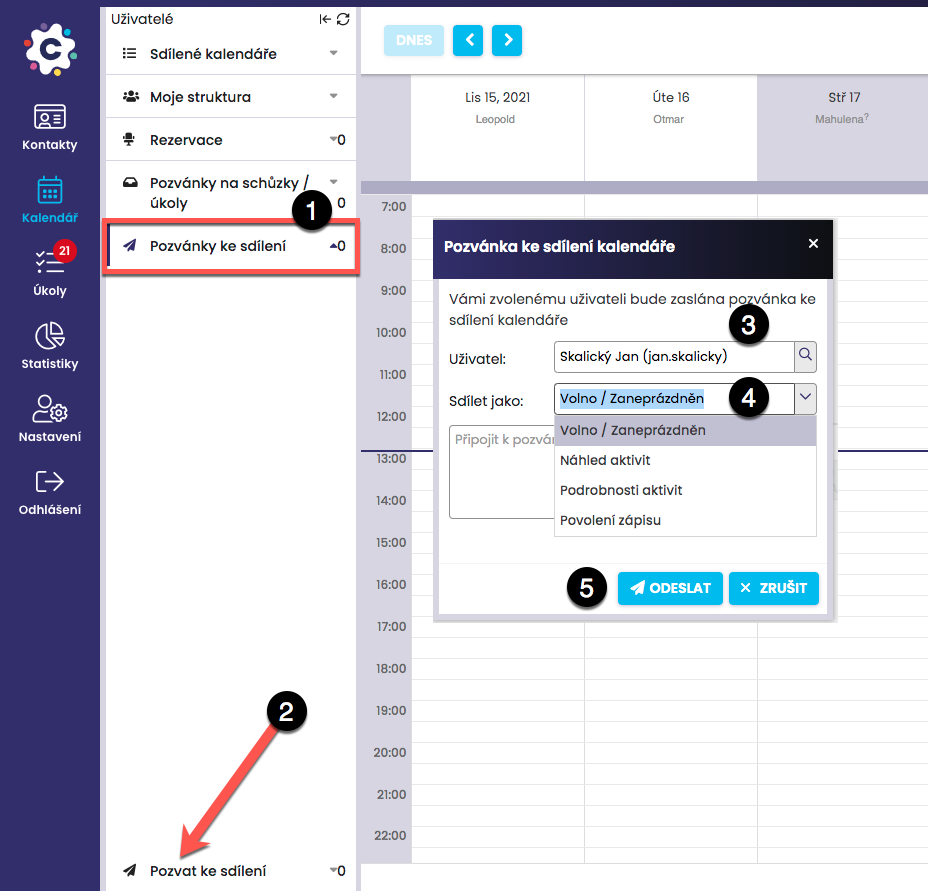
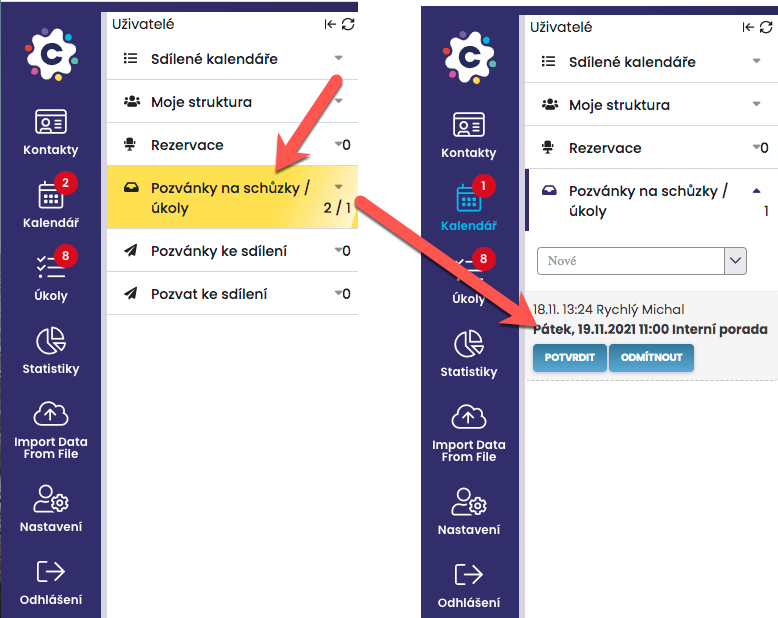
Otevřete Kalendář > Pozvat ke sdílení (2) > vyberte kolegu (3) > vyberte typ (úroveň) sdílení (3) > napište případně kolegovi zprávu > Odeslat (5).
(1) Pozvánky ke sdílení slouží pro opačný průběh. Tj. pokud Vás někdo pozve ke sdílení kalendářů.
[](https://help.freshflow.cz/wp-content/uploads/2021/11/2021-11-18_13-06-18.png)
Zjistěte, kdy má kolega volno na schůzku
----------------------------------------
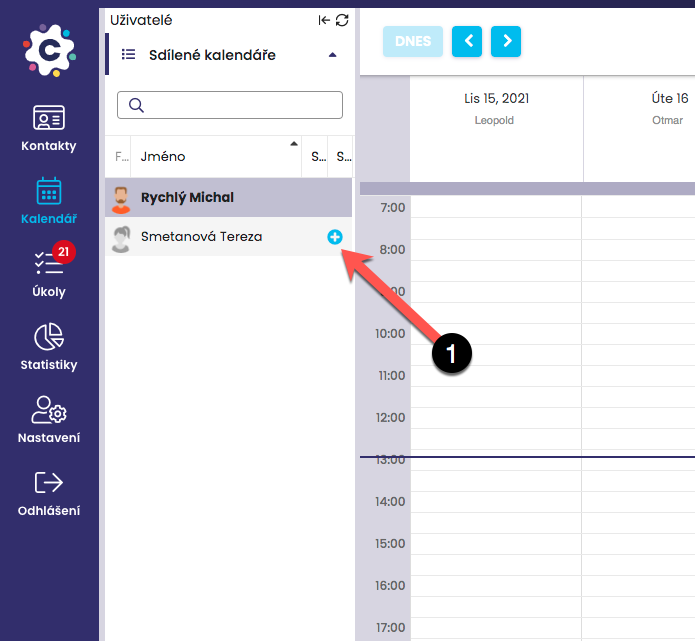
**Přidejte kolegu do spolupracovníků:** otevřete Kalendář > klikněte na „+“ u jména kolegy (1).
[](https://help.freshflow.cz/wp-content/uploads/2021/11/2021-11-18_13-14-02.png)
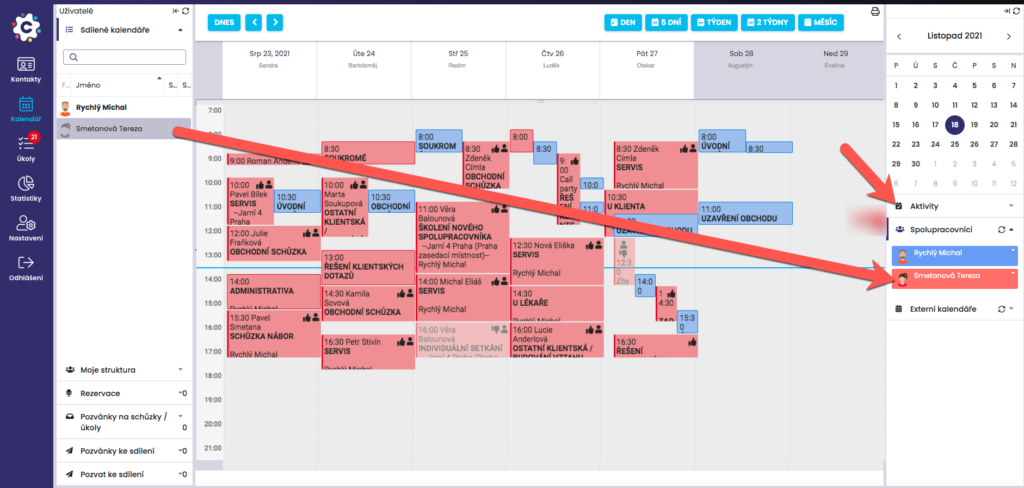
Klikněte na Spolupracovníci. Zpět se vrátíte kliknutím na Aktivity.
[](https://help.freshflow.cz/wp-content/uploads/2021/11/2021-11-18_13-17-30.png)
Zašlete kolegovi pozvánku na schůzku
------------------------------------
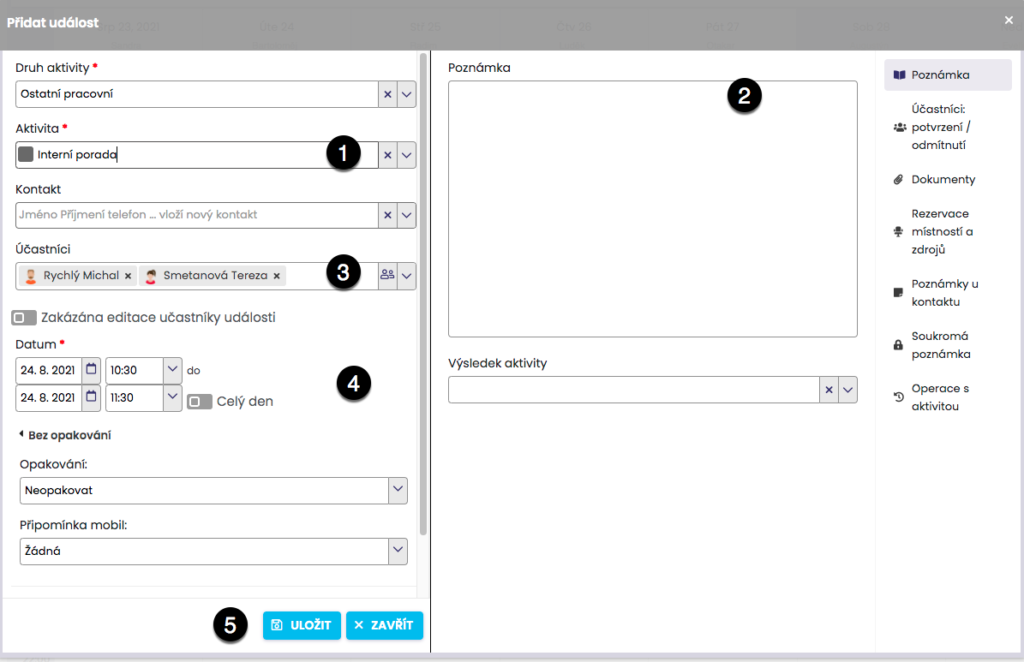
**Vytvořte pozvánku:** otevřete Kalendář > klikněte na místo, kde Vy i kolega máte volno > vyberte Aktivitu (1) např. Porada > zadejte poznámku např. téma porady (2) > zadejte příjmení nebo vyberte kolegu ze seznamu (3) > zadejte ostatní parametry události (4) > Uložit.
Pozvaný účastník automaticky obdrží pozvánku do e-mailu a k do modulu Kalendář (Pozvánky na schůzky).
Potvrďte / odmítněte účast na schůzce
-------------------------------------
Otevřete Kalendář > Pozvánky na schůzky > kliknutím na Ano / Ne příjměte / odmítněte účast na schůzce.
Updated on 29. června 2024
Was this article helpful?
[Yes](#)
[No](#)
### Related Articles
* [Připojit mobilní aplikaci k FreshFlow](https://help.freshflow.cz/knowledge-base/pripojit-mobilni-aplikaci-k-freshflow/)
* [Naimportujte kontakty](https://help.freshflow.cz/knowledge-base/hromadne-naimportujte-kontakty-2/)
* [Přejete-li si, změňte nebo doplňte údaje kontaktu](https://help.freshflow.cz/knowledge-base/prejete-li-si-zmente-nebo-doplnte-udaje-kontaktu/)
* [Oštítkujte své kontakty](https://help.freshflow.cz/knowledge-base/ostitkujte-kontakt/)
* [Vytvořte štítky](https://help.freshflow.cz/knowledge-base/vytvorte-stitek/)
* [3 kroky na začátek](https://help.freshflow.cz/knowledge-base/3-kroky-na-zacatek/)
---
# Zadejte první aktivitu – FreshFlow Help
1. [Home](https://help.freshflow.cz)
2. [Jak začít?](https://help.freshflow.cz/article-categories/jak-zacit/)
3. Zadejte první aktivitu
Search For  Search
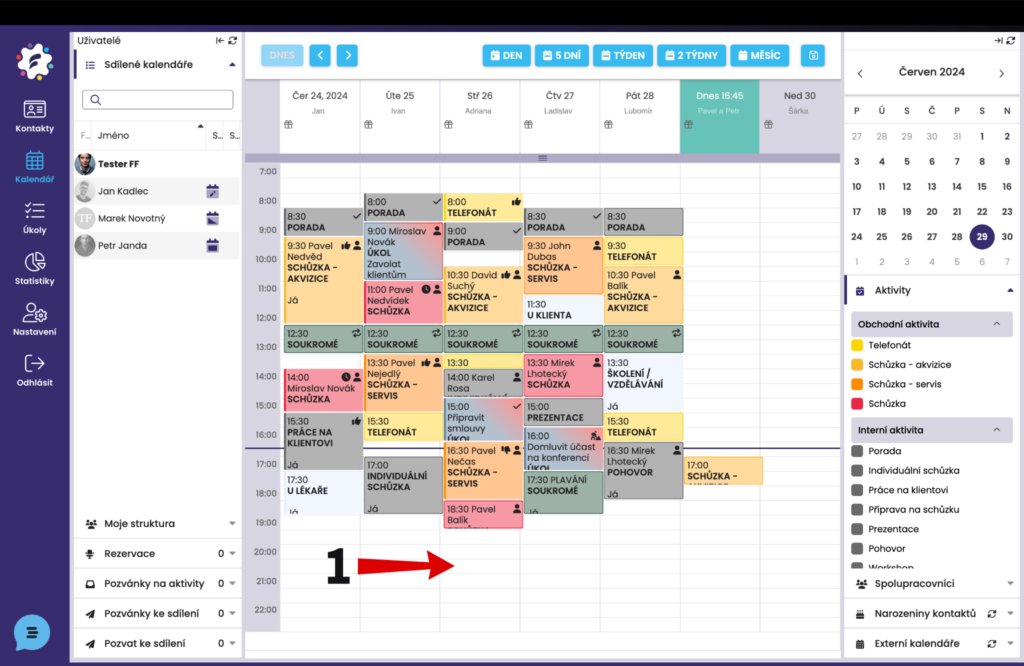
1. **Otevřete Kalendář** > klikněte na neobsazený čas.
2\. **Přidejte událost**
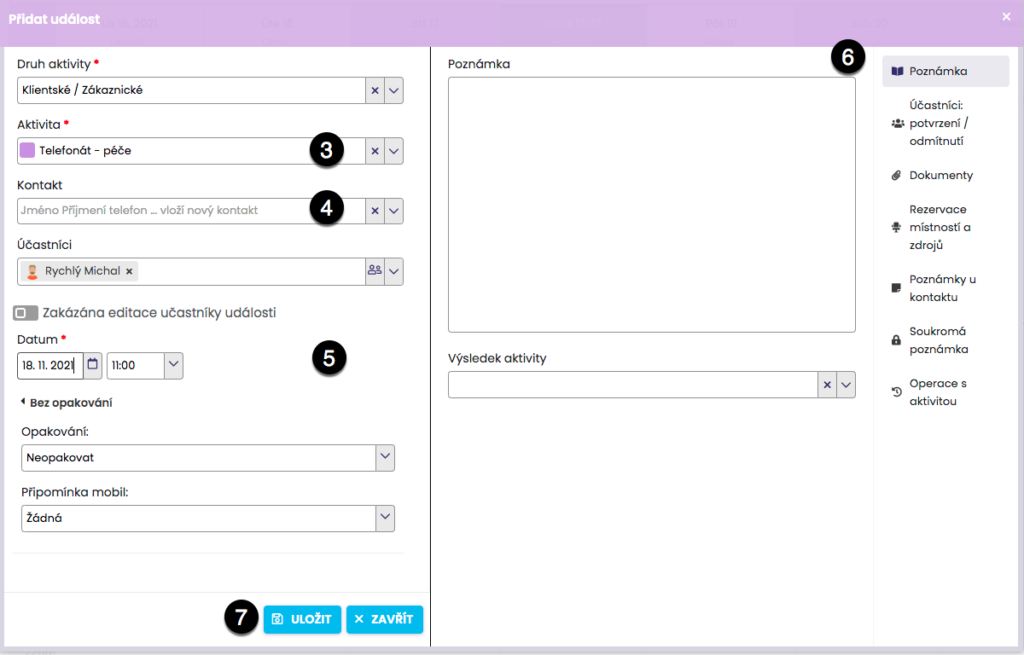
V Přidání události vyberte ze seznamu aktivitu > zadejte Příjmení nebo vyberte kontakt ze seznamu (3) > zadejte poznámku ke schůzce (6) > zkontrolujte / upravte čas, který jste zvolili v kalendáři (5) > případně zadejte Místo schůzky > Uložit (7)
Updated on 29. června 2024
Was this article helpful?
[Yes](#)
[No](#)
### Related Articles
* [Připojit mobilní aplikaci k FreshFlow](https://help.freshflow.cz/knowledge-base/pripojit-mobilni-aplikaci-k-freshflow/)
* [Naimportujte kontakty](https://help.freshflow.cz/knowledge-base/hromadne-naimportujte-kontakty-2/)
* [Přejete-li si, změňte nebo doplňte údaje kontaktu](https://help.freshflow.cz/knowledge-base/prejete-li-si-zmente-nebo-doplnte-udaje-kontaktu/)
* [Oštítkujte své kontakty](https://help.freshflow.cz/knowledge-base/ostitkujte-kontakt/)
* [Vytvořte štítky](https://help.freshflow.cz/knowledge-base/vytvorte-stitek/)
* [3 kroky na začátek](https://help.freshflow.cz/knowledge-base/3-kroky-na-zacatek/)
---
# Zadejte první kontakt – FreshFlow Help
1. [Home](https://help.freshflow.cz)
2. [Jak začít?](https://help.freshflow.cz/article-categories/jak-zacit/)
3. Zadejte první kontakt
Search For  Search
**Content**
Jak zadat nový kontakt?
-----------------------
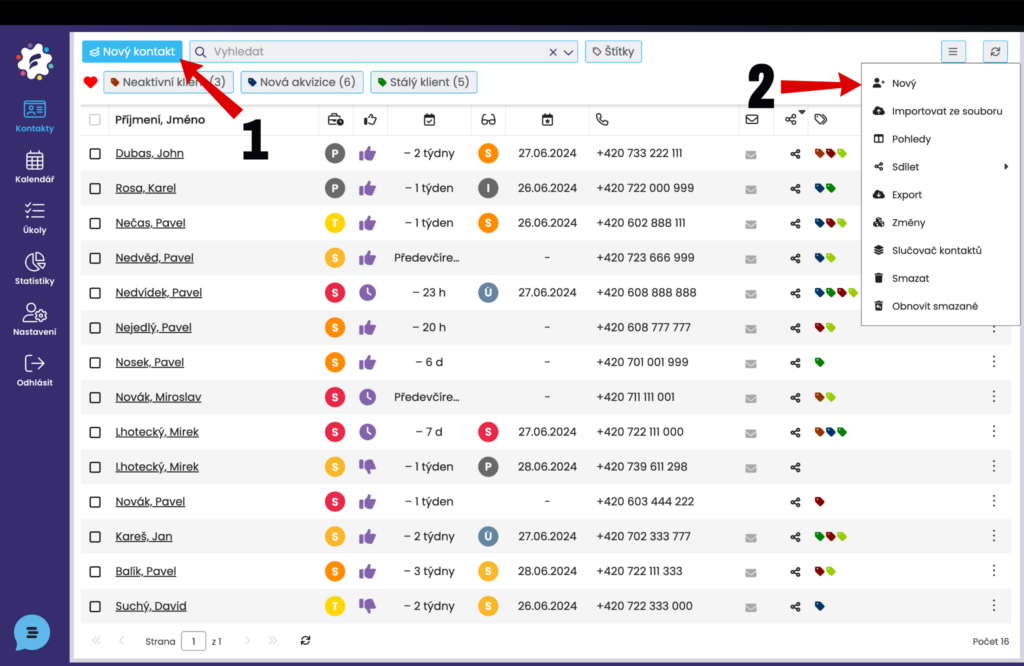
Otevřete modul Kontakty > klikněte na modré tlačítko „Nový kontakt“ (1) nebo na tlačítko „Nový“ (2).
[](https://help.freshflow.cz/wp-content/uploads/2024/06/Navrh-bez-nazvu-5.png)
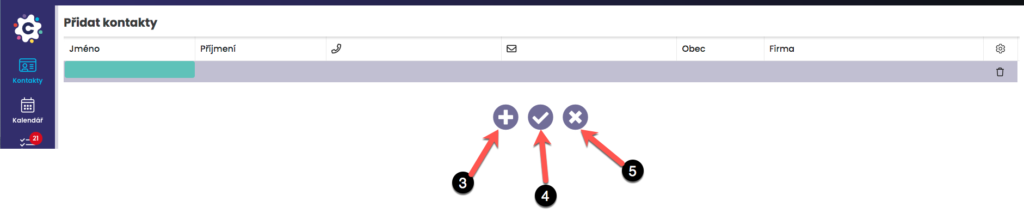
Pokud jste zvolili „Nový kontakt“, vyplňte požadované údaje (povinné je pouze příjmení). Přidávejte řádky ikonou „+“ (3), uložte „fajfkou“ (4), případně zavřete okno „x“ (5).
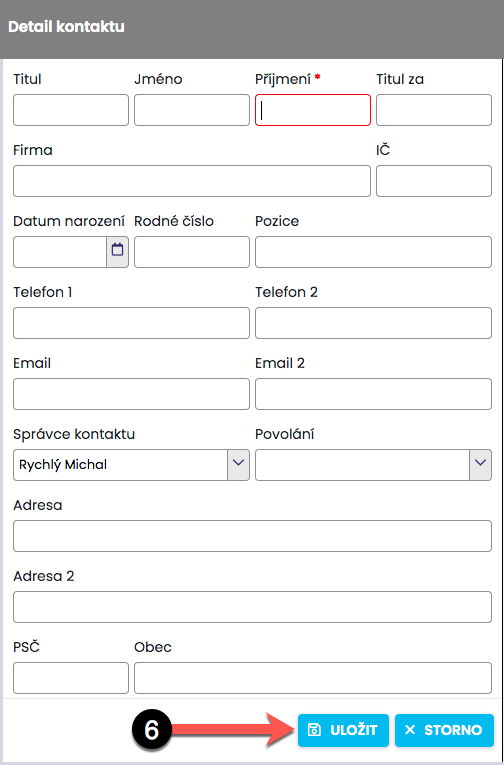
Pokud kliknete na tlačítko Nový, objeví se Vám detailnější formulář, kde vyplňte údaje, které potřebujete a dejte uložit (6).
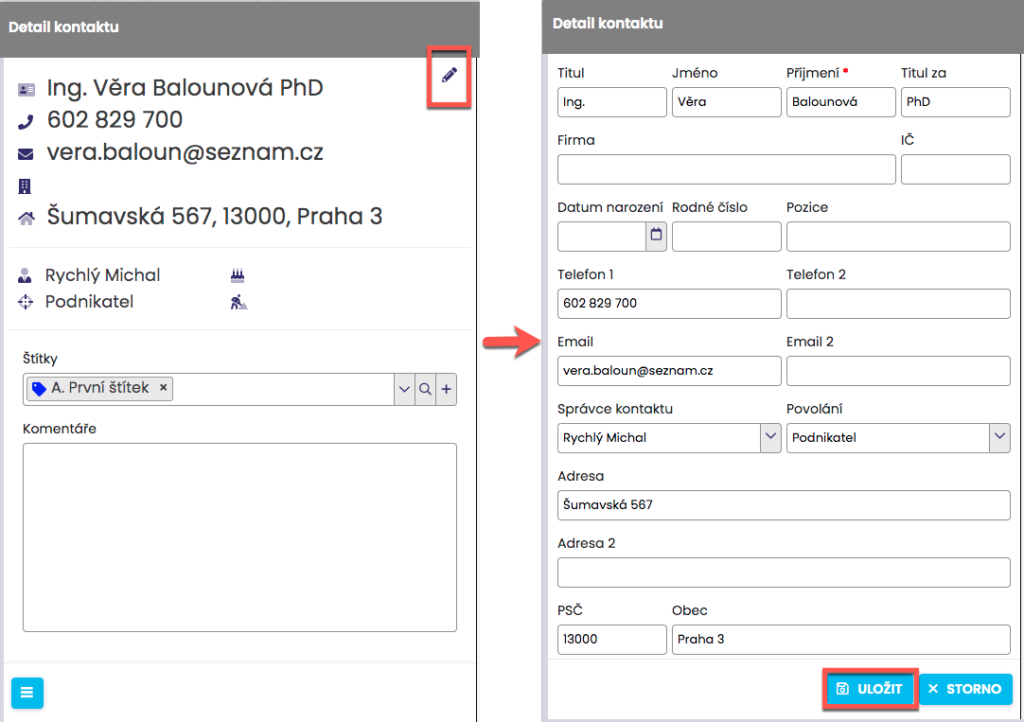
**Přejete-li si, změňte nebo doplňte údaje kontaktu**
-----------------------------------------------------
Otevřete Kontakty > klikněte na název kontaktu > Detail kontaktu > ikona tužky > proveďte změny > Uložit.
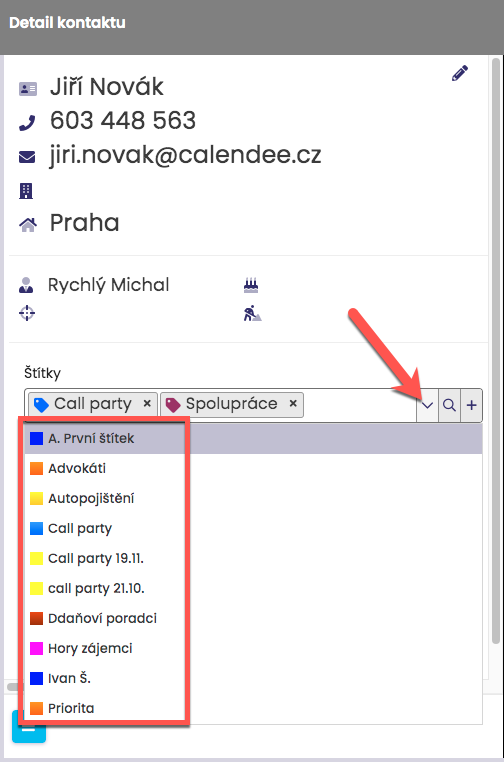
Oštítkujte kontakt
------------------
Otevřete Kontakty > klikněte na název kontaktu > v Detailu kontaktu > Štítky > vyberte štítek kliknutím na ikonu šipky.
Hromadně oštítkujte kontakty
----------------------------
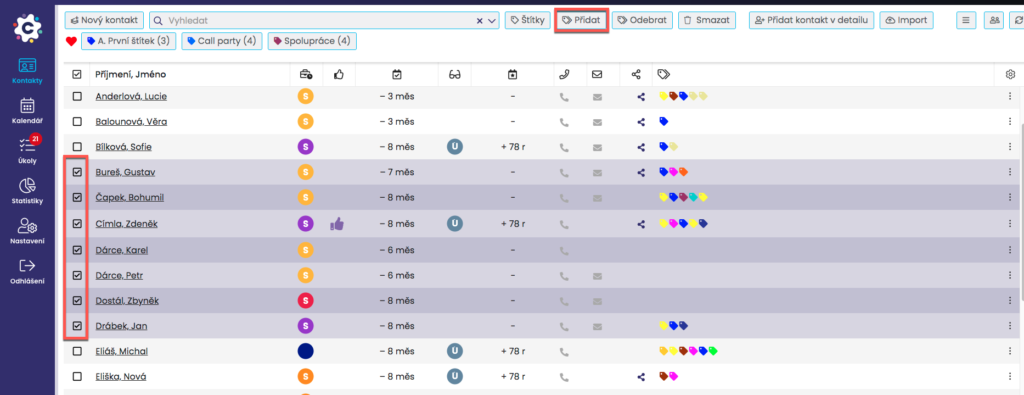
Otevřete Kontakty > označte jednotlivě nebo vyhledejte konkrétní (dle štítků či filtrem) a označte hromadně > klikněte na Přidat
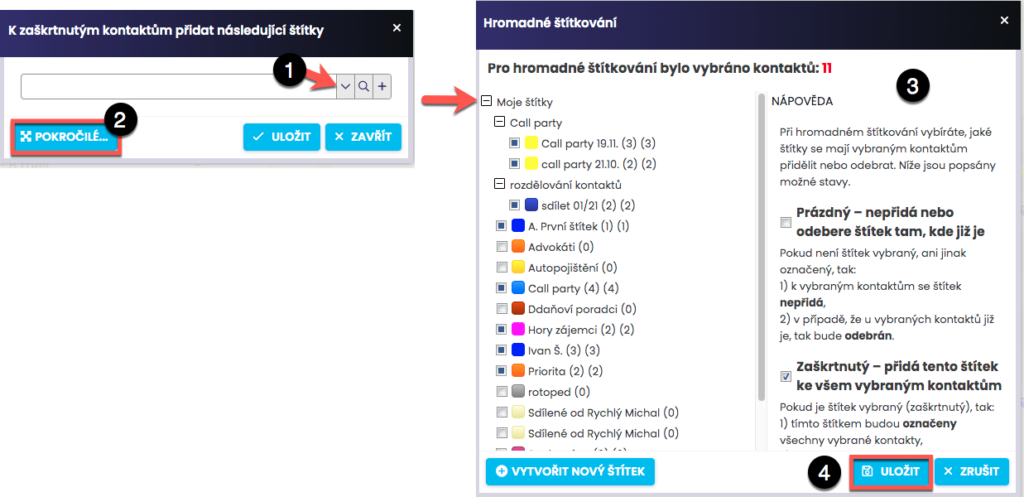
Vyberte požadovaný štítek kliknutím na rozbalovací šipku (1) nebo zvolte „Pokročilé“ (2) a otevře se Vám nabídka pro Hromadné štítkování i s nápovědou (3). Po označení kontaktů štítky nezapomeňte uložit (4).
Updated on 26. června 2024
Was this article helpful?
[Yes](#)
[No](#)
### Related Articles
* [Připojit mobilní aplikaci k FreshFlow](https://help.freshflow.cz/knowledge-base/pripojit-mobilni-aplikaci-k-freshflow/)
* [Naimportujte kontakty](https://help.freshflow.cz/knowledge-base/hromadne-naimportujte-kontakty-2/)
* [Přejete-li si, změňte nebo doplňte údaje kontaktu](https://help.freshflow.cz/knowledge-base/prejete-li-si-zmente-nebo-doplnte-udaje-kontaktu/)
* [Oštítkujte své kontakty](https://help.freshflow.cz/knowledge-base/ostitkujte-kontakt/)
* [Vytvořte štítky](https://help.freshflow.cz/knowledge-base/vytvorte-stitek/)
* [3 kroky na začátek](https://help.freshflow.cz/knowledge-base/3-kroky-na-zacatek/)
---
# Přihlášení, všeobecné obchodní podmínky a odhlášení – FreshFlow Help
1. [Home](https://help.freshflow.cz)
2. [(nezveřejněné)](https://help.freshflow.cz/article-categories/nezverejnene/)
3. [ZAČÍNÁME](https://help.freshflow.cz/article-categories/zaciname/)
4. [Přihlášení / odhlášení & další](https://help.freshflow.cz/article-categories/prihlaseni-odhlaseni-dalsi/)
5. Private article
Search For  Search
**Content**
You must log in to view this article
Updated on 29. června 2021
Was this article helpful?
[Yes](#)
[No](#)
### Related Articles
* [Private article](https://help.freshflow.cz/knowledge-base/zmena-hesla-do-systemu/)
* [Private article](https://help.freshflow.cz/knowledge-base/predstaveni-systemu/)
---
# Představení systému – FreshFlow Help
1. [Home](https://help.freshflow.cz)
2. [(nezveřejněné)](https://help.freshflow.cz/article-categories/nezverejnene/)
3. [ZAČÍNÁME](https://help.freshflow.cz/article-categories/zaciname/)
4. [Přihlášení / odhlášení & další](https://help.freshflow.cz/article-categories/prihlaseni-odhlaseni-dalsi/)
5. Private article
Search For  Search
**Content**
You must log in to view this article
Updated on 29. června 2021
Was this article helpful?
[Yes](#)
[No](#)
### Related Articles
* [Private article](https://help.freshflow.cz/knowledge-base/zmena-hesla-do-systemu/)
* [Private article](https://help.freshflow.cz/knowledge-base/prihlaseni-vseobecne-obchodni-podminky-a-odhlaseni/)
---
# Export kontaktů ze systému – FreshFlow Help
1. [Home](https://help.freshflow.cz)
2. [Kontakty](https://help.freshflow.cz/article-categories/kontakty/)
3. [Export a import kontaktů](https://help.freshflow.cz/article-categories/export-import-kontaktu/)
4. [Export](https://help.freshflow.cz/article-categories/export/)
5. Export kontaktů ze systému
Search For  Search
**Content**
### Krok 1 – funkce Export
[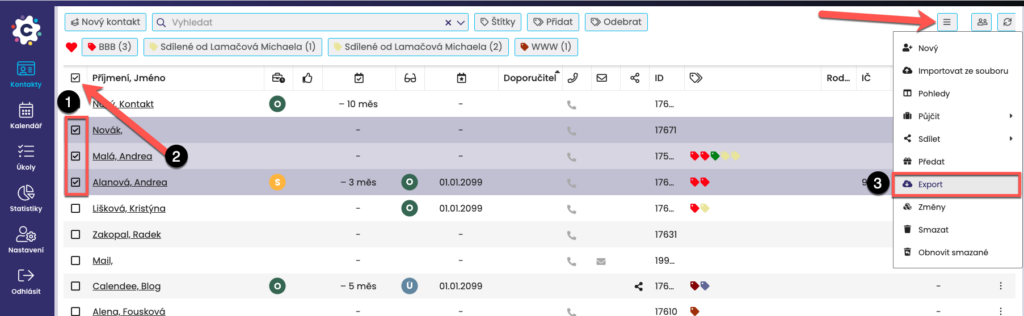](https://help.freshflow.cz/wp-content/uploads/2022/03/2022-03-23_14-40-29.png)
Máte na výběr ze dvou možností. Buď si z Vaší databáze zakliknutím kontaktů manuálně vyberete ty, které chcete zazálohovat (1) nebo si prostřednictvím tlačítka pro označení všech kontaktů (2) vyberete kontakty všechny. Jakmile máte všechny kontakty určené k exportu vybrané, klikněte na Export Kontaktů (3).
Funkce Export Kontaktů vyexportuje kontakty, které jsou Vaše tzn. nevyexportuje kontakty Vám nasdílené.
[](https://help.freshflow.io/a/298488-export-kontaktu-ze-systemu#krok-c-2)
### Krok 2 – vyberte zdroj pro export
Vyberte kontakty, které si přejete vyexportovat > rozklikněte šipkou možnosti a zvolte buďto vybrané (vámi zaškrtnuté) kontakty v databázi nebo kontakty pod určitým štítkem.
[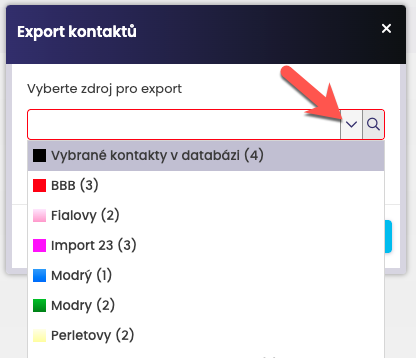](https://help.freshflow.cz/wp-content/uploads/2022/03/2022-03-23_14-42-10.png)
Zvolte, zda chcete export kontaktů vč. poznámek a potvrďte tlačítkem „Exportovat“. Stáhne se vám do počítače xlsx soubor „kontakty“.
[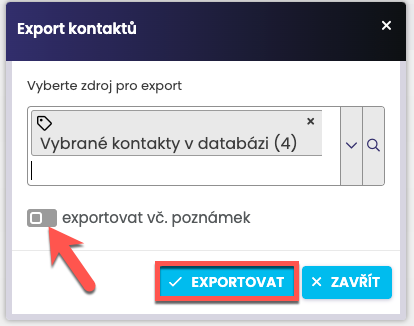](https://help.freshflow.cz/wp-content/uploads/2022/03/2022-03-23_14-45-43.png)
Funkci Export kontaktů můžete využít v případě, že si chcete své kontakty zazálohovat nebo hromadně upravit v Excelu a poté úpravy naimportovat zpět do systému.
[](https://help.freshflow.io/a/298488-export-kontaktu-ze-systemu#krok-c-1)
Updated on 6. května 2024
Was this article helpful?
[Yes](#)
[No](#)
---
# Nastavení uživatele – FreshFlow Help
1. [Home](https://help.freshflow.cz)
2. [Nastavení](/knowledge-base/nastaveni-uzivatele-2/)
3. Nastavení uživatele
Search For  Search
**Content**
[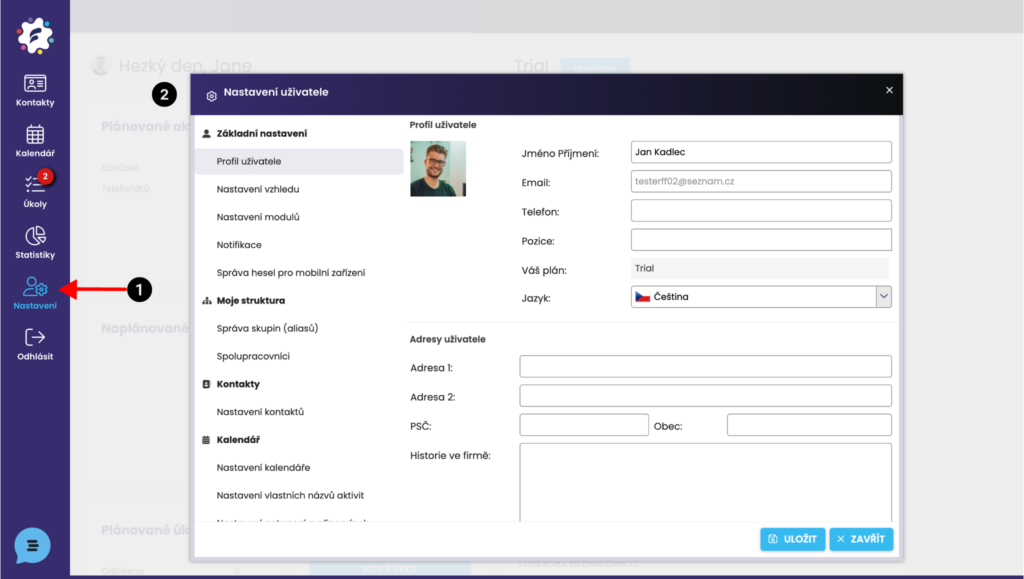](https://help.freshflow.cz/wp-content/uploads/2024/06/Navrh-bez-nazvu-8.png)
Klikněte v levém panelu na modul Nastavení (1) a otevře se Vám okno Nastavení uživatele (2).
Základní nastavení
------------------
### Profil uživatele
[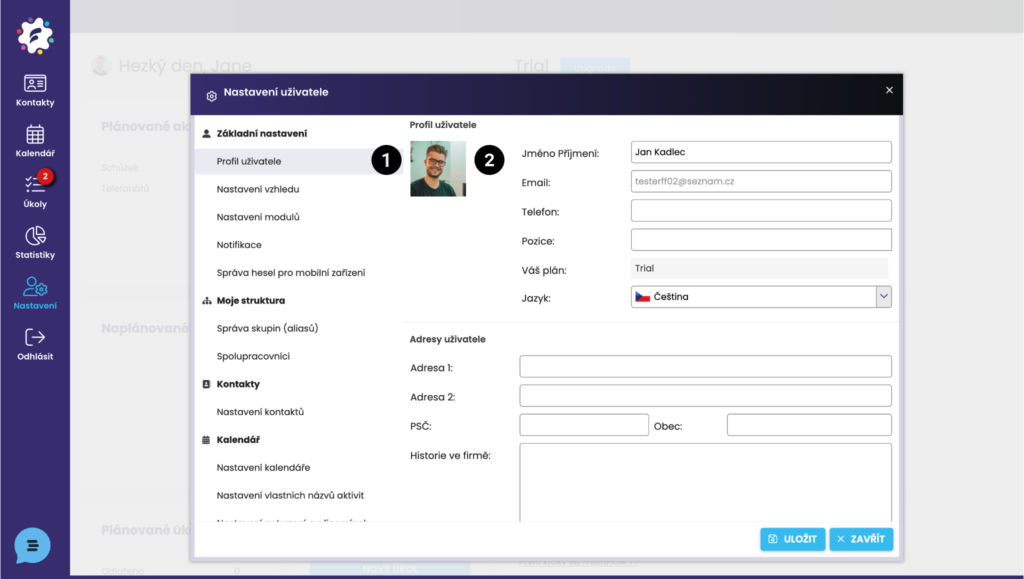](https://help.freshflow.cz/wp-content/uploads/2024/06/Navrh-bez-nazvu-9.png)
První možností je Profil uživatele (1). Zde je možné upravit údaje o uživateli (telefon, adresy, historie ve firmě atd.). Pokud kliknete na prostor obrázku (2), lze následně vložit fotografii či obrázek přímo z Vašeho počítače.
### Nastavení vzhledu
[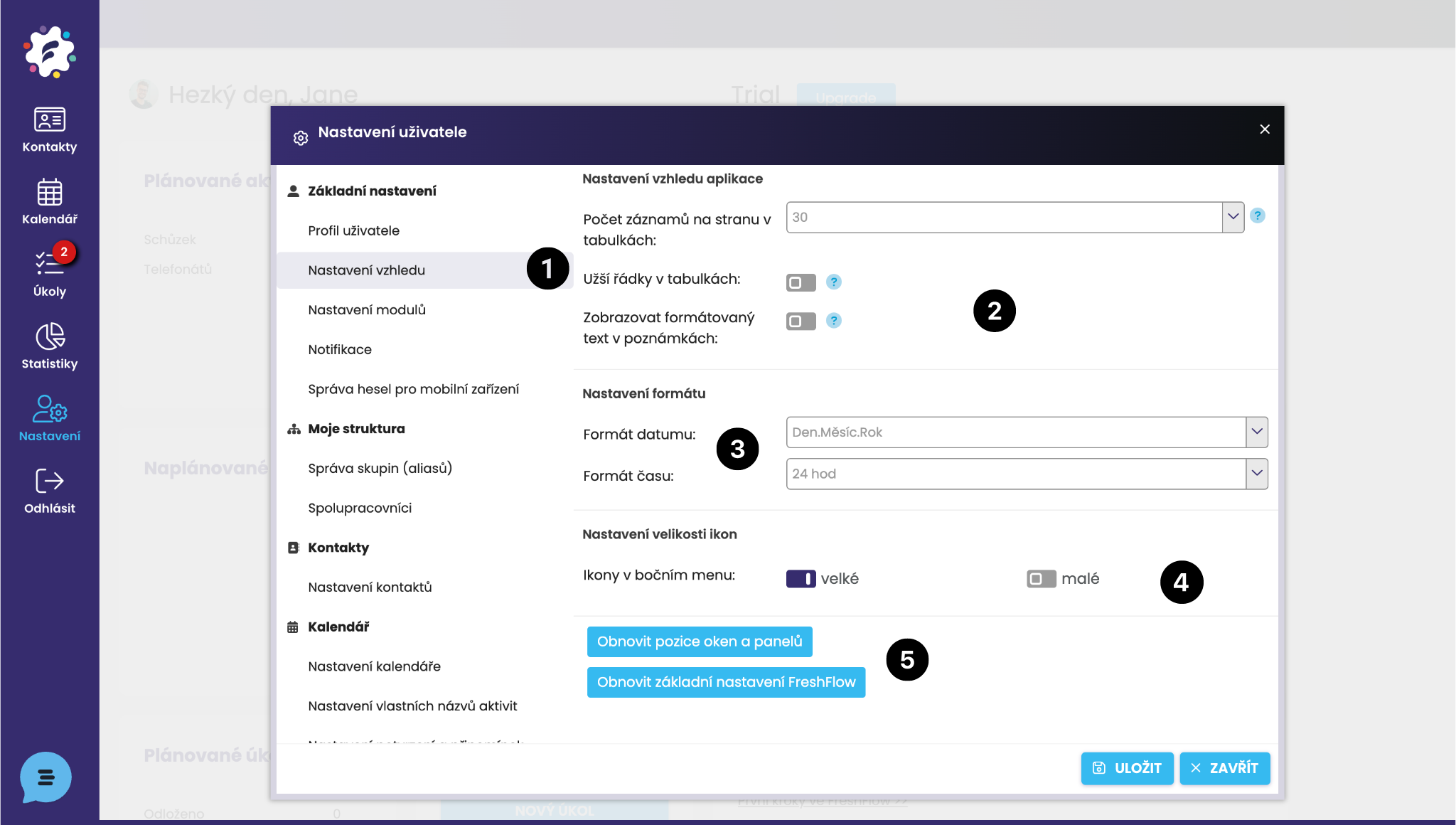](https://help.freshflow.cz/wp-content/uploads/2024/06/Navrh-bez-nazvu-10.png)
V Nastavení vzhledu (1) je možné přizpůsobit si zobrazení systému (2) – Užší řádky v tabulkách (seznamech) kontaktů a úkolů, Zobrazení určitého počtu záznamů, který se zobrazí na jedné straně (např. počet kontaktů na jednu stránku), či zobrazování automatického formátování v poznámkách.
Dále si můžete nastavit formát zobrazování data a času (např. formát datumu narození, 24 hodinový x 12 hodinový čas (3).
Nastavení ikon (4) – vyberte, zda si přejete ikony na levé liště (Kontakty, Kalendář, atd.) zobrazit velké i s popiskem nebo jen malé ikony bez popisků.
Obnovení původních hodnot (5) – Obnovit pozice oken a panelů (pokud jste si nastavili jinak) nebo rovnou Obnovit základní nastavení FreshFlow (vrátí na defaultní hodnoty)
### Nastavení modulů
V kolonce Nastavení modulů (1) máte možnost zvolit, které moduly chcete skrýt, a které naopak chcete mít k dispozici.
### Notifikace
[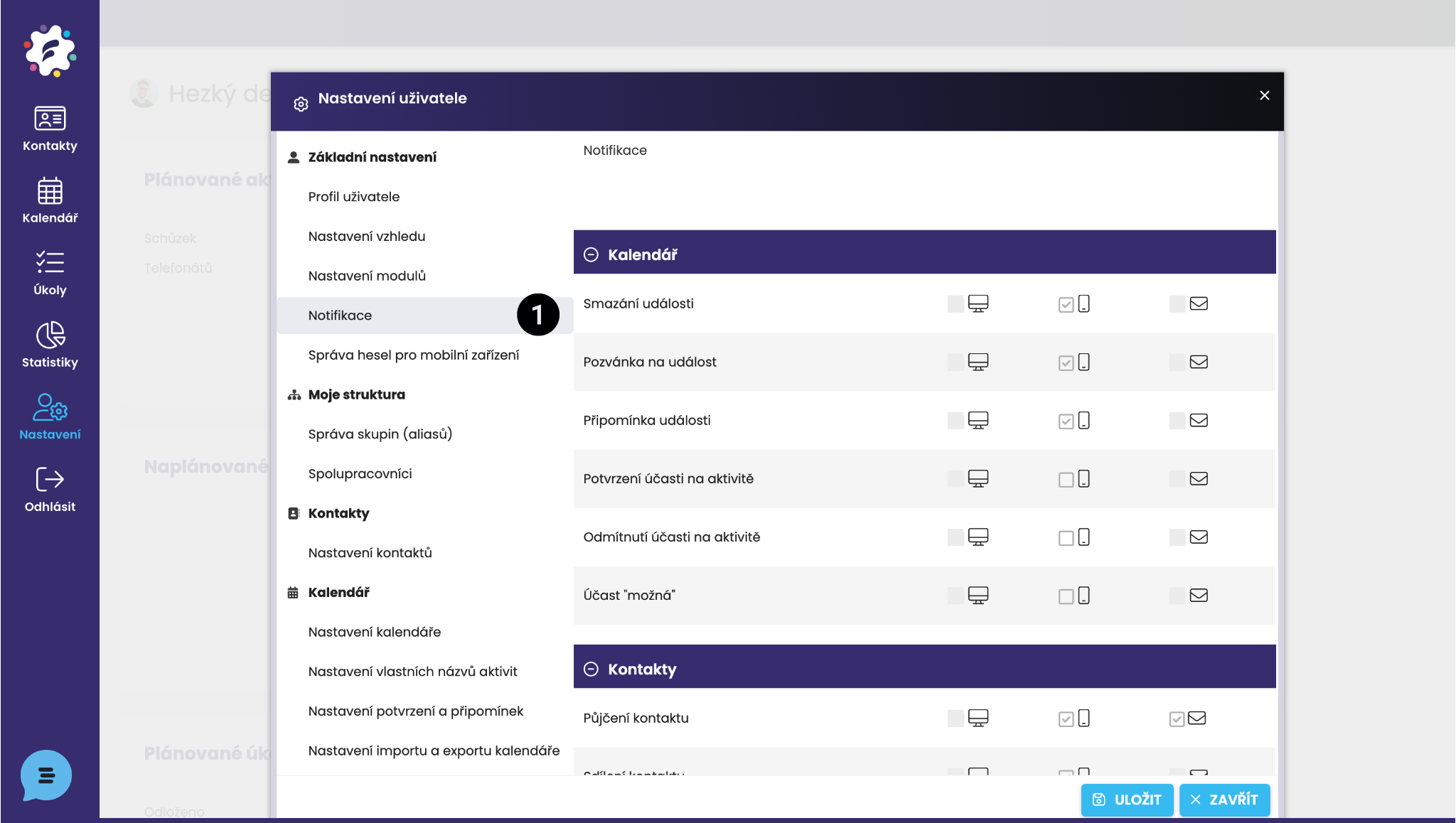](https://help.freshflow.cz/wp-content/uploads/2024/06/Navrh-bez-nazvu-11.png)
V kolonce Notifikace (1) si můžete nastavit jaké notifikace chcete zasílat ve webové aplikaci, v mobilní aplikaci a na email.
### Správa hesel pro mobilní zařízení
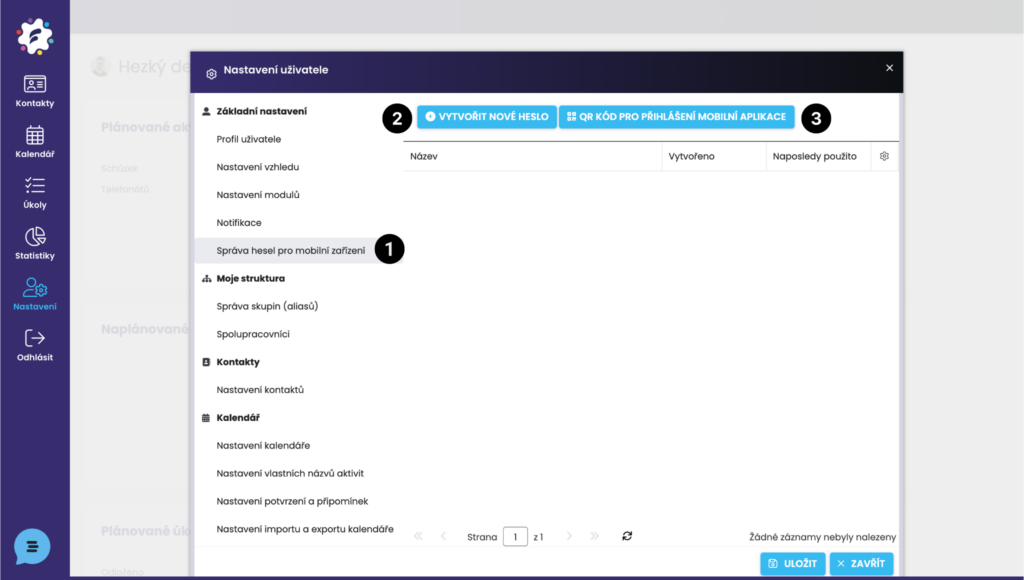
V kolonce Správa hesel pro mobilní zařízení (1) máte možnost vytvořit si heslo, které budete využívat pro mobilní aplikaci (2).
Zároveň máte možnost vygenerování QR kódu pro přihlášení do mobilní aplikace (3). V mobilní aplikaci stačí kliknout na „Přihlášení pomocí QR kódu“ (a případně můžete zatrhnout i „Zapamatovat si mě“, nasnímáte vygenerovaný QR kód ve webové aplikaci FreshFlow a jste přihlášen/a do mobilní aplikace FreshFlow.
Ve Správě hesel (1) je také možné vidět seznam dosud vytvořených hesel (pro mobilní zařízení) a lze mazat stávající hesla.
Více se přihlašování do mobilní aplikace věnujeme v samostatném článku: [ZDE](https://help.freshflow.cz/knowledge-base/pripojit-mobilni-aplikaci-k-freshflow/)
### Nastavení předplatného
připravujeme
Moje struktura
--------------
### Správa skupin
[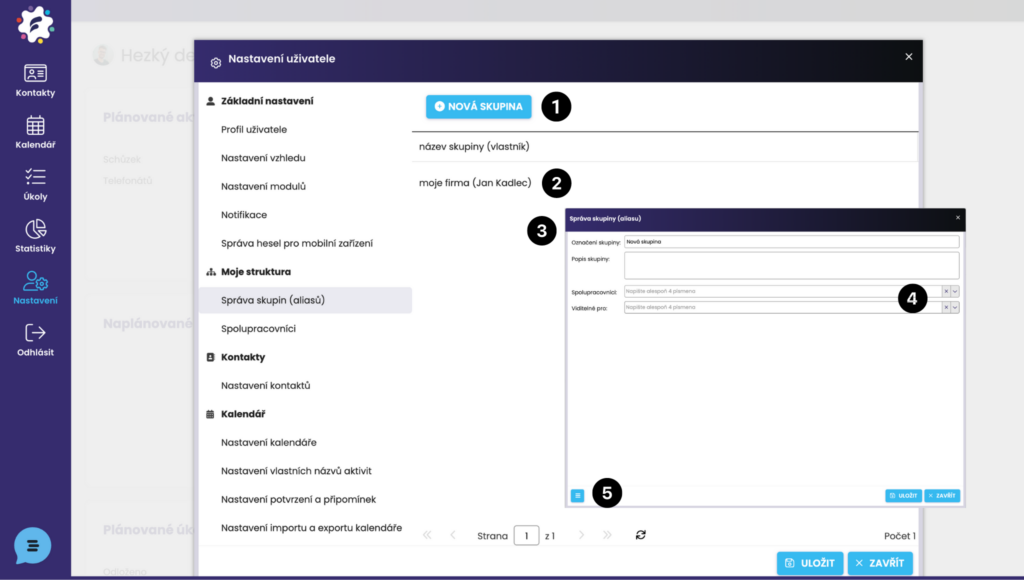](https://help.freshflow.cz/wp-content/uploads/2024/06/Navrh-bez-nazvu-13.png)
[**Správa skupin**](https://doc.freshflow.info/knowledge-base/vytvoreni-a-pouziti-skupin-aliasu/?preview_id=1024&preview_nonce=cfe73b1f6b&preview=true)
– zde je možné vytvářet nové skupiny (1) či editovat stávající kliknutím na název skupiny (2). Otevře se Vám dialogové okno Správa skupiny (3). Zde upravíte požadované, přidáte spolupracovníky a viditelnost (4) a dáte Uložit. Pokud si přejete skupinu smazat, kliknete na ikonu tří čar vlevo dole (5) a zvolíte Odstranit.
Skupinám a jejich využití se věnujeme v samostatném článku [ZDE](https://help.freshflow.cz/knowledge-base/vytvoreni-a-pouziti-skupin-aliasu/)
### Spolupracovníci
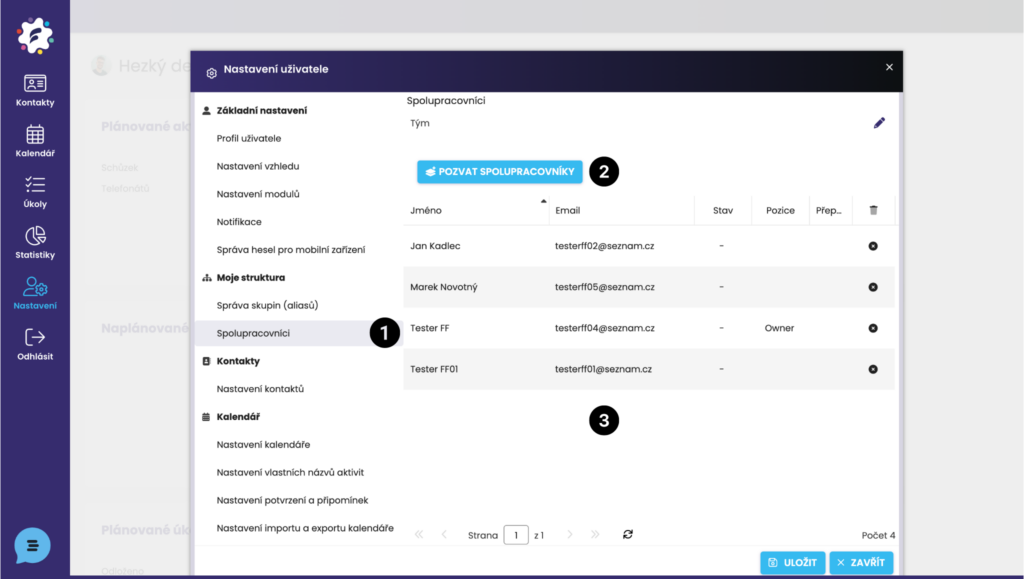
V kolonce Spolupracovníci (1) máte možnost přidávat kolegy do své struktury ve FreshFlow pro společné využívání sdílených funkcionalit (např. Sdílení kalendářů, Společná účast na aktivitách..).
Po kliknutí na tlačítko Pozvat Spolupracovníky (2) se Vám zobrazí okno, kam zadáte email uživatele a odešlete pozvánku. Pozvánka přijde danému uživateli na email, odkud jí může přijmout.
POZOR: nelze přidávat uživatele, který je již součástí jiné struktury.
Nový spolupracovník se Vám následně zobrazí v seznamu spolupracovníků (3).
Pomocná videa k přidávání uživatelů do struktury získáte [ZDE](https://help.freshflow.cz/knowledge-base/videa-struktury-ve-freshflow/)
.
Kontakty
--------
### Nastavení kontaktů
[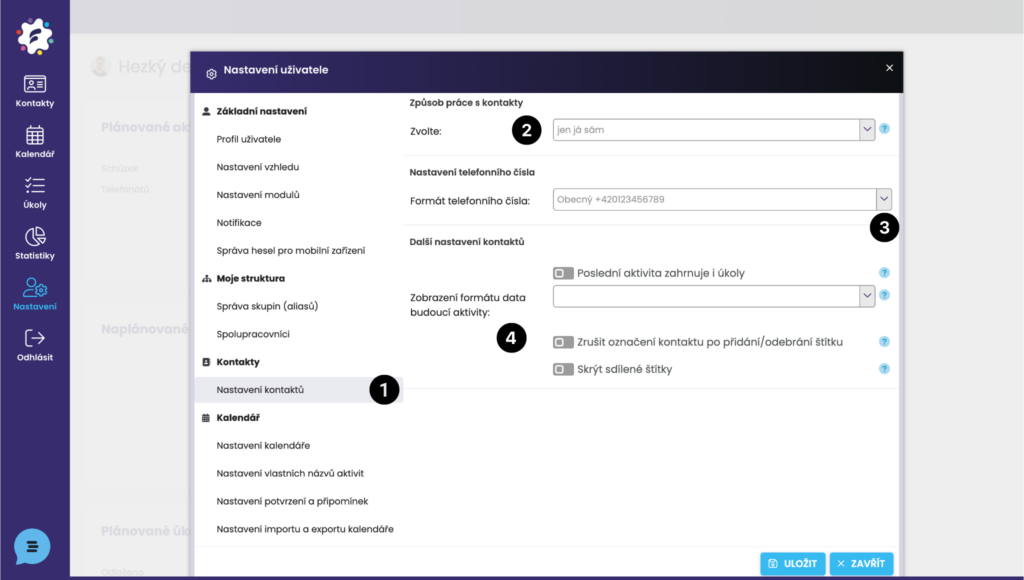](https://help.freshflow.cz/wp-content/uploads/2024/06/Navrh-bez-nazvu-17.png)
V této kolonce (1) je možné nastavit jakým způsobem budete pracovat s kontakty (2):
Výběrem možnosti „**Jen já sám**“ uvidíte jen své kontakty, které si do FreshFlow vložíte nebo které vám někdo nasdílí.
Druhou možností je „**všichni ve firmě**“ – uvidíte (a můžete pracovat s) kontakty v celé struktuře pod vámi.
Máte zde možnost nastavit si formát telefonního čísla. Pokud pracujete jen s českými čísly, doporučujeme vybrat formát Mezinárodní, jelikož umí vytvářet mezery mezi čísly, a to i v případě, že telefonní číslo zadáte do FreshFlow spojené dohromady.
Dále máte možnost nastavit různé možnosti zobrazení v modulu Kontakty, jako například zobrazování úkolu jako poslední aktivity v přehledu kontaktů, či zvolení formátu data budoucí aktivity (např. celé datum nebo formátem za jak dlouho má aktivita proběhnout).
Kalendář
--------
### Nastavení kalendáře
[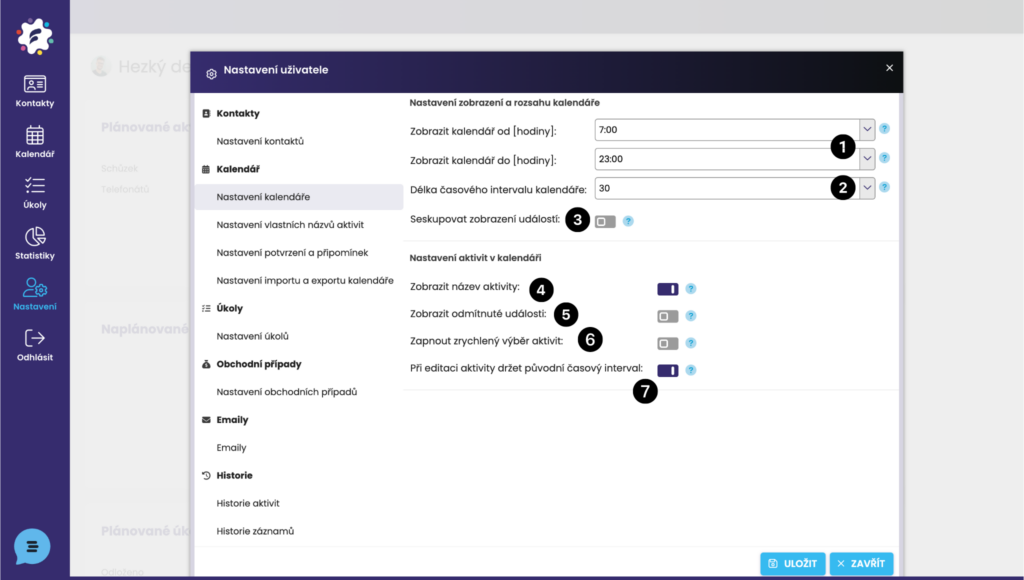](https://help.freshflow.cz/wp-content/uploads/2024/06/Navrh-bez-nazvu-19.png)
Můžete si přizpůsobit rozsah zobrazení kalendáře od – do určité hodiny (1).
Délka časvého intervalu kalendáře (2) – zvolte si, zda chcete kalendář vidět po 15, 30 či 60 minutách.
Seskupování událostí (3) – určíte si, zda se aktivity konané budou v kalendáři prolínat, či řadit vedle sebe (seskupovat).
V Nastavení kalendáře lze vypnout a zapnout zobrazení názvů aktivit (např. Telefonát, Schůzka..) v kalendáři (4).
(5) Pokud odmítnete pozvání na událost, tak Vám i tak zůstane v kalendáři.
Zapnout zrychlený výběr aktivit (6) – způsob zadávání aktivit do kalendáře -> nemusíte vyplňovat Druh aktivity a Aktivitu zvlášť. Lze takto zadávat i úkoly. (Nejprve se Vám zobrazí okno, kde vyplníte druh aktivity, případně i konkrétní aktivitu (z výběru posledních).
(7) Pokud měníte čas aktivity, systém Vám automaticky podrží původní časový interval (např. Původní časový interval aktivity byl 2 hodiny, tak editovaný čas aktivity bude také 2 hodiny).
### Nastavení vlastních názvů aktivit
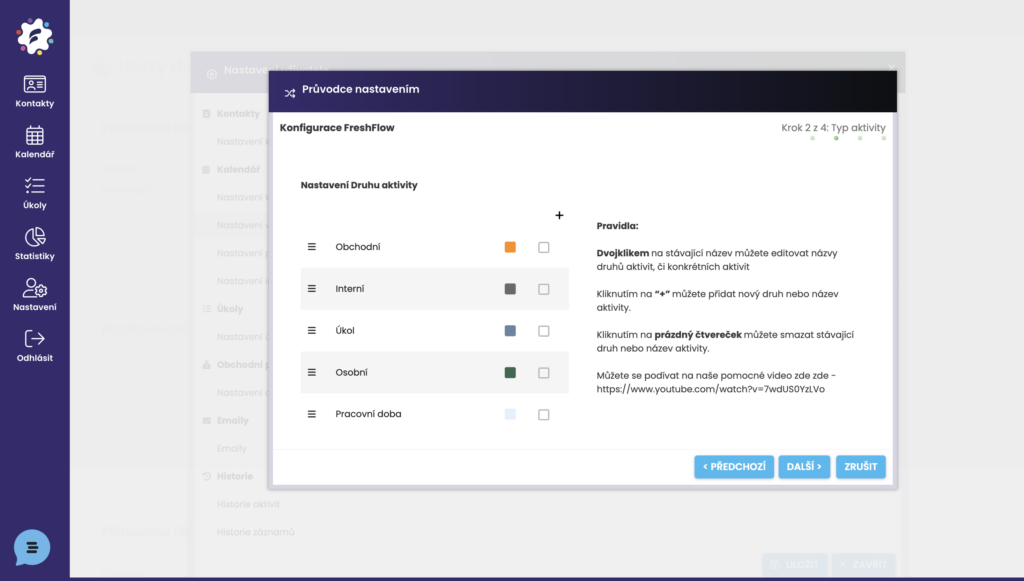
V modulu nastavování vlastních názvů aktivit máte možnost upravit si předdefinované druhy aktivit, aktivity a výsledky aktivit podle svých potřeb.
Podrobně se procesu nastavování vlastních názvů aktivit věnujeme ZDE ve videu.
### Nastavení potvrzení a připomínek
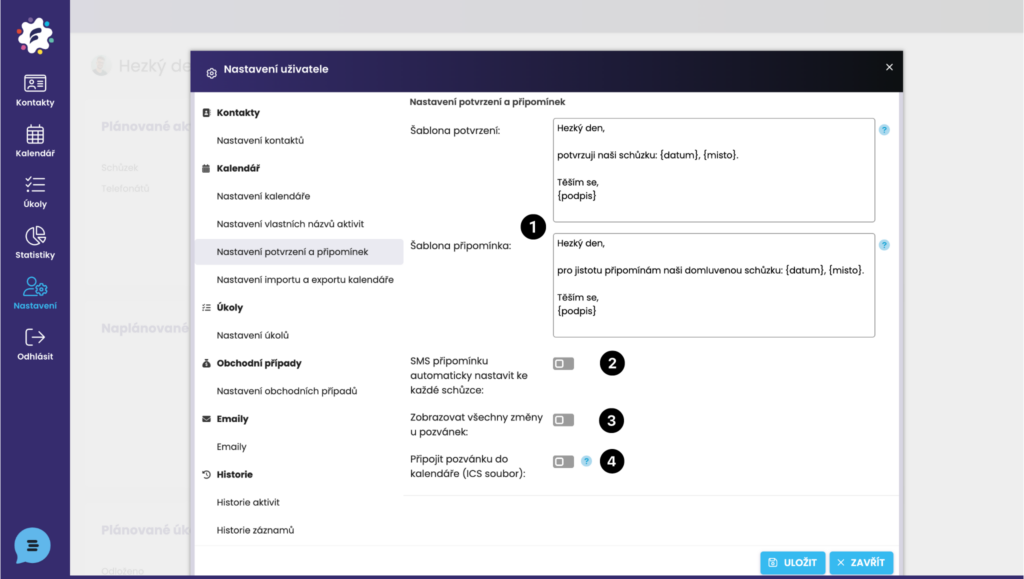
(1) Připomínky a potvrzení schůzky klientům – šablony – zde můžete editovat defaultní text šablon, které následně odchází klientům, pokud si zadáte potvrzení či připomínku u aktivity. Text potvrzení a připomínek můžete pro danou konkrétní událost editovat přímo v kartě události.
(2) Ke každé schůzce bude zaslána SMS připomínka.
(3)
(4) Pozvánka se zašle jako příloha do emailu a po jejím otevření se automaticky propíše do kalendáře klienta.
### Nastavení importu a exportu kalendáře
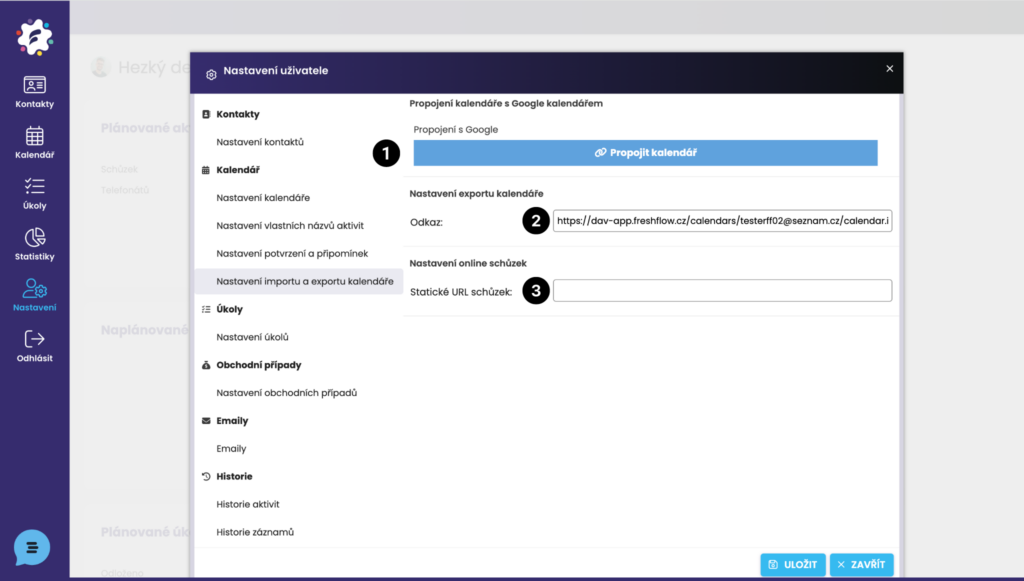
(1) Odkaz pro propojení FreshFlow kalendáře s Google kalendářem.
Odkaz pro export kalendáře (2) zase využijete v případě, že potřebujete data z kalendáře zálohovat či propojit s jiným kalendářem.
(3)
Úkoly
-----
### Nastavení úkolů
[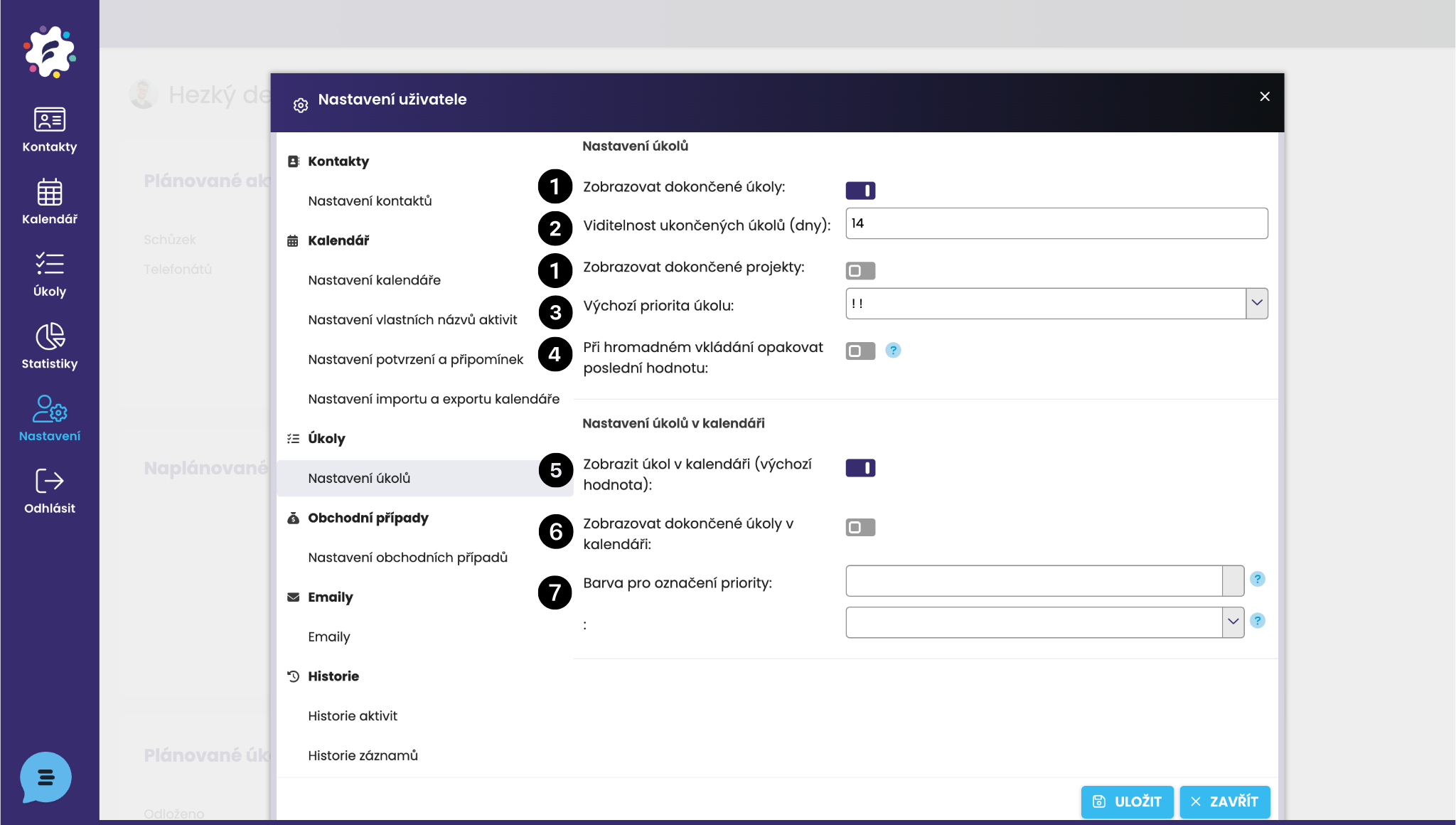](https://help.freshflow.cz/wp-content/uploads/2024/06/Navrh-bez-nazvu-18.png)
(1) Zobrazovat dokončené úkoly/projekty – pokud v modulu úkoly chcete mít trvale zobrazené i již ukončené úkoly/projekty – zaškrtněte tuto možnost.
(2) Viditelnost ukončených úkolů – pokud si přejete zobrazovat ukončené úkoly jen po nějakou dobu od jejich ukončení, nastavte zde.
(3) Výchozí priorita úkolu – lze si nastavit, co má být defaultně vyplněné.
(4) Pokud vkládáte více úkolů za sebou – lze si zapnout „opakovat poslední hodnotu“ – tzn. bude automaticky vložen ten samý kontakt (klient) a případně projekt, do kterého se úkoly vytváří.
(5) Zobrazit úkol v kalendáři – nastaví vám výchozí hodnotu u nového úkolu (lze pak u jednotlivých úkolů upravovat individuálně)
(6) Zobrazovat dokončené úkoly v kalendáři – opět lze nastavit jako výchozí hodnotu a případně individuálně upravovat v detailu jednotlivého úkolu
(7) Priorita – nastavte si barvu a styl označení priority v úkolu – projeví se následně v úkolech zobrazených v kalendáři.
Emaily
------
### Nastavení emailů
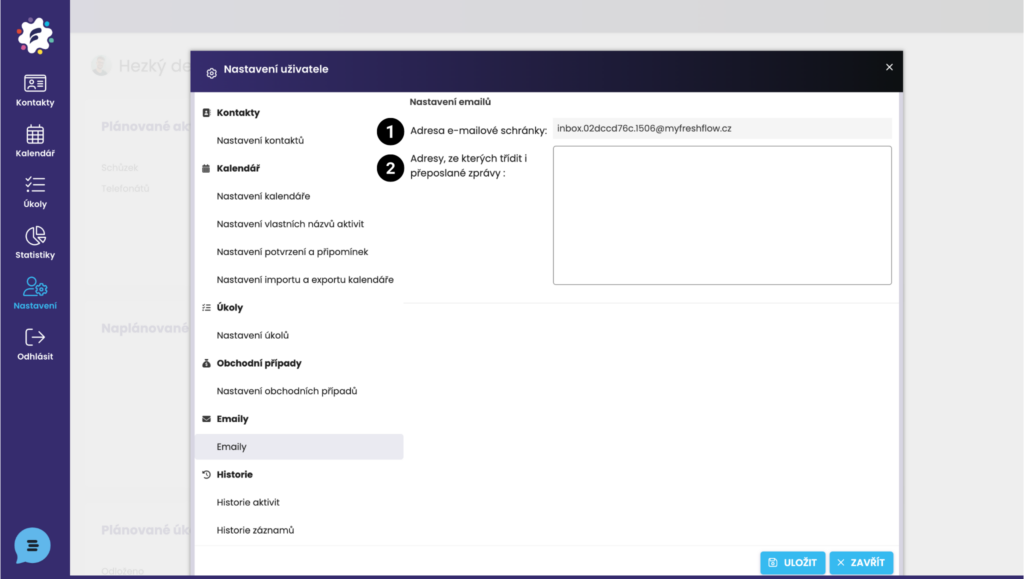
(1) Adresa
(2)
Historie
--------
### Historie aktivit
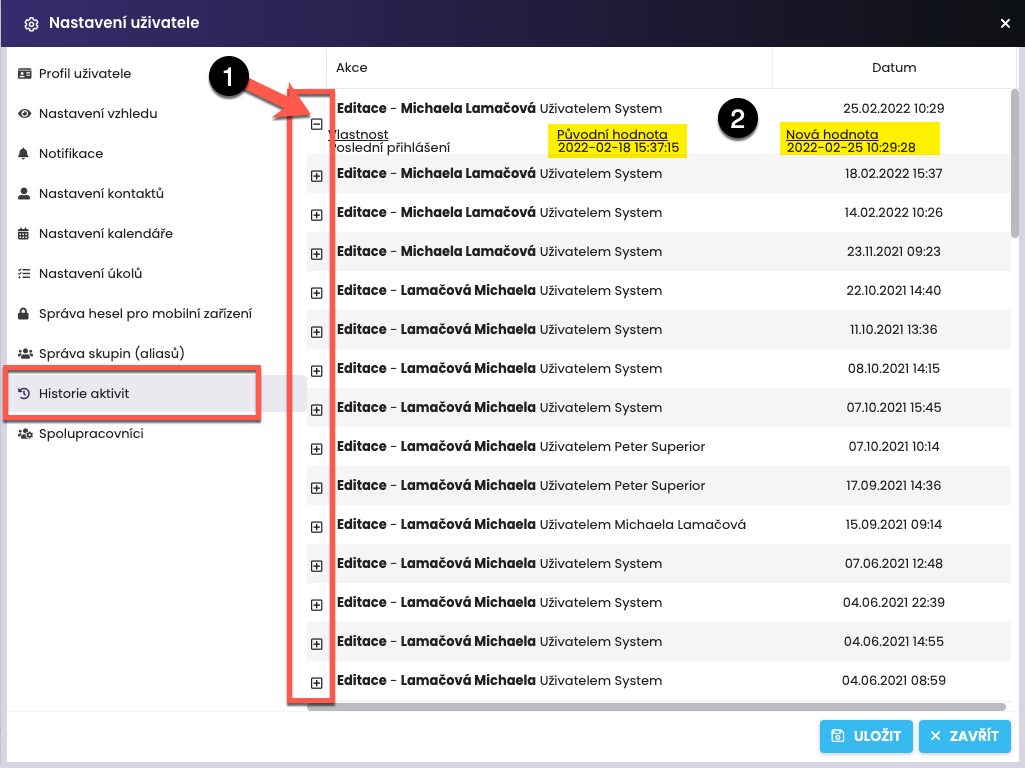
V záložce Historie aktivit lze zjistit, co přihlášený uživatel v systému editoval, kdy byla úprava provedena (datum a čas). Při rozbalení znaku plus (1) u jednotlivé aktivity se zobrazí záznam původní a nové hodnoty (2).
Updated on 30. června 2024
Was this article helpful?
[Yes](#)
[No](#)
### Related Articles
* [Platba za FreshFlow](https://help.freshflow.cz/knowledge-base/platba-za-freshflow/)
---
# Představení modulu Kontakty – FreshFlow Help
1. [Home](https://help.freshflow.cz)
2. [Kontakty](https://help.freshflow.cz/article-categories/kontakty/)
3. Představení modulu Kontakty
Search For  Search
**Content**
Tento modul slouží k rychlé práci s kontakty. Ihned po ruce máte klíčové funkcionality jako štítkování, rychlé výběry, členění dle času nebo třeba oblíbené skupiny kontaktů.
[](https://help.freshflow.io/a/1349276-predstaveni-modulu-kontakty#zobrazeni-kontaktu)
Zobrazení a vyhledání kontaktů
------------------------------
[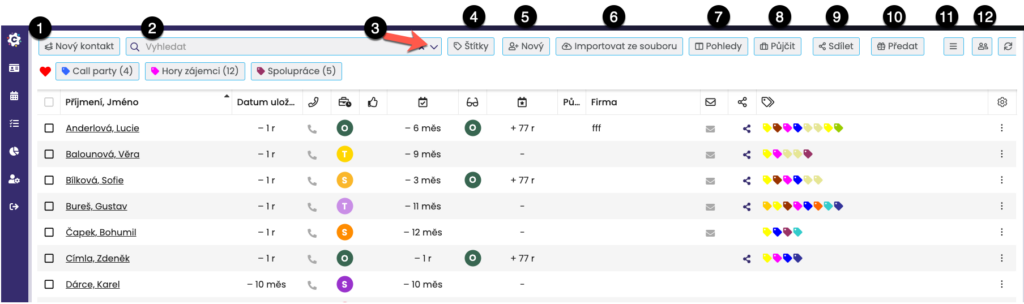](https://help.freshflow.cz/wp-content/uploads/2022/03/2022-03-28_12-05-51-1.png)
(1) **[Nový kontakt](https://help.freshflow.cz/knowledge-base/pridani-novych-kontaktu-2/)** – Pokud potřebujete přidat několik kontaktů najednou, klikněte na ikonu Přidat kontakt a zobrazí se Vám jednoduchá tabulka, do které doplníte základní údaje a uložíte.
(2) V rychlém vyhledávání lze hledat podle **jména, e-mailu** nebo **telefonu**.
(3) **Pokročilé vyhledávání** zobrazíte kliknutím na šipku a můžete vyhledat dle:
* Poslední aktivity,
* Výsledku poslední aktivity,
* Budoucí aktivity,
* Doporučitele,
* Posledního uživatele
* Základních údajů (jméno, příjmení, tel., e-mail)
* Adresy (1,2).
(4) [**Štítky**](https://help.freshflow.cz/knowledge-base/stitky-2/)
– Filtrování podle štítků a editace štítků či složek. Podrobnější návod viz [Štítkování a tagování kontaktů](https://help.freshflow.cz/knowledge-base/stitkovani-tagovani-kontaktu/)
.
(5) **[Nový](https://help.freshflow.cz/knowledge-base/pridani-novych-kontaktu-2/#pridani-kontaktu-jednotlive)** – umožňuje zadat nový kontakt s vyplněním detailů kontaktu.
(6) [**Importovat ze souboru**](https://help.freshflow.cz/knowledge-base/import-kontaktu-ze-souboru/)
– umožní importovat více kontaktů z excelovského souboru
(7) **[Pohledy](https://help.freshflow.cz/knowledge-base/pohledy-na-kontakty/)
** – umožní uložit si konkrétní pohled na kontakty nebo zobrazení již uloženého pohledu
(8) [**Půjčit**](https://help.freshflow.cz/knowledge-base/pujceni-kontaktu/)
– vybrané kontakty můžete půjčit kolegovi
(9) **[Sdílet](https://help.freshflow.cz/knowledge-base/sdileni-kontaktu/)
** – vybrané kontakty lze sdílet s kolegou
(10) **[Předat](https://help.freshflow.cz/knowledge-base/prevod-kontaktu/)** – vybrané kontakty můžete převést na kolegu
(11) **Další akce –** pod tímto menu se vám zobrazí další nabídka:
* [Export](https://help.freshflow.cz/knowledge-base/export-kontaktu-ze-systemu/)
– umožní vyexportovat seznam kontaktů do xls tabulky
* [Hromadné změny](https://help.freshflow.cz/knowledge-base/hromadne-zmeny-kontaktu/)
– pokud si přejete upravit stejný parametr u více kontaktů najednou
* Smazat vybrané kontakty – smaže z databáze označené kontakty
* Vrátit zpět smazané – vrací zpět předchozí volbu
#### Oblíbené štítky
[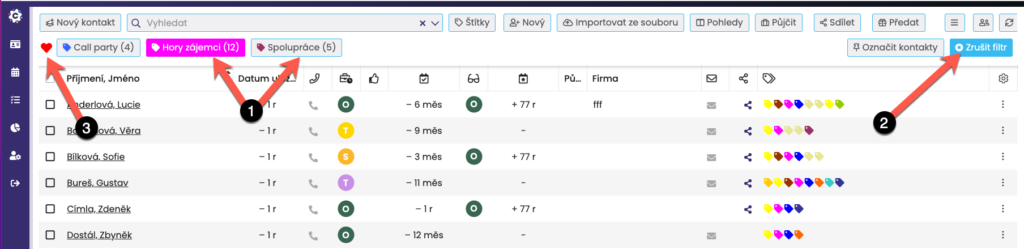](https://help.freshflow.cz/wp-content/uploads/2022/03/2022-03-28_13-16-55.png)
Velmi rychle můžete vyhledat kontakty se štítkem, který máte uložený v „oblíbených“ – stačí pouze kliknout na požadované štítky (1). Vybrané štítky se označí vybarvením. Pro zrušení výběru štítku klikněte na štítek znovu a označení se zruší. Pro kompletní zrušení aktuálního výběru slouží tlačítko Zrušit filtr (2).
Pokud kliknete na ikonu srdce (3), zobrazí se vám okno se všemi štítky a můžete je editovat či přidávat do oblíbených.
Úprava zobrazení sloupců/řazení
-------------------------------
[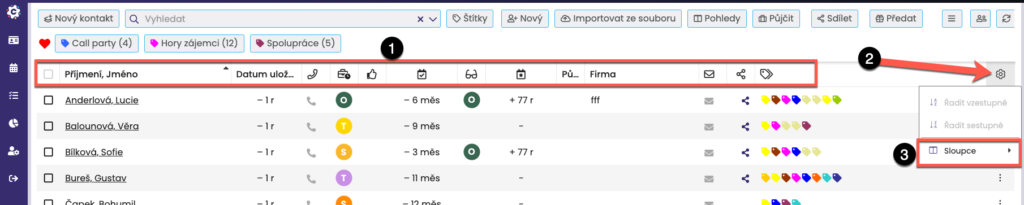](https://help.freshflow.cz/wp-content/uploads/2022/03/2022-03-28_13-22-17.png)
Kliknutím na jednotlivé sloupce (1) určíte řazení kontaktů dle tohoto údaje (vzestupně či sestupně).
Jaké sloupce si přejete zobrazit lze nastavit kliknutím na poslední sloupec Akce (2) -> Sloupce (3) -> zaškrtnete/odškrtnete vybrané sloupce.
Pořadí sloupců můžete upravit jednoduše potažením myší daného slupce tam, kde ho chcete mít.
Updated on 28. března 2022
Was this article helpful?
[Yes](#)
[No](#)
### Related Articles
* [VIDEO – Půjčování, Sdílení a Předávání kontaktů](https://help.freshflow.cz/knowledge-base/video-pujcovani-sdileni-a-predavani-kontaktu/)
* [Oblíbené štítky](https://help.freshflow.cz/knowledge-base/oblibene-stitky/)
* [Zobrazení a filtrování štítků](https://help.freshflow.cz/knowledge-base/zobrazeni-a-filtrovani-stitku/)
* [Vytváření/editování/mazání štítků](https://help.freshflow.cz/knowledge-base/pridani-editovani-mazani-stitku/)
* [Jak … ?](https://help.freshflow.cz/knowledge-base/jak-2/)
* [Jak exportovat kontakty z FreshFlow?](https://help.freshflow.cz/knowledge-base/jak-exportovat-kontakty-z-freshflow/)
---
# Přidání nových kontaktů – FreshFlow Help
1. [Home](https://help.freshflow.cz)
2. [(nezveřejněné)](https://help.freshflow.cz/article-categories/nezverejnene/)
3. Private article
Search For  Search
**Content**
You must log in to view this article
Updated on 29. června 2024
Was this article helpful?
[Yes](#)
[No](#)
### Related Articles
* [Private article](https://help.freshflow.cz/knowledge-base/jak-vytvorit-ukol/)
* [Private article](https://help.freshflow.cz/knowledge-base/predstaveni-modulu-kontakty/)
* [Jak aktualizovat Chrome?](https://help.freshflow.cz/knowledge-base/jak-aktualizovat-chrome/)
* [Jak vymazat cache v Chrome?](https://help.freshflow.cz/knowledge-base/jak-vymazat-cache-v-chrome/)
* [Jak otevřít systém v anonymním okně v Chrome?](https://help.freshflow.cz/knowledge-base/jak-otevrit-system-v-anonymnim-okne-v-chrome/)
* [Private article](https://help.freshflow.cz/knowledge-base/predstaveni-funkce-kampane-a-leady/)
---
# Štítky – FreshFlow Help
1. [Home](https://help.freshflow.cz)
2. [(nezveřejněné)](https://help.freshflow.cz/article-categories/nezverejnene/)
3. Private article
Search For  Search
**Content**
You must log in to view this article
Updated on 29. února 2024
Was this article helpful?
[Yes](#)
[No](#)
### Related Articles
* [Private article](https://help.freshflow.cz/knowledge-base/jak-vytvorit-ukol/)
* [Private article](https://help.freshflow.cz/knowledge-base/predstaveni-modulu-kontakty/)
* [Jak aktualizovat Chrome?](https://help.freshflow.cz/knowledge-base/jak-aktualizovat-chrome/)
* [Jak vymazat cache v Chrome?](https://help.freshflow.cz/knowledge-base/jak-vymazat-cache-v-chrome/)
* [Jak otevřít systém v anonymním okně v Chrome?](https://help.freshflow.cz/knowledge-base/jak-otevrit-system-v-anonymnim-okne-v-chrome/)
* [Private article](https://help.freshflow.cz/knowledge-base/predstaveni-funkce-kampane-a-leady/)
---
# Náhled na kontakty spolupracovníka – FreshFlow Help
1. [Home](https://help.freshflow.cz)
2. [Kontakty](https://help.freshflow.cz/article-categories/kontakty/)
3. [Půjčování a sdílení kontaktů](https://help.freshflow.cz/article-categories/pujcovani-a-sdileni-kontaktu/)
4. Náhled na kontakty spolupracovníka
Search For  Search
Pokud si přejete zobrazit kontakty Vašeho spolupracovníka, můžete jednoduše přepnout na jeho pohled (pokud k tomu máte oprávnění).
[](https://help.freshflow.cz/wp-content/uploads/2022/03/2022-03-28_13-38-46.png)
Vpravo na horní liště klikněte na ikonu spolupracovníků (1) -> zobrazí se tabulka se jmény Vašich spolupracovníků ->
[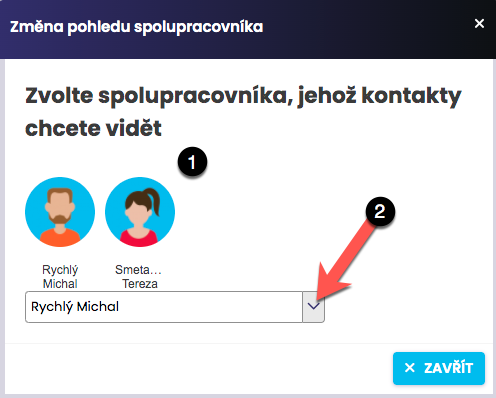](https://help.freshflow.cz/wp-content/uploads/2021/11/2021-11-22_16-46-08.png)
Vyberte spolupracovníka, jehož kontakty si chcete zobrazit. Poslední zobrazené se Vám ukazují ikonkami nahoře (1). Pro zobrazení dalších klikněte na šipku (2) a zobrazí se Vám kompletní seznam.
Pro ukončení zobrazení kontaktů spolupracovníka klikněte opět na ikonku spolupracovníkův pravo nahoře a vyberte své jméno (zůstává vždy jako první mezi posledními zobrazenými.
Updated on 29. února 2024
Was this article helpful?
[Yes](#)
[No](#)
### Related Articles
* [VIDEO – Půjčování, Sdílení a Předávání kontaktů](https://help.freshflow.cz/knowledge-base/video-pujcovani-sdileni-a-predavani-kontaktu/)
---
# Manuální založení kontaktu – FreshFlow Help
1. [Home](https://help.freshflow.cz)
2. [(nezveřejněné)](https://help.freshflow.cz/article-categories/nezverejnene/)
3. Private article
Search For  Search
**Content**
You must log in to view this article
Updated on 29. června 2024
Was this article helpful?
[Yes](#)
[No](#)
### Related Articles
* [Private article](https://help.freshflow.cz/knowledge-base/jak-vytvorit-ukol/)
* [Private article](https://help.freshflow.cz/knowledge-base/predstaveni-modulu-kontakty/)
* [Jak aktualizovat Chrome?](https://help.freshflow.cz/knowledge-base/jak-aktualizovat-chrome/)
* [Jak vymazat cache v Chrome?](https://help.freshflow.cz/knowledge-base/jak-vymazat-cache-v-chrome/)
* [Jak otevřít systém v anonymním okně v Chrome?](https://help.freshflow.cz/knowledge-base/jak-otevrit-system-v-anonymnim-okne-v-chrome/)
* [Private article](https://help.freshflow.cz/knowledge-base/predstaveni-funkce-kampane-a-leady/)
---
# Půjčení kontaktů – FreshFlow Help
1. [Home](https://help.freshflow.cz)
2. Půjčení kontaktů
Search For  Search
**Content**
Krok 1
------
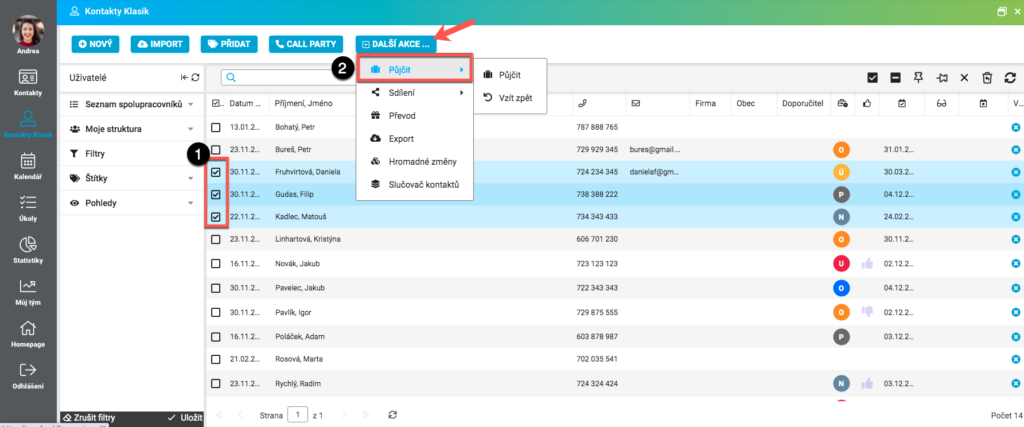
V modulu Kontakty můžete na horní ovládací liště využít funkce zapůjčení kontaktů. Nejprve je však zapotřebí z Vaší databázev vybrat ty kontakty, které chcete zapůjčit a označit je (1). Poté kliknutím na Půjčit kontakty (2) vyvoláte funkci zapůjčení kontaktů a otevře se Vám nové dialogové okno.
Krok 2
------
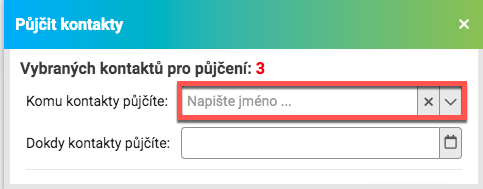
V otevřeném dialogovém okně zvolte z nabídky Vašich spolupracovníků toho, KOMU chcete kontakty zapůjčit.
Krok 3[](https://help.freshflow.io/a/298722-pujceni-kontaktu#krok-c-3)
-----------------------------------------------------------------------
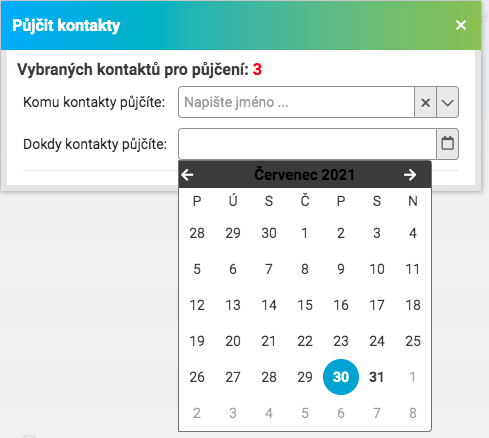
…dále zvolte DO KDY výběrem dne, jako konečného termínu, kdy budou kontakty opět Vaše.
Krok 4
------
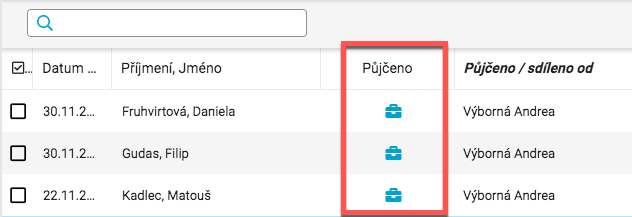
Kontakty, které Vám někdo tímto způsobem zapůjčil, poznáte (a můžete vyhledat) podle symbolu aktovky ve sloupci „Půjčeno“. Ve sloupci „Půjčeno / sdíleno od“ se zobrazuje kolega, který Vám daný kontakt zapůjčil.
Krok 5
------
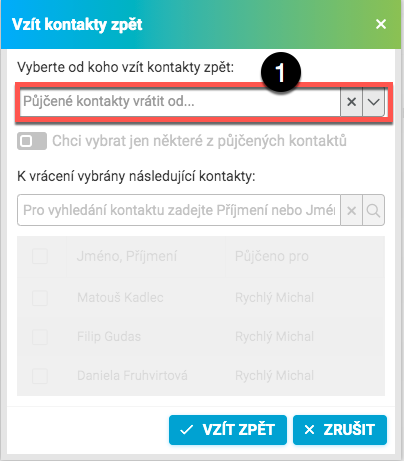
V případě, že zapůjčené kontakty potřebujete mít zpět ve své databázi dříve než po uplynutí zápůjční doby, můžete využít funkce Vzít zpět (Další akce -> Půjčit -> Vzít zpět). Systém se Vás zeptá, od koho chcete vzít kontakty zpět a v rolovacím menu (1) se Vám zobrazí spolupracovníci, jímž jste kontakty zapůjčili. Vyberte dotyčného spolupracovníka, od nějž chcete kontakty vrátit /nebo od všech a potvrďte kliknutím na VZÍT ZPĚT. Další kroky již systém FreshFlow udělá za Vás a své kontakty budete mít zpět ve své databázi včetně kompletní historie, jak se s kontaktem pracovalo.
Updated on 30. července 2021
Was this article helpful?
[Yes](#)
[No](#)
---
# Sdílení kontaktů – FreshFlow Help
1. [Home](https://help.freshflow.cz)
2. Sdílení kontaktů
Search For  Search
**Content**
Sdílení kontaktů slouží pro sdílení kontaktních údajů osob/-y z Vaší databáze s kolegy/kolegou. Uživatelé vzájemně sdílí i aktivity ke sdíleným kontaktům. Díky této funkci, pracujete online na jednom kontaktu a máte tak vždy přehled o rozpracovanosti kontaktu.
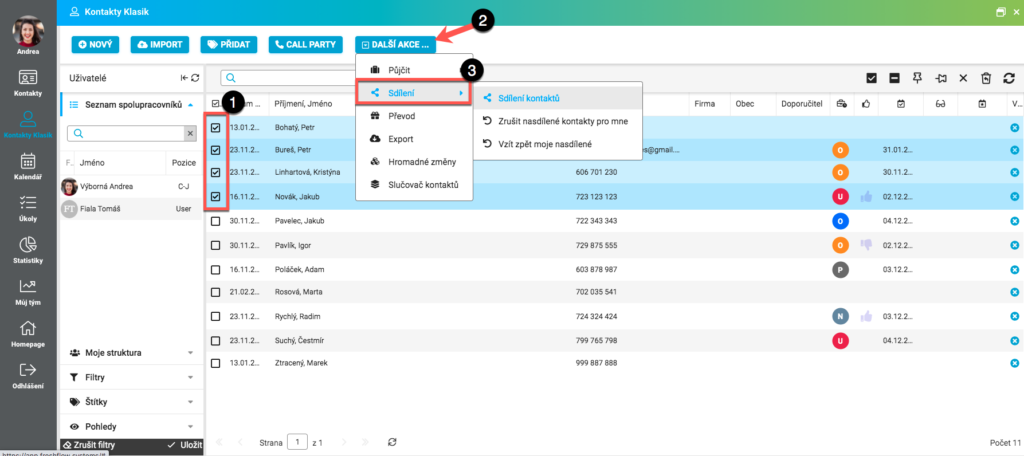
V modulu Kontakty na horní ovládací liště můžete využít funkce sdílení kontaktů. Nejprve je však zapotřebí z Vaší databáze vybrat ty kontakty, které chcete sdílet a označit je (1). Poté klikněte na Další akce (2) a Sdílení (3). Tím se zobrazí tři možnosti.
1\. Kliknutím na Zrušit nasdílené kontakty pro mne zrušíte sdílení u vybraných kontaktů, pokud jsou Vám nasdílené od Vašich kolegů.
2\. Vzít zpět moje nasdílené -> otevře se Vám dialogové okno, kde vyberete od koho chcete kontakty vzít (nebo možnost „od všech“), zda mají mít vrácené kontakty nějaký štítek nebo např. jen vyberete některé z kontaktů.
3\. Tlačítkem Sdílení kontaktů se Vám otevře nové dialogové okno.
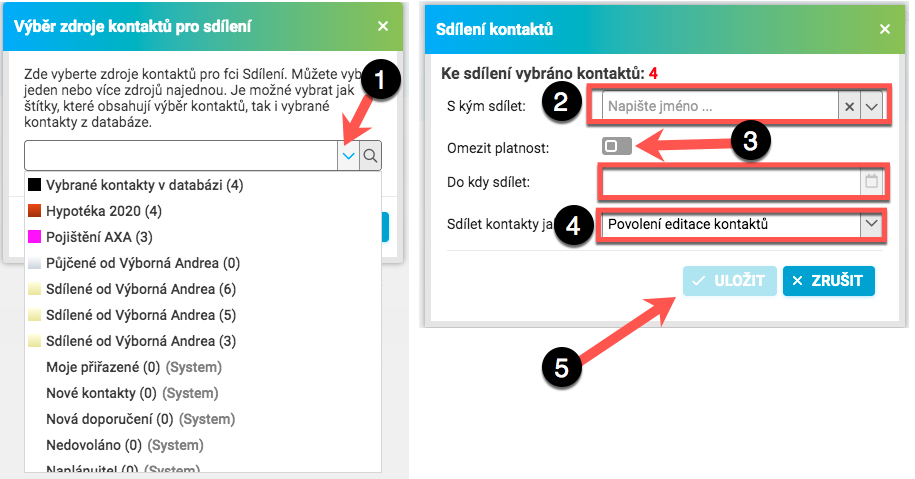
Nejprve vyberete, které kontakty chcete sdílet (1). Dále vyplňte komu si přejete kontakty sdílet (2). Poté zaškrtnutím „Sdílet s omezenou platností“ a nastavením data „Do kdy sdílet“ (3) určíte, kdy se Vám mají kontakty vrátit. Pokud necháte toto pole nezaškrtnuté, sdílení potrvá, dokud jej nezrušíte Vy nebo druhý uživatel. Rozkliknutím roletky „Sdílet kontakty jako“ (4) se zobrazí výběr ze dvou druhů sdílení. Náhled kontaktů znamená, že druhý uživatel získá přístup ke všem údajům o kontaktu, ale nemá možnost cokoliv editovat. Tuto možnost přidáte zvolením Povolení editace kontaktů. Po nastavení všech parametrů sdílení potvrdíte kliknutím na Uložit (5).
Zobrazení v Kontaktech
----------------------
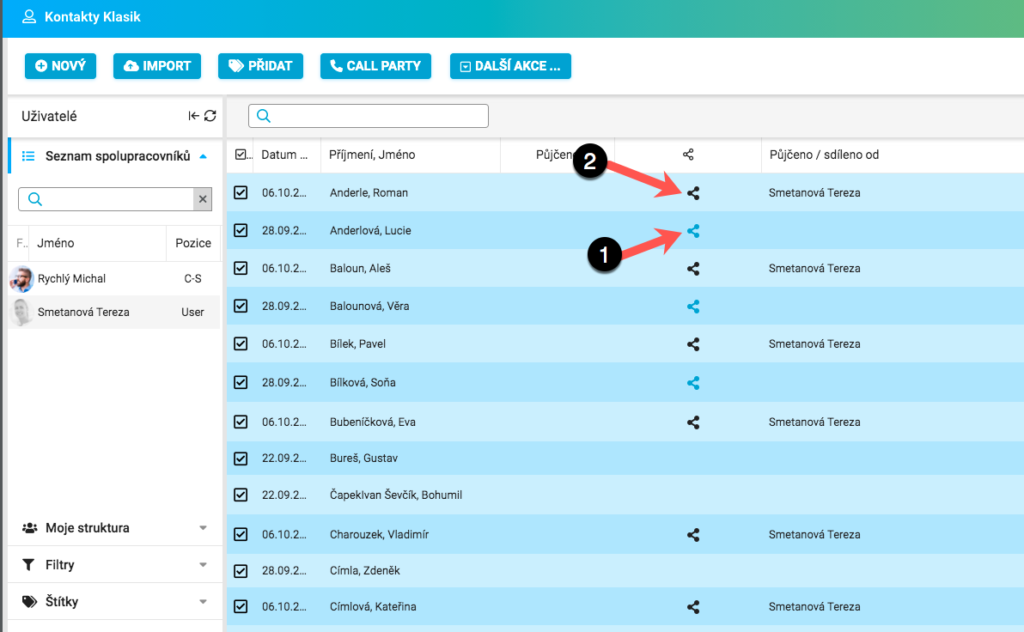
V modulu Kontakty ve sloupci s ikonou sdílení se u nasdílených kontaktů zobrazuje specifická ikona. Modrá (1) u kontaktů nasdílených Vámi a černá (2) u kontaktů nasdílených Vám. Podrobnosti zjistíte najetím myši na ikonku u daného kontaktu. Další informace zjistíte rozkliknutím kontaktu.

Zrušení sdílení více kontaktů
-----------------------------

Pokud si přejete zrušit nastavené sdílení, jsou dvě možnosti. První je pro kontakty, které Vám byly nasdíleny. Zde stačí kontakty označit (1) a kliknout na Další akce -> Sdílení a vybrat Zrušit nasdílené kontakty pro mne (2). Tím se otevře nové dialogové okno, kde vyberete, s kterým uživatelem si přejete sdílení ukončit (3) a potvrdíte (4).

Druhá možnost je pro kontakty, které jste nasdíleli Vy. Opět zvolíte Další akce -> Sdílení -> Vzít zpět moje nasdílené (1). Otevře se Vám dialogové okno, kde opět zvolíte od koho si přejete kontakty vrátit a zda chcete všechny nebo jen některé.
Zrušení sdílení konkrétního kontaktu
------------------------------------
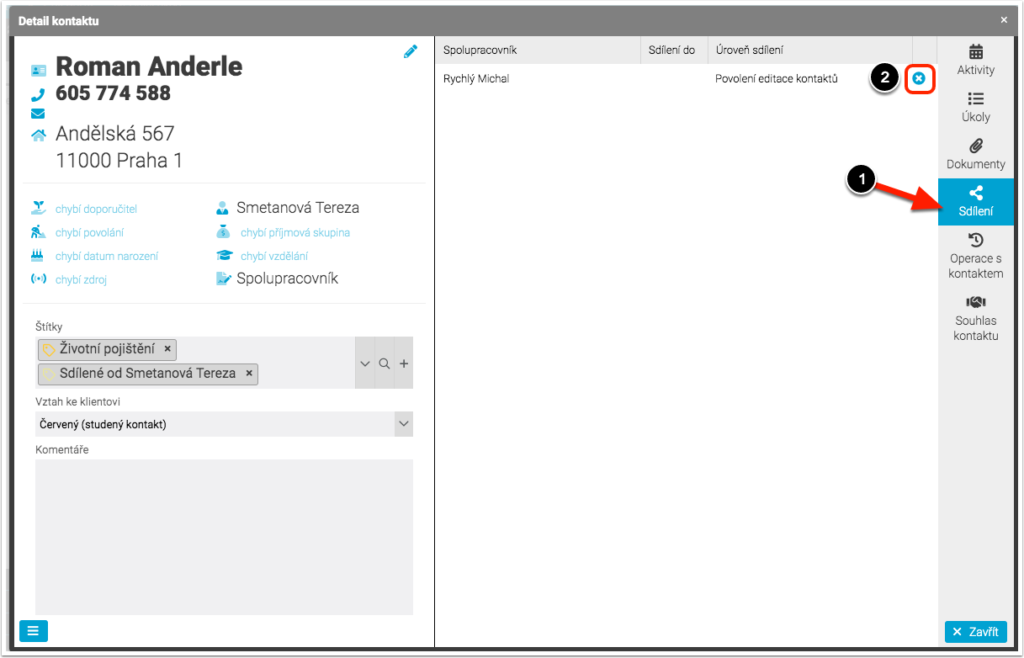
Pokud si přejete zrušit sdílení jen u jednoho konkrétního kontaktu, stačí si kontakt rozkliknout a otevřít záložku sdílení (1) a zde kliknout na křížek (2) u uživatele, jemuž si nepřejete kontakt nadále sdílet.
Updated on 30. července 2021
Was this article helpful?
[Yes](#)
[No](#)
---
# Vyhledávání a filtrování kontaktů – FreshFlow Help
1. [Home](https://help.freshflow.cz)
2. Vyhledávání a filtrování kontaktů
Search For  Search
**Content**
Vyhledávání kontaktů
--------------------
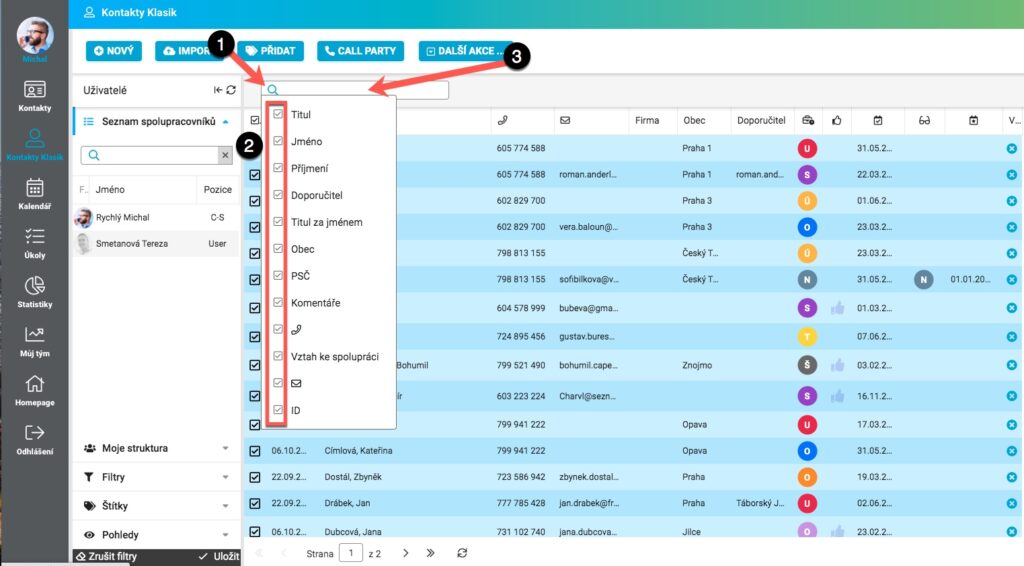
V modulu Kontakty nejprve klikněte na ikonu lupy (1). Poté zaškrtněte, kde se bude hledat (2). Nakonec zadejte hledaný telefon nebo jméno, nebo příjmení, nebo jiné do pole pro vyhledávání (3) a FreshFlow Vám zobrazí výsledek hledání.
Nastavení sloupců pro filtrování
--------------------------------
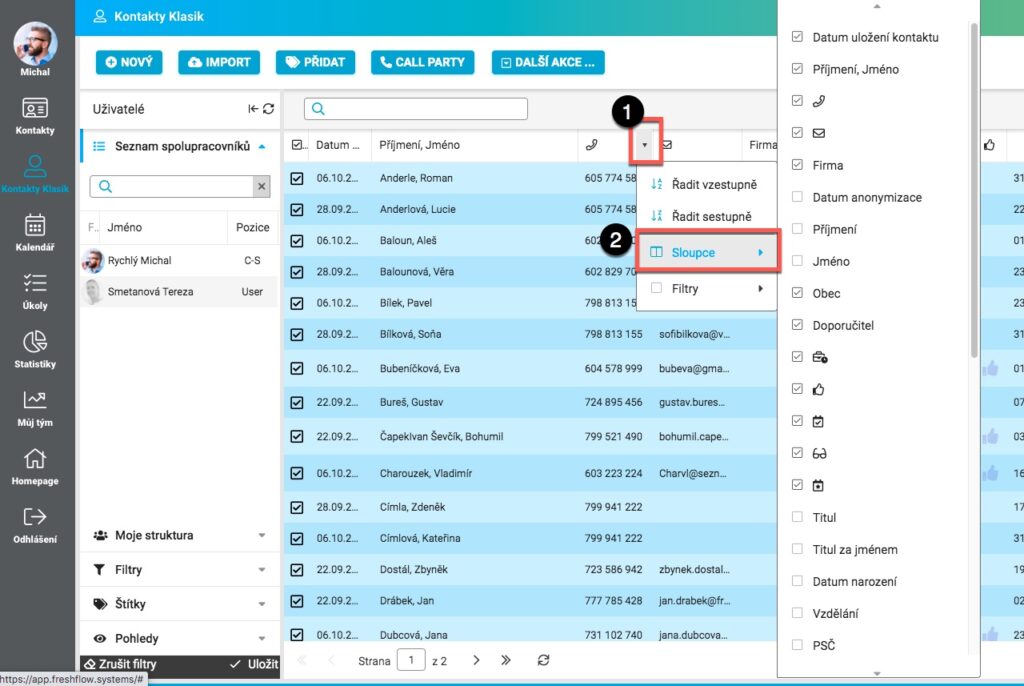
Přejděte v modulu Kontakty na databázové zobrazení. Pro přehlednější práci s kontakty, respektive s tabulkou je možné některé sloupce skrýt. Klikněte nejprve na rozbalovací tlačítko u kteréhokoliv sloupce (1), poté na ikonu Sloupce (2). Po jejich zobrazení vyberte ty, s kterými chcete dále pracovat a přejete si je zobrazit.
Příklad filtru č. 1
-------------------
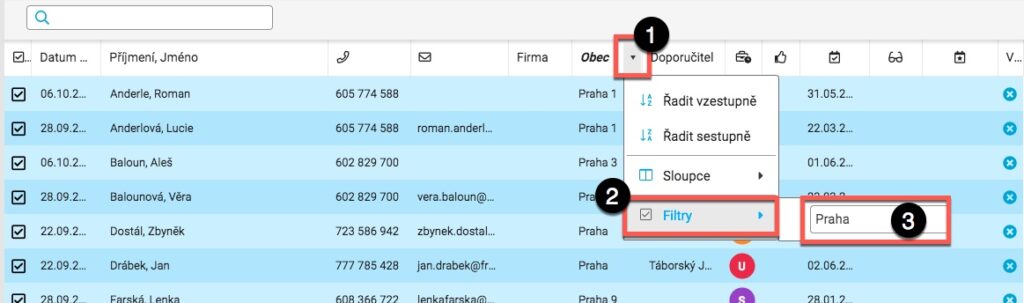
Pokud chcete například vyfiltrovat všechny klienty nebo potenciální spolupracovníky z Brna, klikněte na rozbalovací tlačítko (1) u sloupce Obec, poté na Filtry (2) a do políčka (3) zadejte Brno a potvrďte > Enter.
Zrušit filtry
-------------
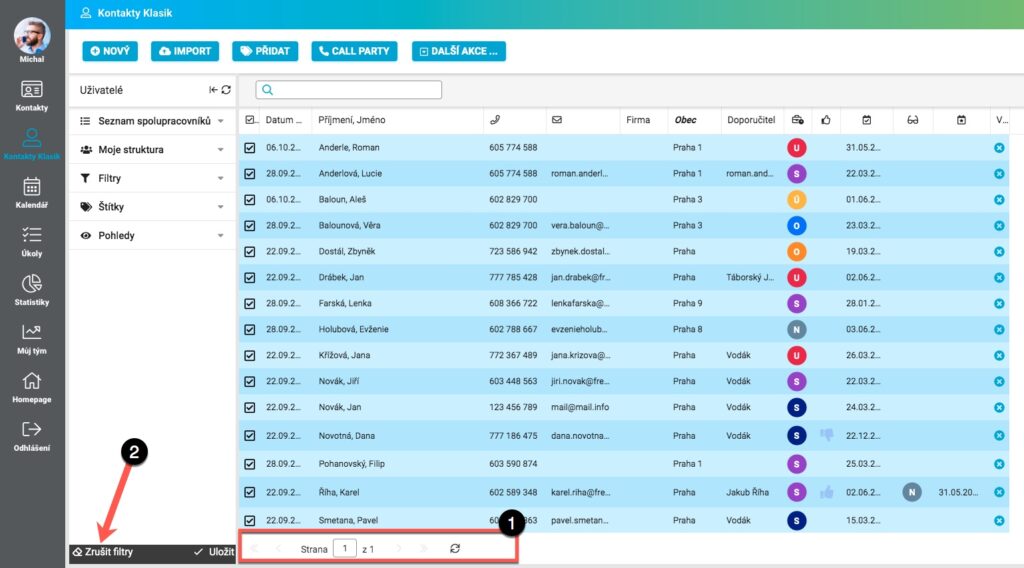
Systém FreshFlow Vám nyní vyfiltroval všechny kontakty v Brně. Nezapomeňte, že obrazovka ukazuje pouze 20 kontaktů, pokud je kontaktů více, můžete v nich listovat na dalších stranách pomocí tlačítek (1). Filtr je možné zrušit kliknutím na tlačítko Zrušit filtry (2).
Příklad filtru č. 2
-------------------
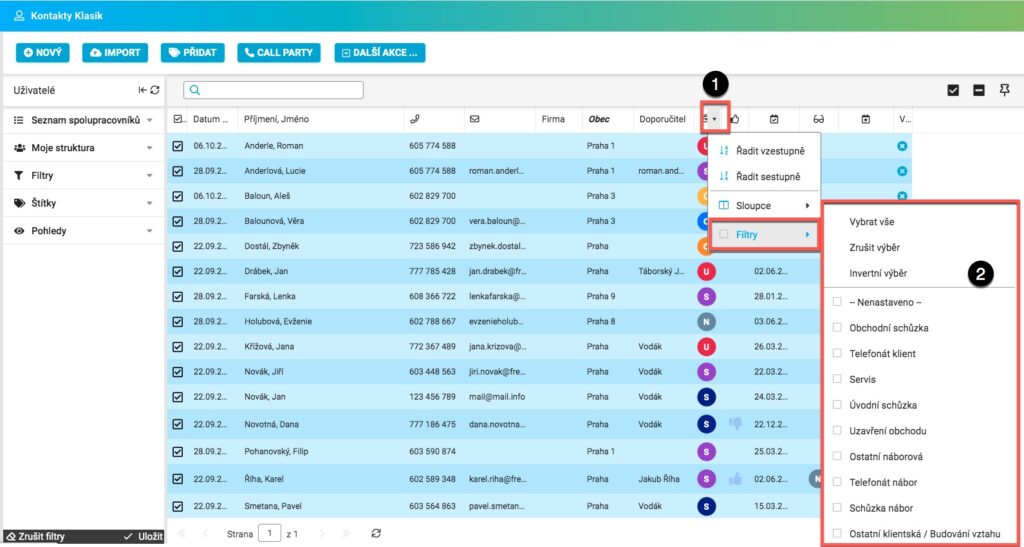
Kontakty je také možné filtrovat podle Poslední aktivity a jejího Výsledku. Uživatelé velmi často používají filtry v případě, že chtějí obvolat všechny kontakty, kterým se naposledy nedovolali. Nejprve je potřeba použít filtr u Poslední aktivity (1) a vybrat typ aktivity Telefonát klient (2). FreshFlow pak zobrazí všechny kontakty u nichž poslední aktivita byl telefonát.
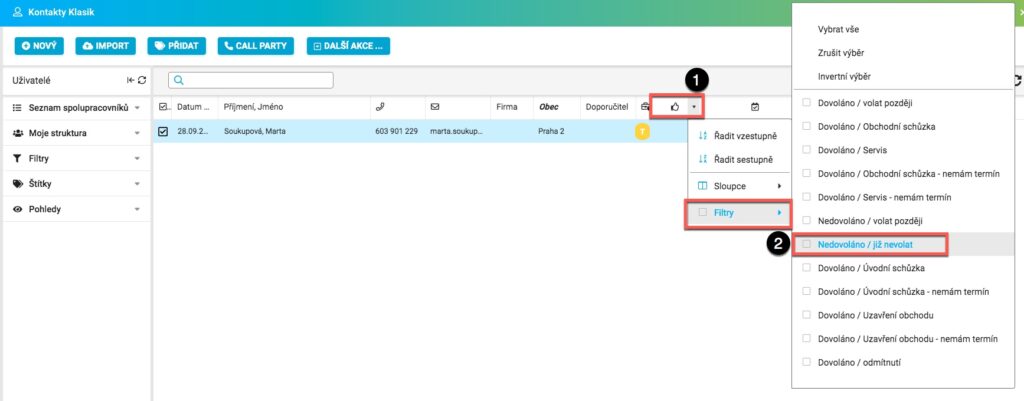
Na vyfiltrované kontakty se poté použije filtr Výsledek poslední aktivity (1) a do políčka filtru zaškrtnete Nedovoláno / volat později (2). Výsledkem je seznam kontaktů, kterým se poradce naposledy nedovolal.
Ukládání filtrů
---------------
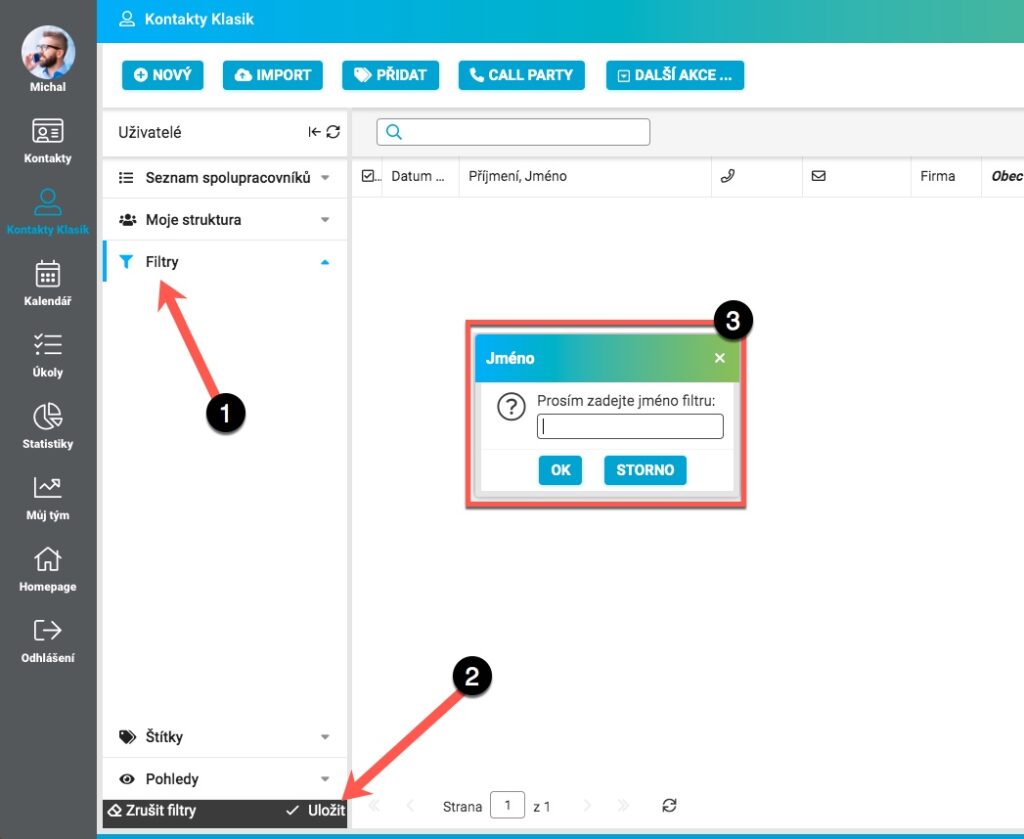
Pokud se domníváte, že budete nějaký filtr používat pravidelně, můžete si filtr (jednoduchý i několikanásobný) uložit. Stačí si otevřít záložku Filtry (1), kliknout na Uložit (2) a do dialogového okna (3) pak zadat název filtru – v našem případě Nedovolané telefonáty – a potvrdit kliknutím na OK.
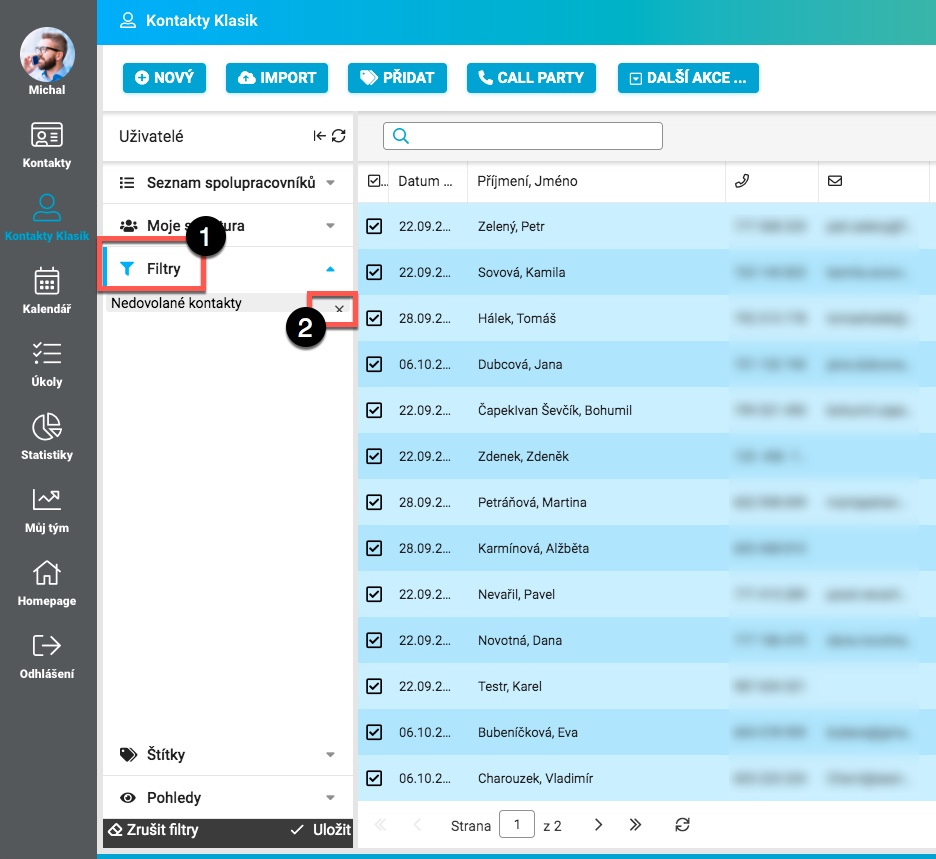
Filtr se poté pod zvoleným názvem objeví v záložce Filtry (1). Tam zůstává k použití až do chvíle, kdy se uživatel rozhodne jej jednou provždy smazat kliknutím na „X“ vedle jména filtru (2).
Uložené filtry můžete použít na jakýkoliv pohled.
Updated on 29. června 2021
Was this article helpful?
[Yes](#)
[No](#)
---
# Převod kontaktů – FreshFlow Help
1. [Home](https://help.freshflow.cz)
2. Převod kontaktů
Search For  Search
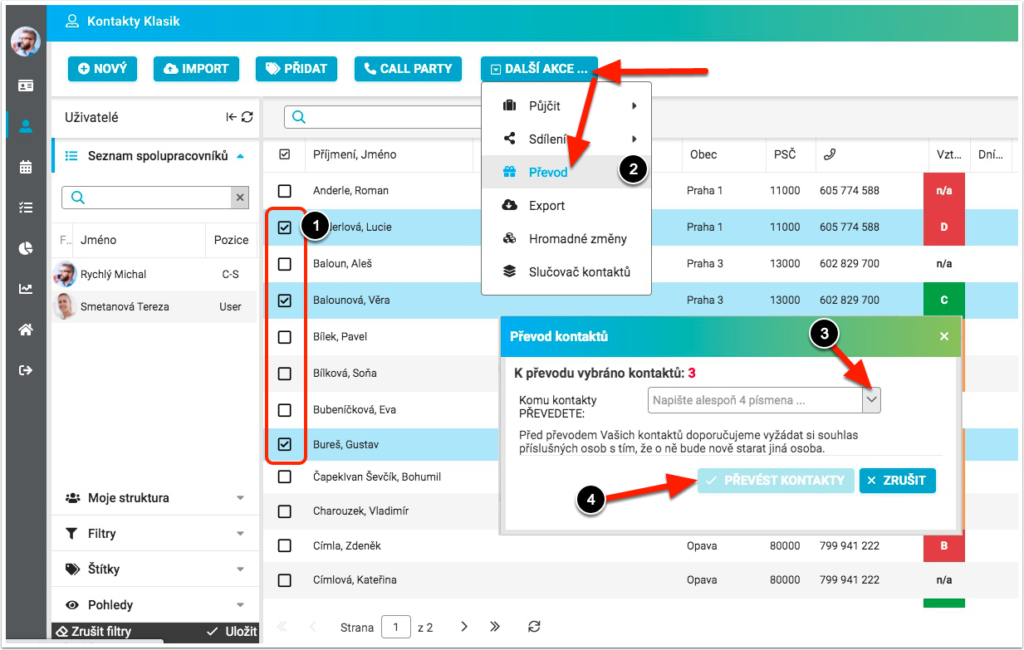
Pro převedení některého ze svých kontaktů Vašemu kolegovi či kolegyni můžete využít funkci Převod kontaktů. Nejprve je zapotřebí označit kontakt/kontakty, které chcete převést (darovat) (1), kliknout na Převod (2), a poté v dialogovém okně vybrat toho, komu chcete vybrané kontakty převést do databáze (3). Akci potvrdíte kliknutím na tlačítko Převést kontakty (4). Poté již systém FreshFlow přesune kontakty automaticky.
Před převodem kontaktů doporučujeme označit kontakty štítkem. Nový majitel kontaktů, pak Vámi převedené kontakty podle štítku snadno a rychle vyhledá.
Funkce nepřevede nasdílený nebo půjčený kontakt.
Pokud kontakty převedete, sami si je již nikdy vzít zpět nemůžete.
Updated on 29. června 2021
Was this article helpful?
[Yes](#)
[No](#)
---
# Hromadné změny kontaktů – FreshFlow Help
1. [Home](https://help.freshflow.cz)
2. Hromadné změny kontaktů
Search For  Search
[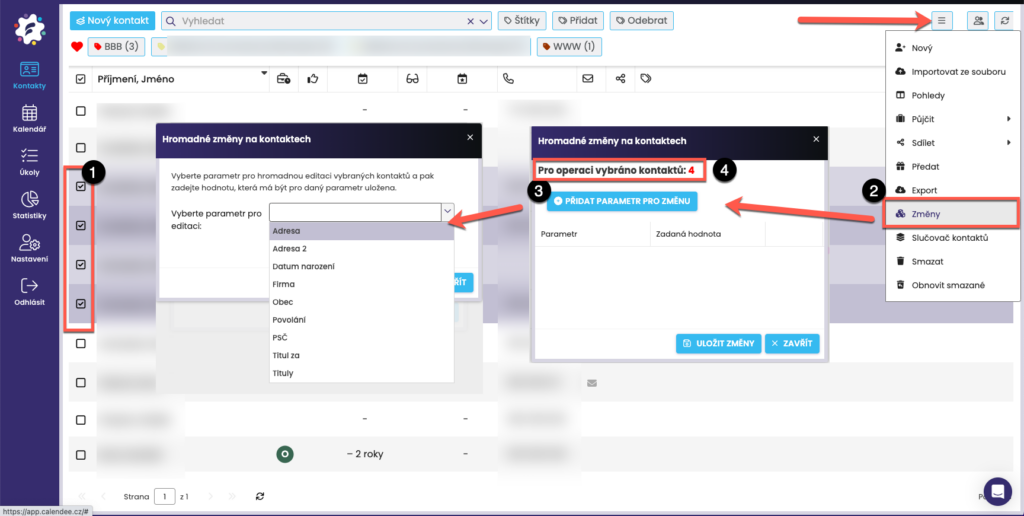](https://help.freshflow.cz/wp-content/uploads/2023/11/2023-11-08_15-00-28.png)
Funkce Hromadné změny slouží k upravení jednoho údaje u několika kontaktů naráz. Když chceme například u vícero klientů změnit Vztah ke klientovi na vřelý, označíme vybrané kontakty (1), klikneme na Hromadné změny (2) a objeví se nové dialogové okno. V roletkovém menu (3) si vybereme parametr, který chceme upravit. Nad ním se zobrazuje kontrolní ukazatel (4), kolik kontaktů bude upraveno.
Po vybrání parametru se zobrazí menu, pro tento parametr typické. V něm vybereme hodnotu, kterou chceme zadat. Celou akci potvrdíme kliknutím na Uložit. FreshFlow již zbytek provede automaticky.
Updated on 8. listopadu 2023
Was this article helpful?
[Yes](#)
[No](#)
---
# Pohledy na kontakty – FreshFlow Help
1. [Home](https://help.freshflow.cz)
2. Pohledy na kontakty
Search For  Search
**Content**
Zobrazení všech informací o kontaktu
------------------------------------
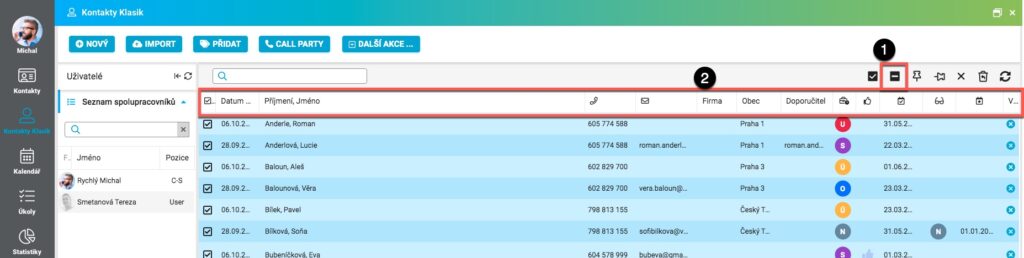
V případě kliknutí na tlačítko Zobrazit všechny kontakty (1) se v základním zobrazení objeví všechny sloupce nastavené v rozšířeném pohledu, respektive kategorie dat, které jsou ke každému kontaktu v databázi k dispozici (2).
Zobrazování všech sloupců není pro běžnou práci pochopitelně optimální, proto systém uživateli nabízí možnost nastavení si svých vlastních pohledů.
Nastavení vlastního pohledu
---------------------------
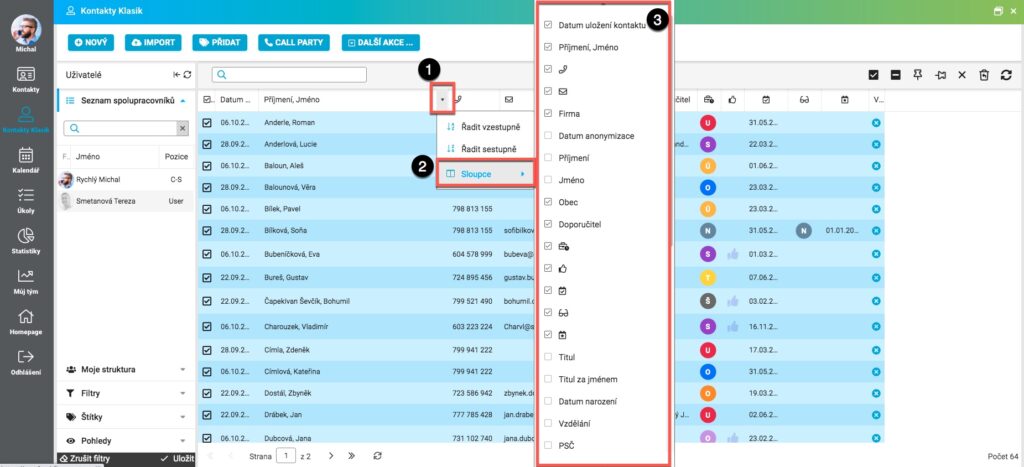
Pro nastavení vlastního Pohledu klikněte na rozbalovací tlačítko (1) u kteréhokoliv sloupce a poté na ikonu Sloupce (2). Ponechte zaškrtnuté (nebo naopak zaškrtněte) ty, které v příslušném Pohledu chcete zobrazovat (3).
V našem případě jsme se například rozhodli, že jeden z našich pohledů bude ryze obecný a ponecháme zaškrtnuté pouze vybrané sloupce. U sloupců je také možné přetažením myší měnit jejich pořadí.
* 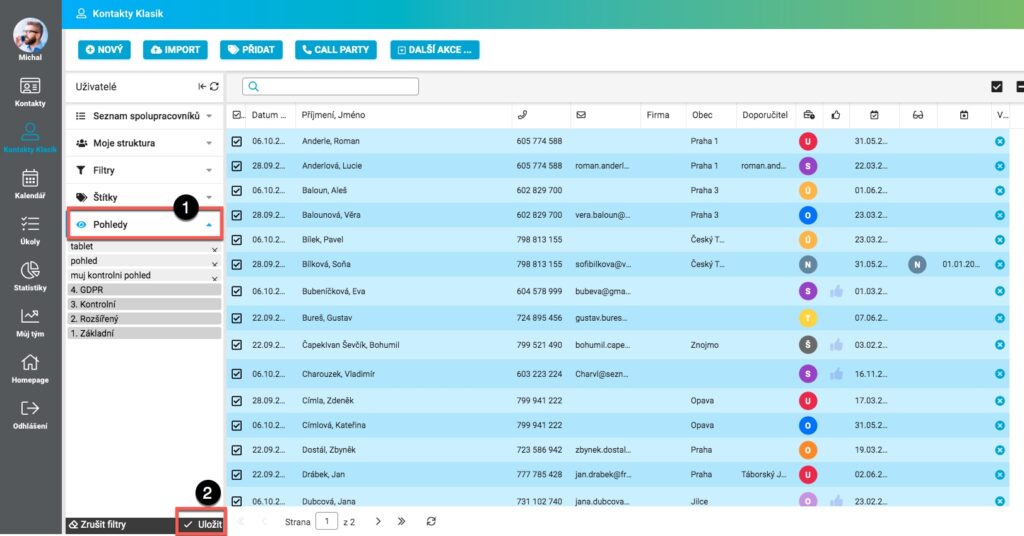
V záložce Pohledy (1) klikněte na Uložit (2).
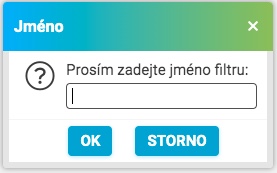
Systém Vás vyzve k zadání jména Vámi zvoleného pohledu. Po zadání jména potvrdíte kliknutím na tlačítko OK.
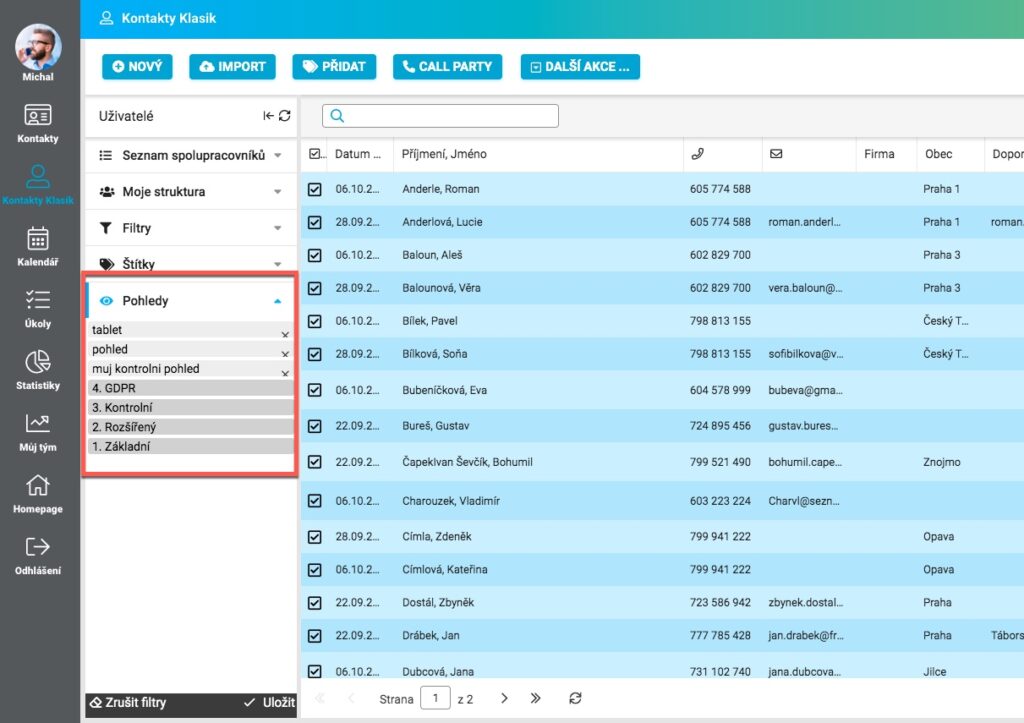
A poté se pohled objeví v záložce Pohledy.
Updated on 29. června 2021
Was this article helpful?
[Yes](#)
[No](#)
---
# Manuální sloučení kontaktů – FreshFlow Help
1. [Home](https://help.freshflow.cz)
2. Manuální sloučení kontaktů
Search For  Search
V případě, že se ve Vašem adresáři vyskytnou duplicity kontaktů a nemůžete použít funkci Slučovač kontaktů, pak můžete využít funkci Manuálně sloučit kontakty.
[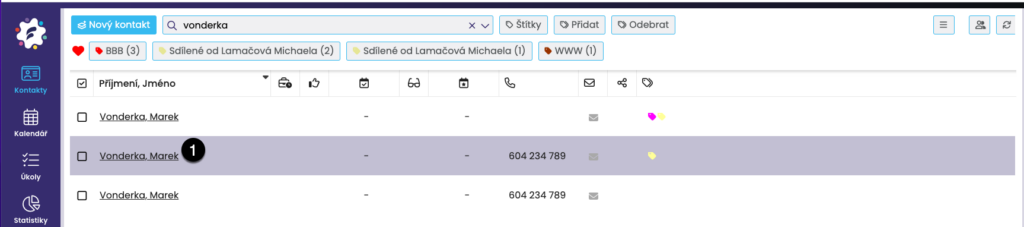](https://help.freshflow.cz/wp-content/uploads/2023/11/2023-11-08_15-08-06.png)
V modulu Kontakty vyhledejte kontakt do kterého si přejete sloučit data z jiného/jiných kontaktů tzv. hlavní kontakt např. Dostál Zbyněk (1).
[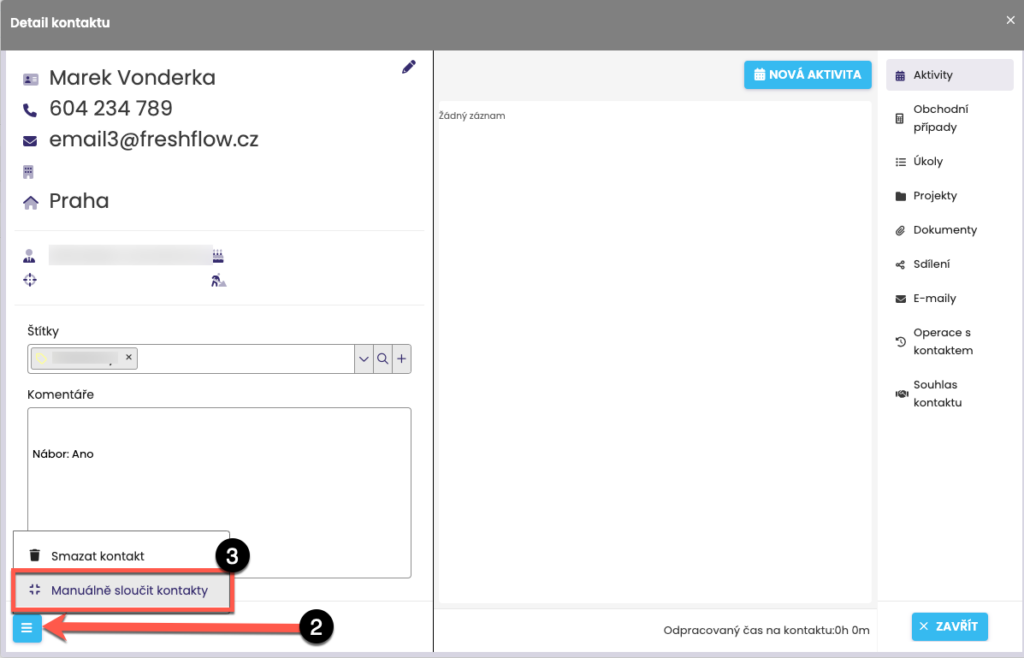](https://help.freshflow.cz/wp-content/uploads/2023/11/2023-11-08_15-09-03-1.png)
Kontakt rozklikněte a v Detailu kontaktu klikněte na ikonu tří čar vlevo dole (2) > Manuálně sloučit kontakty (3).
[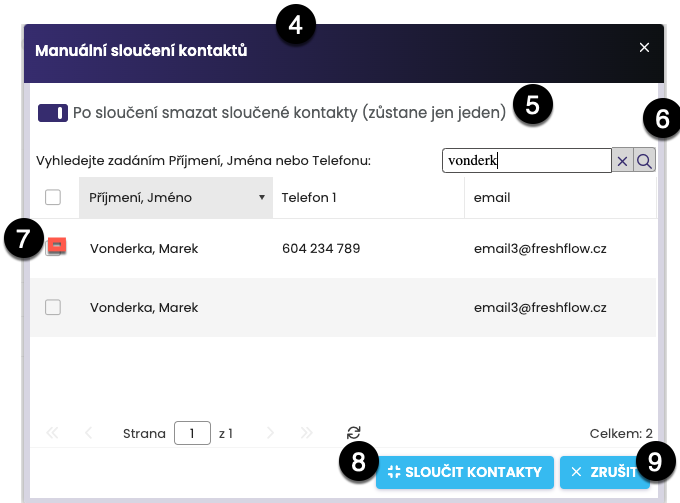](https://help.freshflow.cz/wp-content/uploads/2023/11/2023-11-08_15-11-19.png)
Po kliknutí na Manuálně sloučit kontakty se otevře dialogové okno Manuální sloučení kontaktů (4).
Zaškrtnete-li „Po sloučení smazat sloučené kontakty (zůstane jen jeden) (5), pak po sloučení bude ve Vašich kontaktech jen hlavní kontakt např. Veselý Zdeněk. V opačném případě dojde ke sloučení, ale ve Vašich kontaktech bude hlavní i slučovaný kontakt (bez aktivit, dokumentů a příležitostí), který musíte ručně **smazat**.
Kontakty ke sloučení můžete vyhledat manuálně nebo za pomocí lupy (6) podle příjmení, jména nebo telefonu. Po vyhledání zaškrtněte kontakt ke sloučení např. Vonderka, Marek (7), Zaškrtnout můžete i více kontaktů. Dále klikněte na Sloučit Kontakty (8). Kliknutím na Zrušit (9) manuální sloučení kontaktů zrušíte.
[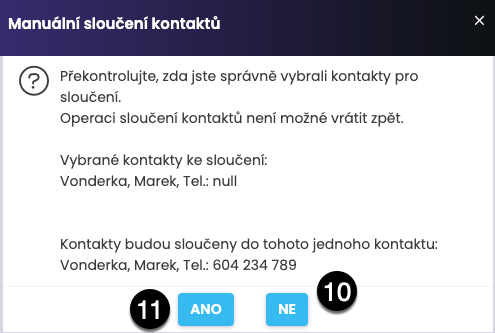](https://help.freshflow.cz/wp-content/uploads/2023/11/2023-11-08_15-17-08.png)
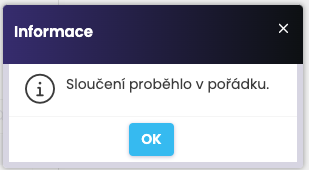
Po kliknutí na Sloučit kontakty se zobrazí okno obsahující informace o kontaktech ke sloučení a hlavním kontaktu. Kliknutím na Ne (10) zrušíte sloučení kontaktů. Provedení sloučení potvrďte kliknutím na Ano (11). O provedení sloučení jste informováni hláškou, klikněte na OK.
**Po provedení sloučení kontaktů doporučujeme aktualizovat databázi osob, kliknutím na ikonu Aktualizovat**.
Pokud vlastník kontaktu provede sloučení kontaktu, který nasdílel, pak dojde k ukončení sdílení.
Operaci sloučení kontaktů není možné vrátit zpět.
[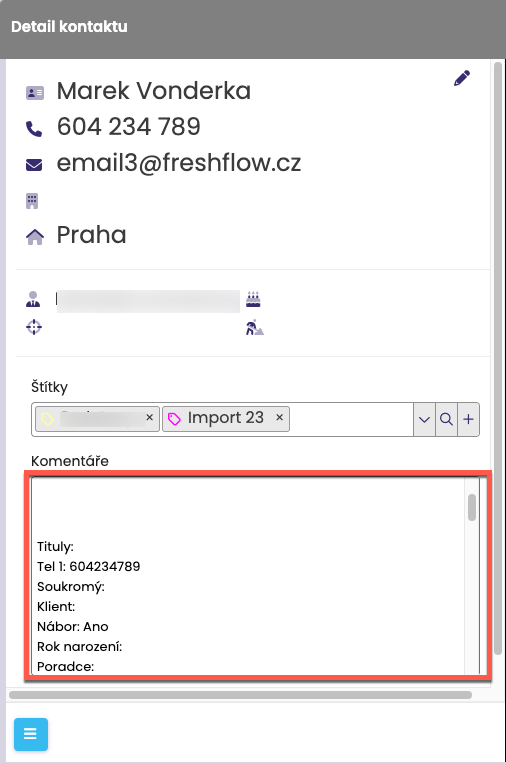](https://help.freshflow.cz/wp-content/uploads/2023/11/2023-11-08_15-19-11.png)
Po provedení sloučení u hlavního kontaktu dojde k doplnění/přepisu údajů do pole Komentáře, k přiřazení všech aktivit minulých i budoucích (včetně úkolů) slučovaného kontaktu, k přesunu všech dokumentů, příležitostí, poznámek a štítků ze slučovaného kontaktu.
Updated on 8. listopadu 2023
Was this article helpful?
[Yes](#)
[No](#)
---
# Smazání kontaktu – FreshFlow Help
1. [Home](https://help.freshflow.cz)
2. Smazání kontaktu
Search For  Search
**Content**
V systému FreshFlow můžete kontakty jednotlivě nebo hromadně smazat.
[](https://help.freshflow.io/a/1078537-smazani-kontaktu#jednotlive-vymazani-kontaktu)
Jednotlivé smazání kontaktu
---------------------------
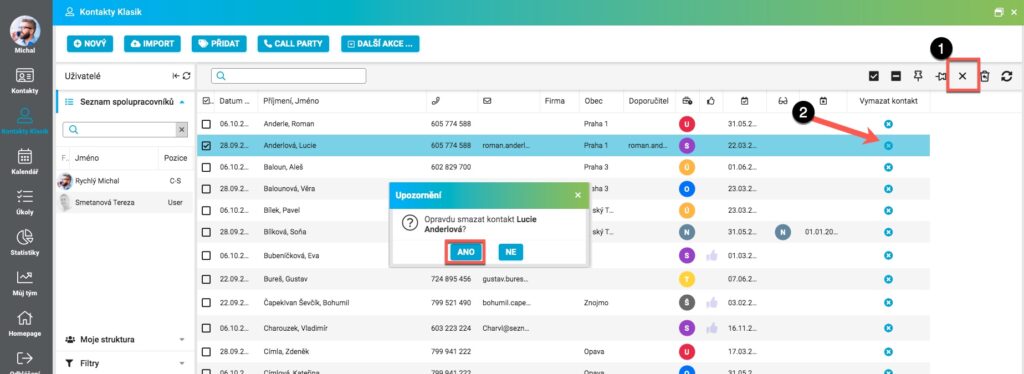
Pro smazání jednotlivých kontaktů nejprve zobrazte sloupec Vymazat kontakt (1) nebo použijte pohled „3. Kontrolní“. Poté u kontaktu, který si přejete smazat ve sloupci „Vymazat kontakt“ klikněte na ikonu „X“ (2). Zobrazí se Vám potvrzovací otázka, kliknutím na Ano (3) dojde ke smazání kontaktu z databáze osob v FreshFlow. Kliknutím na Ne ke smazání nedojde.
Hromadné smazání kontaktu
-------------------------
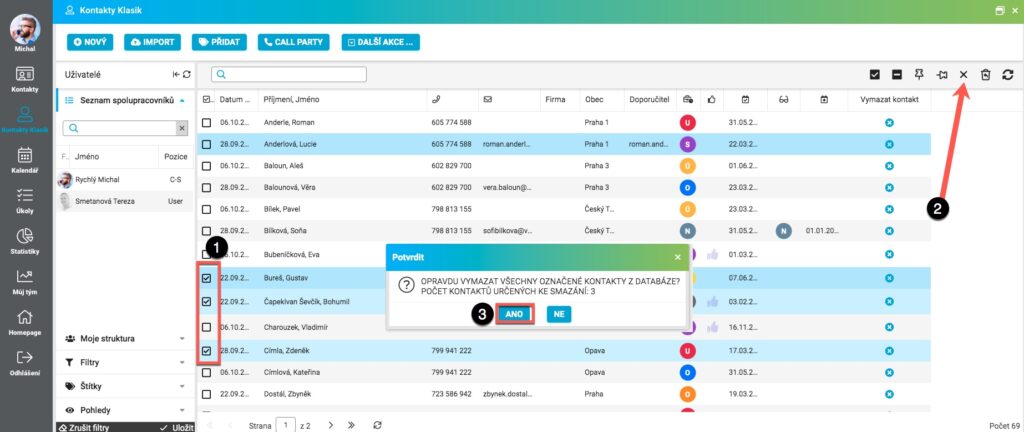
Pro hromadné smazání kontaktů nejprve vyhledejte např. za pomocí filtrů, štítků nebo jednotlivě a poté označte kontakty (1), které si přejete smazat. Pak klikněte v ovládacím panelu nad kontakty na VYMAZAT OZNAČENÉ KONTAKTY Z DATABÁZE (2). V dialogovém okně Potvrdit se zobrazí počet kontaktů určených ke smazání, kliknutím na Ano (3) dojde ke smazání kontaktů včetně Dokumentů a dalších. Kliknutím na Ne ke smazání nedojde.
Aktivity smazaného kontaktu
---------------------------

V modulu Kalendář se i nadále zobrazují aktivity kontaktu, který byl smazán avšak místo názvu kontaktu se zobrazuje text „Smazaný kontakt“.
Smazaný kontakt nebude dále k dispozici v modulu Kontakty ani v synchronizovaných kontaktech na mobilu / tabletu.
Updated on 29. června 2021
Was this article helpful?
[Yes](#)
[No](#)
---
# Představení funkce Kampaně a leady – FreshFlow Help
1. [Home](https://help.freshflow.cz)
2. [(nezveřejněné)](https://help.freshflow.cz/article-categories/nezverejnene/)
3. [KAMPANĚ A LEADY](https://help.freshflow.cz/article-categories/kampane-a-leady/)
4. Private article
Search For  Search
**Content**
You must log in to view this article
Updated on 10. srpna 2021
Was this article helpful?
[Yes](#)
[No](#)
---
# Pravidla GDPR pro uživatele FreshFlow – FreshFlow Help
1. [Home](https://help.freshflow.cz)
2. Pravidla GDPR pro uživatele FreshFlow
Search For  Search
**Content**
[](https://help.freshflow.io/a/891583-pravidla-gdpr-pro-uzivatele-freshflow#co-je-obecne-narizeni-o-ochrane-osobnich-udaju-gdpr)
Co je obecné nařízení o ochraně osobních údajů (GDPR)
--------------------------------------------------------------------------------------------------------------------------------------------------------------------------------------
Obecné nařízení představuje novou evropskou regulaci ochrany osobních údajů, která je účinná od 25. května 2018 a nahrazuje zákon č. 101/2000 Sb., o ochraně osobních údajů. GDPR stanovuje pravidla pro zpracování osobních údajů, jimiž se řídí i FreshFlow Systems s.r.o.
[](https://help.freshflow.io/a/891583-pravidla-gdpr-pro-uzivatele-freshflow#kdo-se-gdpr-musi-ridit)
Kdo se GDPR musí řídit?
---------------------------------------------------------------------------------------------------------------------------
Obecným nařízením se musí především řídit všechny subjekty, které provádějí zpracování osobních údajů, tj. správci osobních údajů, těmi jsou většinou uživatelé FreshFlow, příp. centrály. Dále se jimi musí řídit také subjekty, které pro správce osobní údaje zpracovávají, tj. zpracovatelé – zde se jedná zejm. o FreshFlow Systems s.r.o. Práva vyplývající z obecného nařízení pak plynou fyzickým osobám neboli subjektům údajů, což jsou zejm. Vaši klienti.
[](https://help.freshflow.io/a/891583-pravidla-gdpr-pro-uzivatele-freshflow#co-je-osobni-udaj-a-zpracovani-osobnich-udaju)
Co je osobní údaj a zpracování osobních údajů?
-------------------------------------------------------------------------------------------------------------------------------------------------------------------------
Osobním údajem je každá informace o identifikované nebo identifikovatelné fyzické osobě. Identifikovatelnou fyzickou osobou je fyzická osoba, kterou lze přímo či nepřímo identifikovat, zejm. odkazem na určitý identifikátor (jméno, číslo, síťový identifikátor apod.) nebo na jeden či více zvláštních prvků fyzické, fyziologické, genetické, psychické, ekonomické, kulturní nebo společenské identity této fyzické osoby. Zpracováním se rozumí jakákoli operace nebo soubor operací, které jsou prováděny s osobními údaji pomocí či bez pomoci automatizovaných postupů, jako je zejm. shromáždění, zaznamenání, uspořádání, strukturování, uložení, přizpůsobení nebo pozměnění, vyhledání, nahlédnutí, použití, zpřístupnění přenosem, šíření nebo jakékoli jiné zpřístupnění, seřazení či zkombinování, omezení, výmaz nebo zničení. Z uvedeného vyplývá, že v rámci FreshFlow může docházet ke zpracování osobních údajů ve smyslu GDPR.
[](https://help.freshflow.io/a/891583-pravidla-gdpr-pro-uzivatele-freshflow#jakymi-zasadami-se-pri-zpracovani-ridit)
Jakými zásadami se při zpracování řídit?
-------------------------------------------------------------------------------------------------------------------------------------------------------------
Následující zásady představují základ legálního zpracování a musí být při zpracování osobních údajů z Vaší strany dodržovány:
1. **zákonnost, korektnost, transparentnost** – osobní údaje můžete zpracovávat pouze na základě nejméně jednoho právního důvodu (titulu) a vůči klientům jakožto subjektům údajů musíte jednat transparentně a korektně;
2. **omezení účelu** – osobní údaje můžete shromažďovat pouze pro jasně vymezené účely, o kterých musíte Vaše klienty informovat;
3. **minimalizace údajů** – můžete zpracovávat údaje klientů pouze v rozsahu nezbytném pro naplnění daného účelu;
4. **přesnost** – osobní údaje, které zpracováváte, by měly být přesné a aktuální;
5. **omezení uložení** – osobní údaje smíte zpracovávat jen po dobu nezbytnou pro daný účel;
6. **integrita a důvěrnost** – osobní údaje by měly být technicky a organizačně zabezpečeny, aby nedošlo k neoprávněnému přístupu, zkopírování, zveřejnění, pozměnění nebo zničení prolomením bezpečnostních opatření.
[](https://help.freshflow.io/a/891583-pravidla-gdpr-pro-uzivatele-freshflow#co-znamenaji-pravni-duvody-tituly-zpracovani-osobnich-udaju)
Co znamenají právní důvody (tituly) zpracování osobních údajů?
-------------------------------------------------------------------------------------------------------------------------------------------------------------------------------------------------------
Právními důvody (tituly) se rozumí oprávnění správce osobní údaje zpracovávat. Jedná se o zpracování založené na (i) souhlasu, (ii) plnění smlouvy, (iii) zákonné povinnosti, (iv) ochraně životně důležitých zájmů subjektu údajů, (v) splnění úkolu prováděného ve veřejném zájmu nebo při výkonu veřejné moci nebo (vi) oprávněném zájmu správce či třetí strany. Právní důvody (tituly) jsou základním předpokladem pro zpracování v souladu s GDPR, a proto nedisponujete-li žádným z výše uvedených právních důvodů ke zpracování osobních údajů, nemůžete osobní údaje legálně zpracovávat.
Právní důvod se vždy určí podle účelu, za kterým zpracování provádíte. V případě zpracování osobních údajů Vašich klientů, které ukládáte do FreshFlow, se bude nejčastěji jednat o zpracování založeném na souhlasu, který Vám klient udělil, případně o zpracování údajů, které potřebujete pro plnění smlouvy uzavřené s klientem nebo pro splnění povinnosti, kterou Vám ukládá právní předpis.
[](https://help.freshflow.io/a/891583-pravidla-gdpr-pro-uzivatele-freshflow#jak-by-mel-vypadat-souhlas-se-zpracovanim-osobnich-udaju)
Jak by měl vypadat souhlas se zpracováním osobních údajů?
-----------------------------------------------------------------------------------------------------------------------------------------------------------------------------------------------
Souhlas se zpracováním osobních údajů udělený Vašimi klienty musí být svobodný, konkrétní, informovaný a jednoznačný. Jedná se o aktivní a dobrovolný projev vůle Vašich klientů jakožto subjektů údajů, k němuž nesmí být nuceni. Poskytuje se k určitému účelu zpracování, o kterém Vaši klienti musí být informováni.
Souhlas je vždy odvolatelný. V případě odvolání souhlasu jste povinni přestat zpracovávat (resp. zlikvidovat) osobní údaje pro účely uvedené v souhlasu, avšak můžete příp. zároveň nadále dané osobní údaje zpracovávat pro jiné účely, pro které využijete jiné právní důvody zpracování než souhlas.
[](https://help.freshflow.io/a/891583-pravidla-gdpr-pro-uzivatele-freshflow#co-jsou-citlive-udaje)
Co jsou citlivé údaje?
-------------------------------------------------------------------------------------------------------------------------
Citlivé údaje (neboli zvláštní kategorie osobních údajů) jsou osobní údaje, které vypovídají o rasovém či etnickém původu, politických názorech, náboženském vyznání či filozofickém přesvědčení, členství v odborech, zdravotním stavu či o sexuálním životě nebo sexuální orientaci fyzické osoby a genetické a biometrické údaje, které jsou zpracovávány za účelem jedinečné identifikace fyzické osoby.
Pokud zpracováváte citlivé údaje, musíte k tomu mít výslovný souhlas Vašich klientů jakožto subjektů údajů nebo naplnit jinou výjimku stanovenou GDPR.
[](https://help.freshflow.io/a/891583-pravidla-gdpr-pro-uzivatele-freshflow#jaka-maji-subjekty-udaju-prava)
Jaká mají subjekty údajů práva?
-------------------------------------------------------------------------------------------------------------------------------------------
Všichni Vaši klienti mají právo na určité informace o zpracování jejich osobních údajů. Jde především o informace o účelu zpracování, právním důvodu, době zpracování atd. Úplný výčet informací, které musíte klientům poskytnout při shromažďování jejich osobních údajů naleznete v čl. 13 a 14 GDPR (informační povinnost).
Dále mají Vaši klienti (většinou v případě splnění dalších podmínek) i další práva založená na jejich aktivitě (žádosti):
* právo na přístup k osobním údajům;
* právo na opravu, resp. doplnění;
* právo na výmaz;
* právo na omezení zpracování;
* právo na přenositelnost údajů;
* právo vznést námitku,
* právo nebýt předmětem automatizovaného individuálního rozhodování, včetně profilování.
V případě, že vůči Vám tato práva uplatní, máte povinnost se jejich žádostí zabývat a bez zbytečného odkladu (nejpozději do 1 měsíce) ji bezplatně vyřídit.
[](https://help.freshflow.io/a/891583-pravidla-gdpr-pro-uzivatele-freshflow#jakym-zpusobem-jsou-osobni-udaje-zabezpeceny)
Jakým způsobem jsou osobní údaje zabezpečeny?
-----------------------------------------------------------------------------------------------------------------------------------------------------------------------
Jakožto správci či zpracovatelé osobních údajů máte povinnost dle GDPR přijmout adekvátní technická a organizační bezpečnostní opatření, a to s ohledem na povahu, rozsah a účely zpracování.
Osobní údaje uložené ve FreshFlow jsou technicky a organizačně zabezpečeny s ohledem na aktuální stav technologií. Jsou prováděny pravidelné kontroly, zda software neobsahuje slabiny, nedošlo k porušení zabezpečení či nebyl vystaven útoku. FreshFlow používá taková bezpečností opatření, aby, pokud je to možné, nedošlo k neoprávněnému přístupu k osobním údajům, aby k nim nezískala přístup třetí osoba, nebyly zkopírovány, zveřejněny, pozměněny nebo zničeny prolomením bezpečnostních opatření. Přijatá opatření jsou taktéž pravidelně aktualizována.
[](https://help.freshflow.io/a/891583-pravidla-gdpr-pro-uzivatele-freshflow#co-se-rozumi-porusenim-zabezpeceni-osobnich-udaju)
Co se rozumí porušením zabezpečení osobních údajů?
---------------------------------------------------------------------------------------------------------------------------------------------------------------------------------
Za porušení zabezpečení osobních údajů se považuje porušení zabezpečení, které vede k náhodnému nebo protiprávnímu zničení, ztrátě, změně nebo neoprávněnému poskytnutí nebo zpřístupnění přenášených, uložených nebo jinak zpracovávaných osobních údajů.
Pokud dojde k porušení zabezpečení, máte povinnost toto porušení bez zbytného odkladu a pokud možno do 72 hodin ohlásit Úřadu pro ochranu osobních údajů (a v případě vysokého rizika i samotným subjektům údajů), ledaže je nepravděpodobné, že by porušení mělo za následek riziko pro práva a svobody fyzických osob.
Pokud nastane porušení zabezpečení na straně FreshFlow, ohlásí Vám jej.
[](https://help.freshflow.io/a/891583-pravidla-gdpr-pro-uzivatele-freshflow#plynou-z-gdpr-i-dalsi-povinnosti)
Plynou z GDPR i další povinnosti?
-----------------------------------------------------------------------------------------------------------------------------------------------
Mezi další povinnosti, které GDPR přináší pro některé správce a zpracovatele, zejm. patří:
* vedení záznamů o činnostech zpracování;
* provádění posouzení vlivu na ochranu osobních údajů (DPIA);
* předchozí konzultace s ÚOOÚ;
* jmenování pověřence pro ochranu osobních údajů (DPO);
* povinnosti spojené s předáváním osobních údajů do třetích zemí mimo EU.
[](https://help.freshflow.io/a/891583-pravidla-gdpr-pro-uzivatele-freshflow#gdpr-a-freshflow)
GDPR a FreshFlow
--------------------------------------------------------------------------------------------------------------
FreshFlow Systems s.r.o. se při zpracování osobních údajů řídí _Zásadami ochrany soukromí a zpracování osobních údajů._ Údaje Vašich klientů FreshFlow Systems s.r.o. zpracovává jakož to zpracovatel, přičemž má vždy uzavřenu smlouvu o zpracování s Vámi a/nebo s Vaší centrálou v souladu s čl. 28 GDPR.
V případě provedení některých akcí Vás FreshFlow automaticky upozorní na nutnost plnit některé povinnosti stanovené obecným nařízení.
V případě jakéhokoli dalšího dotazu týkajícího se ochrany soukromí a zpracování osobních údajů se neváhejte obrátit na info@freshflow.cz.
Updated on 29. června 2021
Was this article helpful?
[Yes](#)
[No](#)
---
# Označování kontaktů štítky – FreshFlow Help
1. [Home](https://help.freshflow.cz)
2. [Kontakty](https://help.freshflow.cz/article-categories/kontakty/)
3. [Štítkování kontaktů](https://help.freshflow.cz/article-categories/stitkovani-kontaktu/)
4. Označování kontaktů štítky
Search For  Search
**Content**
Jednotlivé označení kontaktu štítkem
------------------------------------
[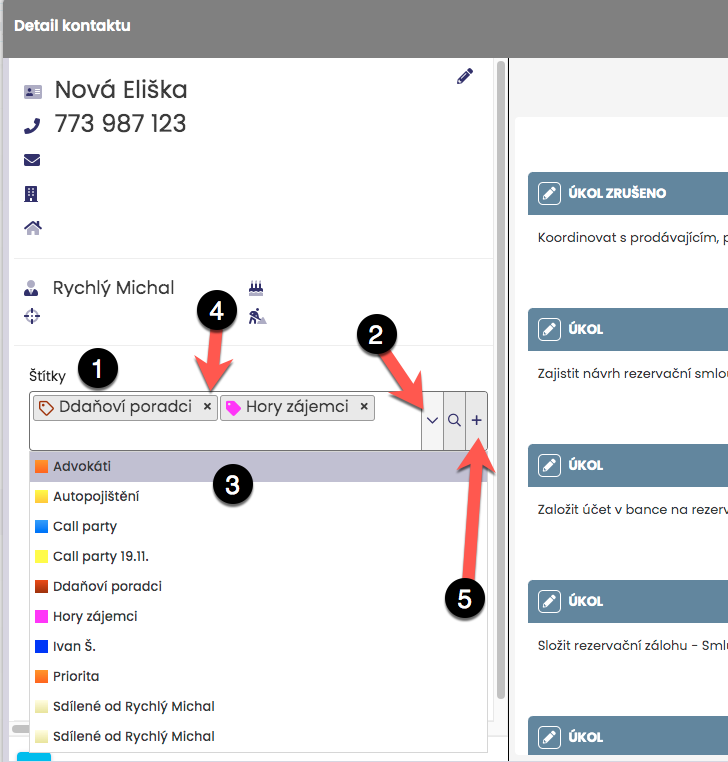](https://help.freshflow.cz/wp-content/uploads/2021/11/2021-11-23_11-11-44-1.png)
Označení jednotlivého kontaktu štítkem provedete v detailu každého kontaktu. Nejprve klikněte na vybraný kontakt, v levé části uvidíte kolonku Štítky (1).
Rozkliknutím roletky (2) u štítku se Vám zobrazí nabídka štítků (3). Kliknutím na vybraný štítek jej vyberete k označení daného kontaktu, přičemž platí, že jeden kontakt může mít i několik štítků najednou. Odebrat štítek můžete kliknutím na křížek u daného štítku (4).
Zcela nový štítek vytvoříte kliknutím na ikonku „+“ (5). Takto vytvořený štítek se pak rovnou uloží ke kontaktu.
Doporučujeme v případě, že je to možné, označovat kontakt štítkem rovnou při zadávání kontaktu do databáze.
Při kliknutím na ikonu štítku se ikona vybarví. To značí, že jste přidali štítek do „oblíbených“. Odebrat ho můžete opětovným kliknutím na ikonu (štítek se odvybarví). Oblíbené štítky pak využijete hlavně v modulu Kontakty.
Hromadné označení kontaktů štítky
---------------------------------
[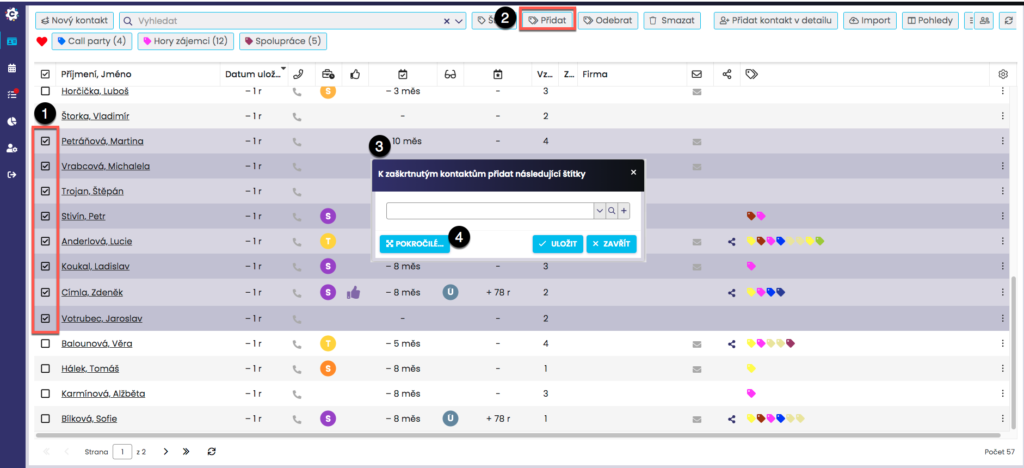](https://help.freshflow.cz/wp-content/uploads/2021/11/2021-11-23_11-18-17.png)
Pokud si přejete označit štítkem více kontaktů najednou, můžete použít funkci „Hromadné štítkování“. Nejprve si vyberte kontakty, které si přejete označit štítkem. Pro výběr můžete použít například filtrování kontaktů podle potřebných parametrů, nebo ruční označení kontaktů (1).
Poté klikněte na horní ovládací liště na „Přidat“ štítek (2). Tímto se Vám otevře dialogové okno pro hromadné označení (3). Pomocí šipky či vyhledávání tak vyberete štítek, kterým si přejete kontakty označit, případně můžete kliknutím na „+“ vytvořit nový. Dále můžete kliknout na Pokročilé (4).
[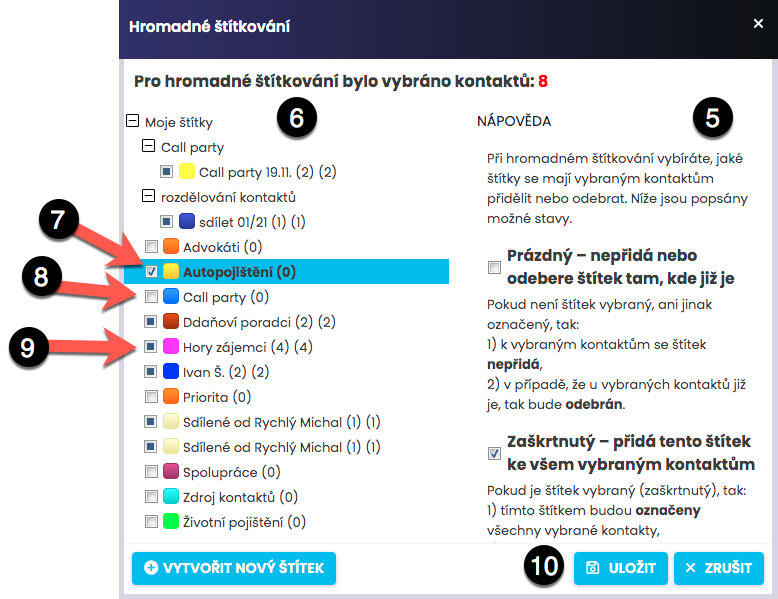](https://help.freshflow.cz/wp-content/uploads/2021/11/2021-11-23_11-18-46-1.png)
Otevře se vám dialogové okno, v jehož pravé části se nachází nápověda pro grafické rozlišení označených štítků (5). Vlevo se pak nachází Vaše struktura včetně obsažených štítků (6).
Zde zaškrtnete (7) štítky, kterými si přejete označit všechny vybrané kontakty. Ty, které jsou již tímto štítkem označené, označené zůstanou. Zaškrtnutí provedete kliknutím na štítek.
Prázdná pole (8) značí štítky, kterými nebude označen žádný z vybraných kontaktů. U kontaktů, které jsou již tímto štítkem označené, bude štítek odebrán. Pokud si přejete zrušit označení štítkem u všech vybraných kontaktů, klikněte na štítek a ponechte pole prázdné.
Pole, která jsou zabarvená (9), značí, že některé z kontaktů jsou tímto štítkem označené. Pokud ponecháte pole zabarvené, zůstane označení tímto štítkem nezměněné (štítek se nikde nepřidá ani neodebere). Kliknutím na štítek pak toto změníte na některou ze dvou předchozích možností.
Po dokončení nastavení změny klikněte na Uložit (10).
Kontakt označený štítkem
------------------------
[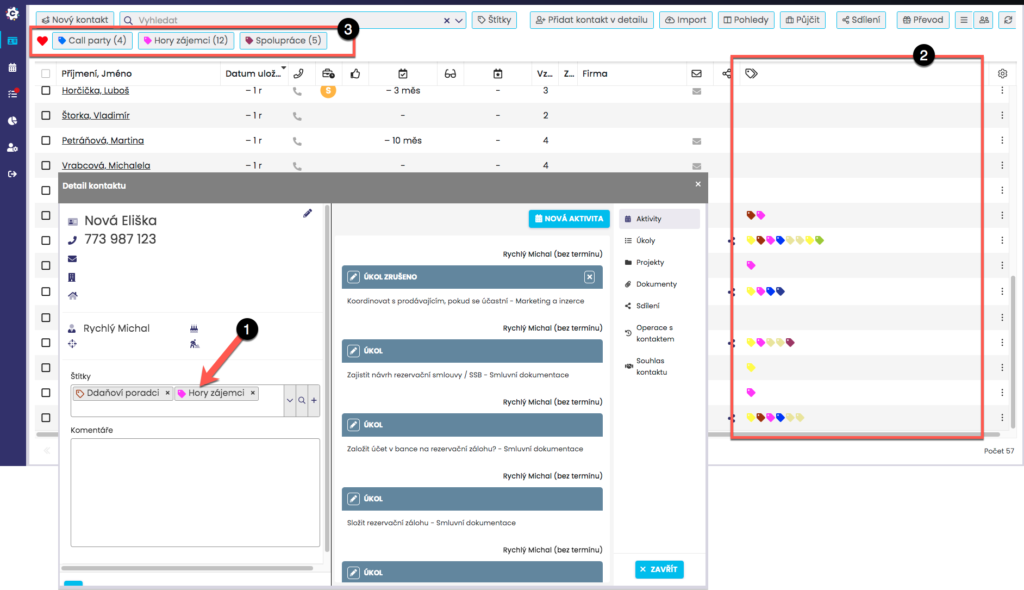](https://help.freshflow.cz/wp-content/uploads/2021/11/2021-11-23_11-15-52-1.png)
V detailu každého kontaktu můžete vidět, kterými štítky je kontakt označen (1). Stejně tak ve sloupci Štítky v seznamu kontaktů (2). U oblíbených štítků (3), které se zobrazují na horní liště zároveň i vidíte, kolik obsahují kontaktů.
Štítek u půjčeného kontaktu
---------------------------
[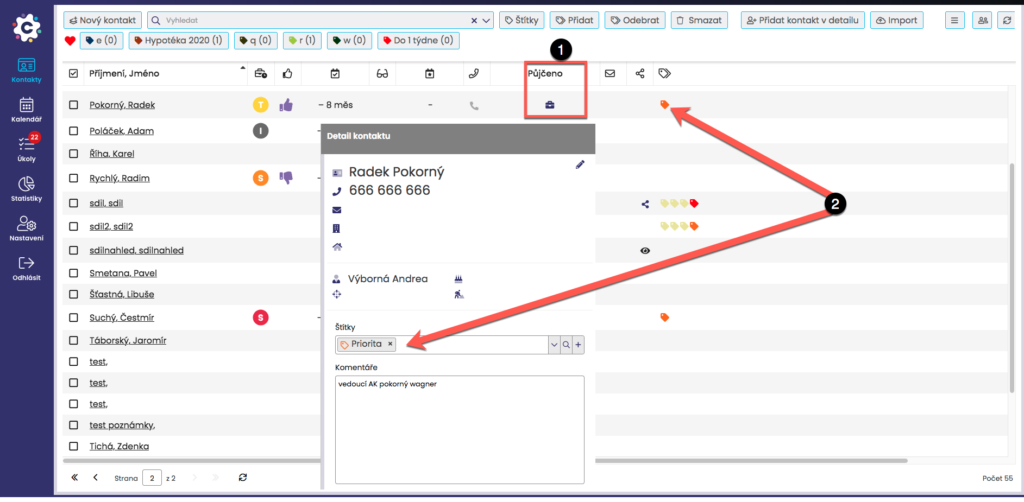](https://help.freshflow.cz/wp-content/uploads/2021/11/2021-11-23_11-43-05.png)
V případě, že Vám některý z kolegů zapůjčí kontakt (1) (kontakt je v databázi označen ikonou aktovky), dojde k přenesení štítků, kterými je kontakt označen od majitele kontaktu společně s kontaktem (2).
[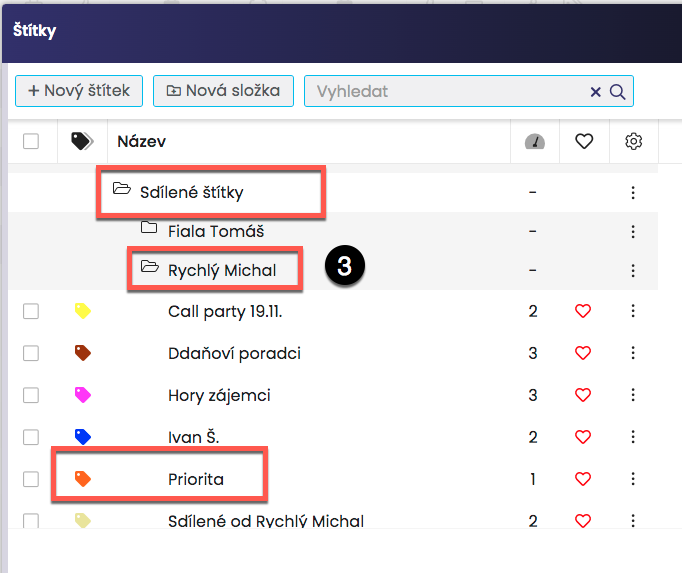](https://help.freshflow.cz/wp-content/uploads/2021/11/2021-11-23_11-45-17.png)
V záložce Štítky se poté tyto Štítky od půjčených kontaktů zobrazují ve složce Sdílené štítky a podsložce nesoucí jméno majitele štítku (3), ale již tyto štítky není možné editovat nebo mazat. Jakmile dojde k vrácení kontaktu, nebude se poté již zobrazovat ani štítek, jímž byl majitelem kontaktu označen.
Když zapůjčený kontakt označíte vlastním štítkem, tak se toto označení štítkem projeví u kontaktu také po jeho vrácení majiteli. Ten si může Vámi uložený štítek u kontaktu ponechat, nebo jej odebrat.
Štítek u sdíleného kontaktu
---------------------------
[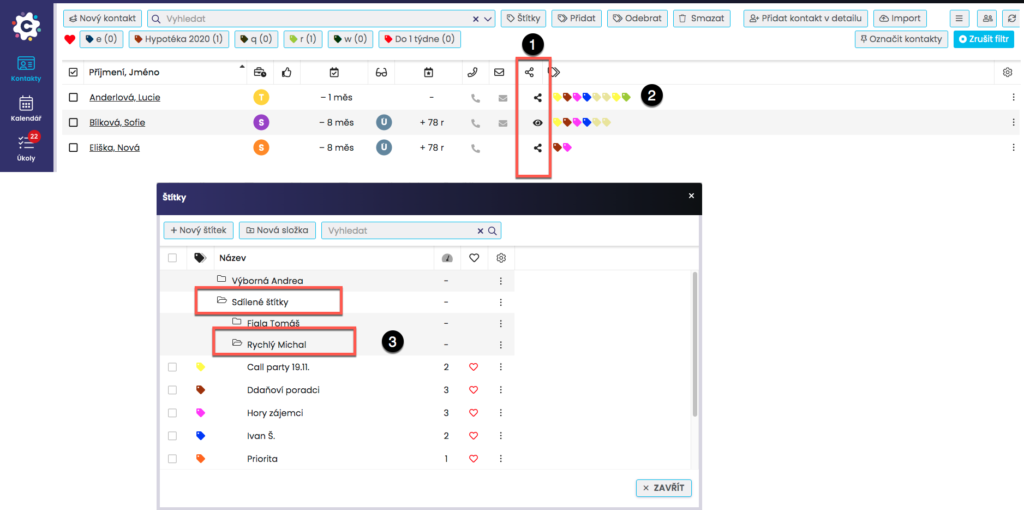](https://help.freshflow.cz/wp-content/uploads/2021/11/2021-11-23_11-48-50.png)
V případě, že Vám některý z kolegů nasdílí kontakt (kontakt je v databázi označen ikonou sdílení (1)), dojde k přenesení štítků, kterými je kontakt označen od majitele kontaktu společně s kontaktem (2).
V záložce Štítky se poté tyto Štítky od sdílených kontaktů zobrazují ve složce Sdílené štítky a podsložce nesoucí jméno majitele štítku (3), ale již tyto štítky není možné editovat nebo mazat. Jakmile dojde ke zrušení sdílení kontaktu, nebude se poté již zobrazovat ani štítek jimž byl kontakt označen od majitele kontaktu.
Když sdílený kontakt označíte vlastním štítkem, tak toto označení se zobrazí také u majitele kontaktu a všech dalších uživatelů, kterým byl kontakt také nasdílen, a to po celou dobu sdílení kontaktu a také po zrušení sdílení. Každý uživatel, který má právo editace kontaktu, může toto označení štítkem odebrat.
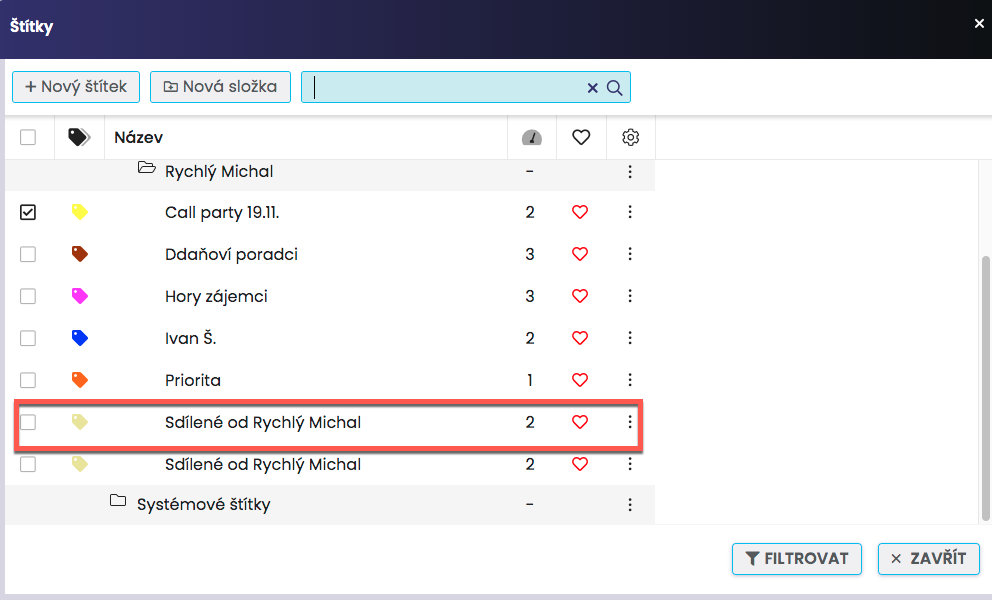
V případě, že Vám kolega nasdílí více kontaktů najednou, vytvoří se Vám ve složce Sdílené štítky (podsložka se jménem kolegy) dočasný štítek se jménem „Sdílené od …..“.
Pokud se tento štítek vyprázdní, smaže se (kontrola probíhá 1x denně).
V případě, že Vám kolega nasdílí pouze 1 kontakt, příjemce obdrží notifikaci prostřednictvím mobilní aplikace „Nový sdílený kontakt: ….“. V tomto případě se automatický štítek nevytvoří.
Updated on 29. června 2024
Was this article helpful?
[Yes](#)
[No](#)
### Related Articles
* [Oblíbené štítky](https://help.freshflow.cz/knowledge-base/oblibene-stitky/)
* [Zobrazení a filtrování štítků](https://help.freshflow.cz/knowledge-base/zobrazeni-a-filtrovani-stitku/)
* [Vytváření/editování/mazání štítků](https://help.freshflow.cz/knowledge-base/pridani-editovani-mazani-stitku/)
---
# Představení modulu Kalendář – FreshFlow Help
1. [Home](https://help.freshflow.cz)
2. [Kalendář](https://help.freshflow.cz/article-categories/kalendar/)
3. Představení modulu Kalendář
Search For  Search
**Content**
Kalendář je “Srdce i mozek“ systému FreshFlow, s nímž jsou propojeny všechny ostatní moduly. Všechny aktivity provedené v Kalendáři se automaticky ukládají do ostatních modulů systému. Tento modul mimo jiné umožňuje sdílení Kalendáře a zasílání pozvánek, rezervací místností/zdrojů, což přináší vysokou efektivitu práce poradcům, prodejcům i manažerům. A navíc všechny tyto informace a data máte vždy přehledně připraveny na jednom místě.
Pojďme se nyní podívat na modul Kalendář podrobněji.
### Hlavní obrazovka Kalendáře
[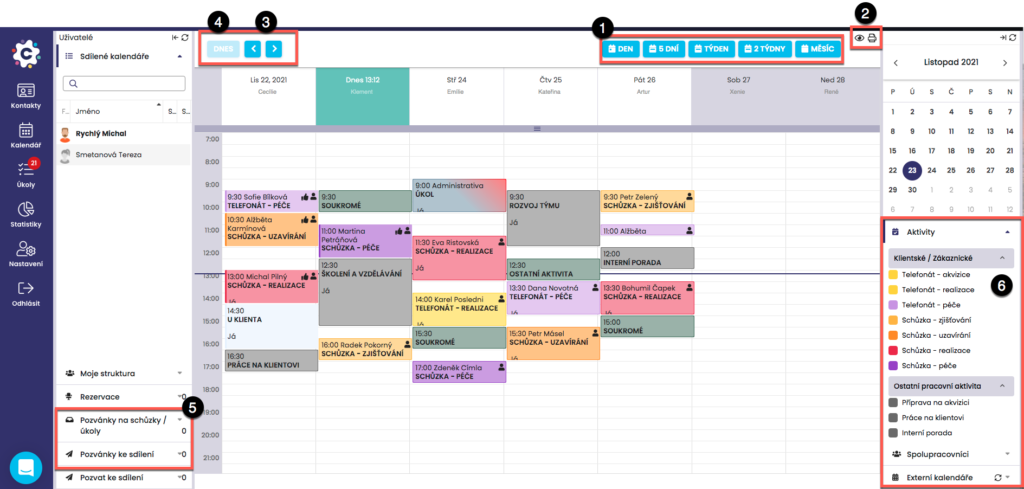](https://help.freshflow.cz/wp-content/uploads/2021/11/2021-11-23_13-12-53-1.png)
Základním nastavením Kalendáře je týdenní zobrazení, viz obrázek. Toto je možné změnit na denní, dvoutýdenní nebo měsíční zobrazení pomocí tlačítek na horní liště (1).
Kalendáře je možné tisknout pomocí tlačítka Tisk kalendáře (2), přičemž hned vedle se nachází tlačítko pro vytvoření Denního reportu aktivit.
Zobrazení Kalendáře je také možné posouvat o jednotku dle nastavení zobrazení (den, týden, 2 týdny, měsíc) tam a zpět pomocí šipek (3). Pokud jste v Kalendáři něco hledali, pomocí rychlého tlačítka Dnes (4) se můžete vrátit na zobrazení aktuálního dne.
Došlé pozvánky na schůzky/úkoly nebo potvrzení o jejich (ne)přijetí se zobrazují vlevo dole (5) v záložkách Pozvánky na schůzky/úkoly a Pozvánky ke sdílení.
Všechny druhy / typy aktivit (dle nastaveného oboru) jsou barevně odlišeny, nápověda a současně možnost filtrovat zobrazení jednotlivých typů aktivit je v pravém ovládacím sloupci (6).
[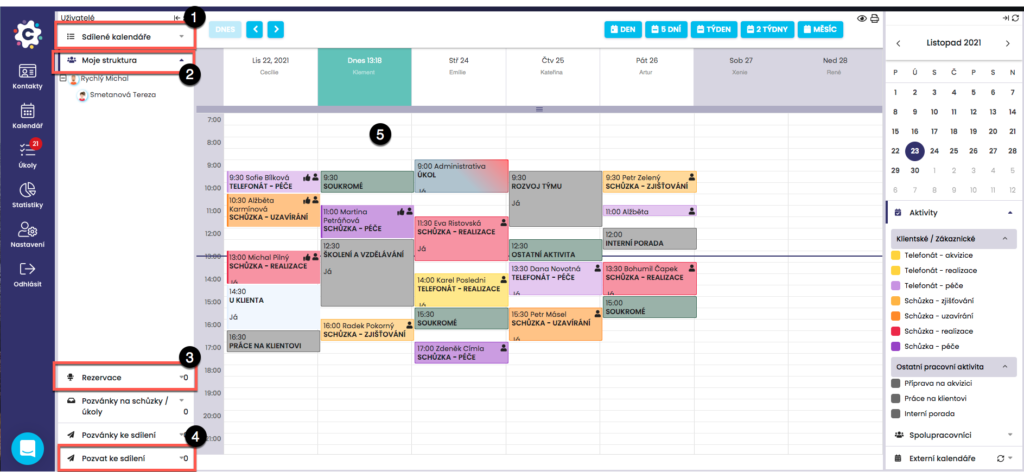](https://help.freshflow.cz/wp-content/uploads/2021/11/2021-11-23_13-18-40.png)
V levém menu v záložce Sdílené kalendáře (1) je seznam uživatelů, s nimiž je nastaveno aktivní sdílení kalendářů. Záložka Moje struktura (2) zobrazuje strukturu přihlášeného uživatele ve formě strukturálního stromu. Na jednotlivé spolupracovníky si můžete kliknout. V případě, že je nastaveno sdílení kalendářů s tímto uživatelem se Vám zobrazí náhled jeho kalendáře a můžete tak naplánovat např. schůzku s daným člověkem.
V záložce Rezervace (3) můžete založit místnost/zdroj a využívat rezervace (například jednací místnosti v rámci týmu). Podrobný popis naleznete v návodu pro rezervace. Pro vytvoření sdílení kalendáře slouží záložka Pozvat ke sdílení (4).
Hlavní okno (5) Kalendáře slouží pro zobrazování a zadávání aktivit. Kliknutím do kalendáře se Vám zobrazí okno Přidat událost, kde zadáte potřebné informace pro zadání aktivity. Aktivity je možné v kalendáři přesouvat na nový termín také chytnutím a tažením myší. Kliknutím na okno aktivity otevřete již zadané aktivity pro možnost náhledu detailu nebo editaci. Zobrazená aktivita v kalendáři zobrazuje nejdůležitější informace formou textu a ikon (podrobně vysvětleno v návodu pro zadávání aktivity). Pohledem na aktivitu máte rychlý přehled o typu aktivity, jakého kontaktu se týká /kdo je pozván, přesný čas, zda je přiřazen kontakt, jedná-li se o opakovanou aktivitu, je-li pro danou aktivitu potvrzená rezervace místnosti/zdroje a emotikony reprezentují výsledek aktivity.
Zobrazení více kalendářů (prolínání kalendářů)
----------------------------------------------
[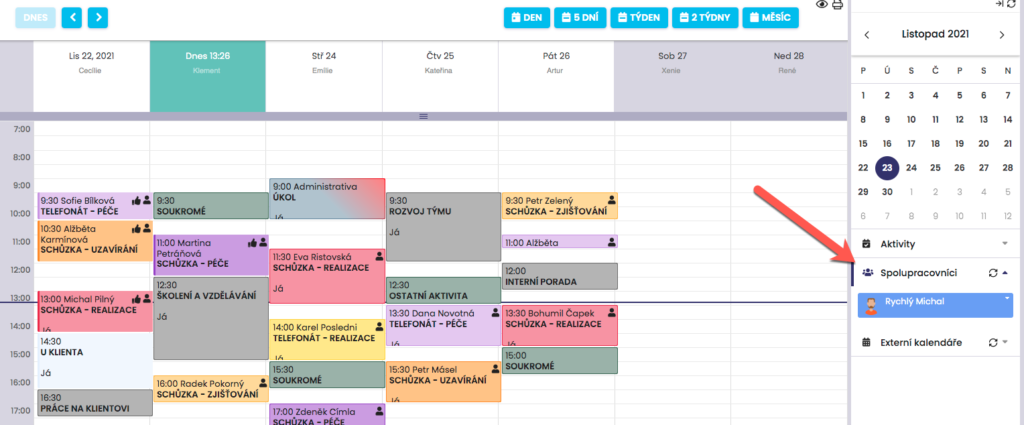](https://help.freshflow.cz/wp-content/uploads/2021/11/2021-11-23_13-26-10.png)
Pro zobrazení více kalendářů, respektive prolínání kalendářů spolupracovníků nejprve klikněte na záložku Spolupracovníci v pravém menu.
### Přidání uživatele ke spolupracovníkům
[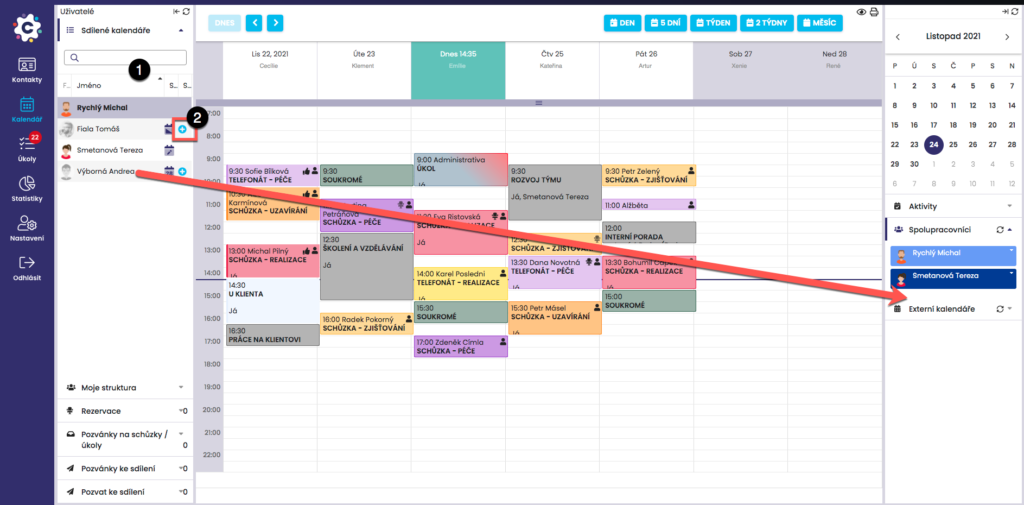](https://help.freshflow.cz/wp-content/uploads/2021/11/2021-11-24_14-35-39-1.png)
Pomocí drag-and-drop poté přetáhněte myší ze záložky Sdílené kalendáře (1) do pravého menu záložky Spolupracovníci ty, které chcete současně zobrazit. Jejich kalendáře budou barevně odlišeny. Můžete také použít ikonu + (2), která také přidá uživatele ke spolupracovníkům.
[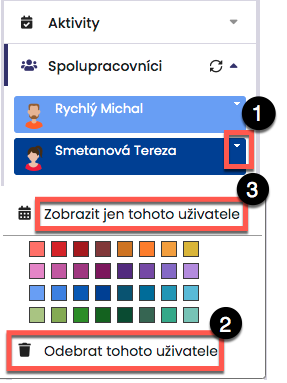](https://help.freshflow.cz/wp-content/uploads/2021/11/2021-11-23_13-27-28.png)
Uživatele je možné ze seznamu odebírat kliknutím na rozbalovací tlačítko (1) a poté odebrat (2). Lze také jen zobrazit kalendář zvoleného uživatele (3). Pomocí palety barev můžete měnit barvu, kterou se daný spolupracovník promítne do překrývání diářů, aby porovnávání bylo co nejpřehlednější.
Updated on 25. srpna 2023
Was this article helpful?
[Yes](#)
[No](#)
### Related Articles
* [VIDEA: Struktury ve FreshFlow](https://help.freshflow.cz/knowledge-base/videa-struktury-ve-freshflow/)
* [VIDEO – práce s kalendářem a aktivitami ve FreshFlow](https://help.freshflow.cz/knowledge-base/video-prace-s-kalendarem-a-aktivitami-ve-freshflow/)
* [Jak … ?](https://help.freshflow.cz/knowledge-base/jak/)
* [Představení modulu Kalendář](https://help.freshflow.cz/knowledge-base/predstaveni-modulu-kalendar/)
* [Jak provést rezervaci místnosti nebo zdroje?](https://help.freshflow.cz/knowledge-base/jak-provest-rezervaci-mistnosti-nebo-zdroje/)
* [Jak vytvořit místnosti a zdroje pro rezervaci?](https://help.freshflow.cz/knowledge-base/jak-vytvorit-mistnosti-a-zdroje-pro-rezervaci/)
---
# Import z kalendáře z macOS (CalDAV) – FreshFlow Help
1. [Home](https://help.freshflow.cz)
2. [Kontakty](https://help.freshflow.cz/article-categories/kontakty/)
3. [Export a import kontaktů](https://help.freshflow.cz/article-categories/export-import-kontaktu/)
4. [Import](https://help.freshflow.cz/article-categories/import/)
5. Import z kalendáře z macOS (CalDAV)
Search For  Search
**Content**
Synchronizovaná data kalendáře (např. z Google, Exchange a jiné) v macOS (apple) můžete importovat do kalendáře systému.
Krok 1 – připojte kalendář FreshFlow do macOS (Apple)
-----------------------------------------------------
[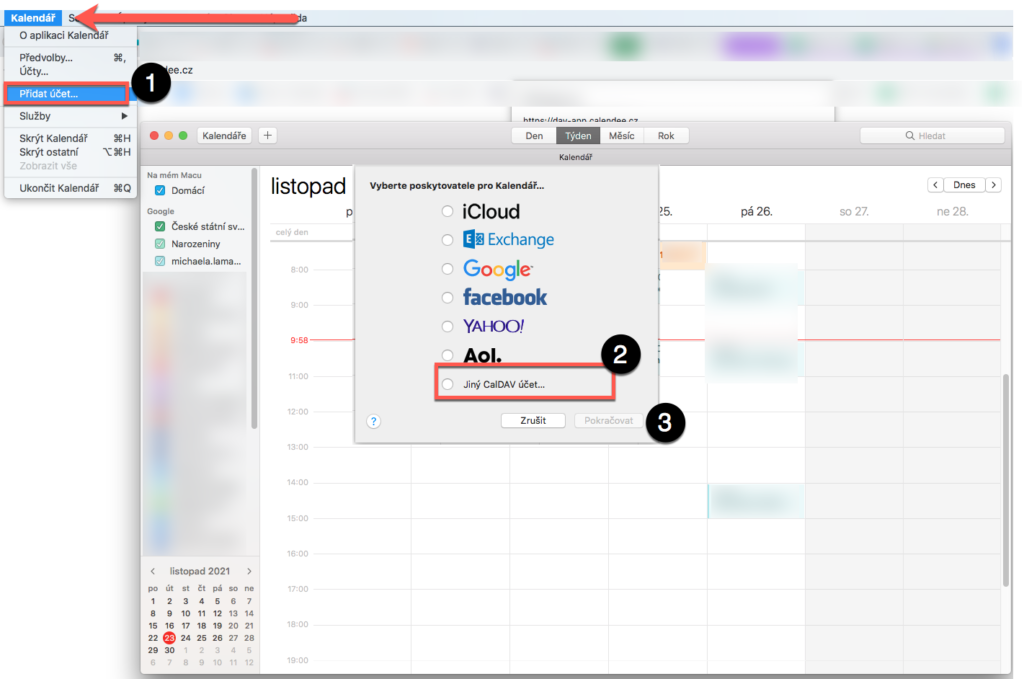](https://help.freshflow.cz/wp-content/uploads/2021/11/2021-11-23_09-59-04-1.png)
V apple (např. MacBooku) otevřete Kalendář > v menu Kalendář > Přidat účet… (1) > Jiný CalDAV účet… (2) > Pokračovat (3).
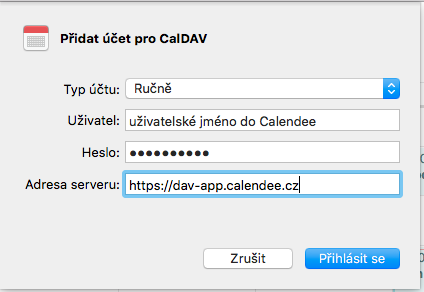
Zadejte (4):
Typ účtu: vyberte Ručně
Uživatel: Vaše **uživatelské jméno do FreshFlow (případně e-mail, pokud se přihlašujete přes něj)**
Heslo: **vygenerované heslo v systému** (viz. návod [Vytvoření hesla](https://help.freshflow.cz/knowledge-base/android-synchronizace-a-jeji-pouziti-v-telefonu-tabletu/#htoc-vytvo-en-hesla-pro-synchronizaci)
)
Adresa serveru: [**https://dav-app.freshflow.cz**](https://dav-app.freshflow.cz/)
Pro přidání kalendáře systému klikněte na Přihlásit se (5).
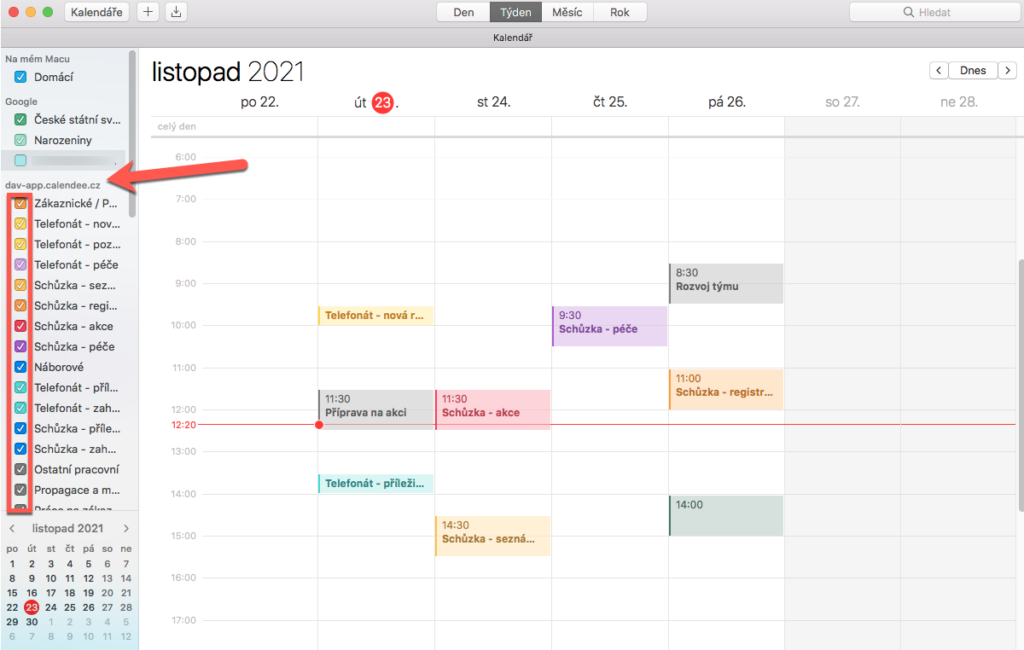
V apple otevřete Kalendář a zkontrolujte, zda máte zaškrtnuté všechny názvy aktivit, které si v apple kalendáři přejete vidět a do kterých budete přesouvat události např. z Google kalendáře.
Krok 2 – přesun událostí do kalendáře systému
---------------------------------------------
Opakované aktivity doporučujeme vytvořit přímo v systému (NEpřenášet).
### Přesun jedné nebo více označených konkrétních událostí
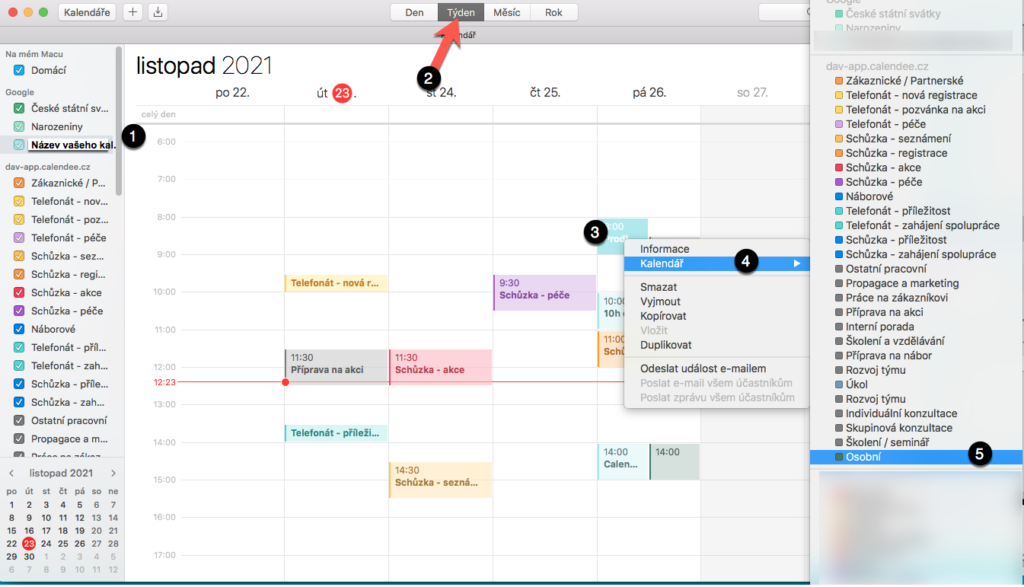
V apple kalendáři zaškrtněte název Vašeho např. Google kalendáře (1). Poté nastavte týdenní pohled na kalendář (2). Pravý tlačítkem myši klikněte na událost, kterou chcete **přesunout** do kalendáře systému (3). V zobrazeném menu klikněte na Kalendář (4) a poté vyberte název aktivity např. Osobní (5).
**TIP:** Za pomocí klávesy „cmd“ můžete označit více stejných událostí a najednou je přesunout do kalendáře systému.
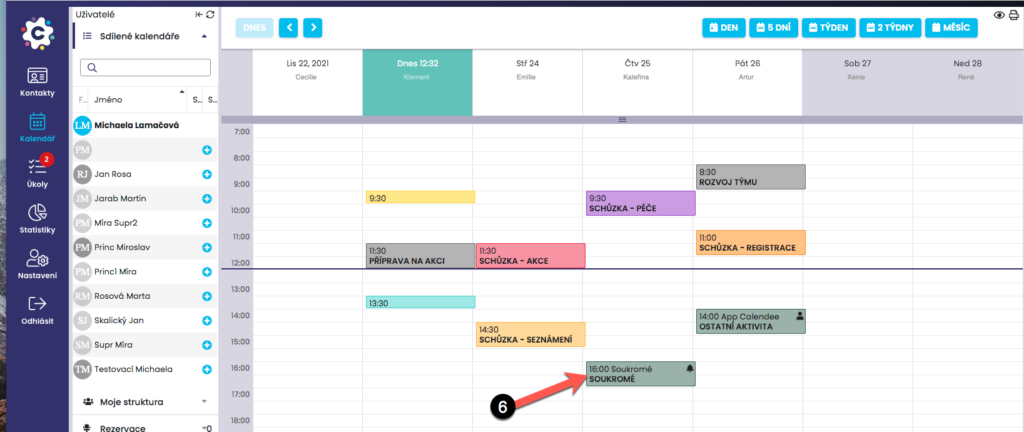
Po přesunu událost / události se dále již nebudou zobrazovat např. v Google kalendáři, ale jen v kalendáři systému, a to barevně podle barvy aktivity (6). Zde s aktivitami můžete dále pracovat obvyklým způsobem.
### Přesun více událostí za pomoci vyhledávání
Za pomocí níže uvedeného postupu přesouváte hromadně více událostí bez kontroly každé z nich. Z tohoto důvodu doporučujeme zvážit, zda není pro Vás vhodnější použití předchozího postupu.
[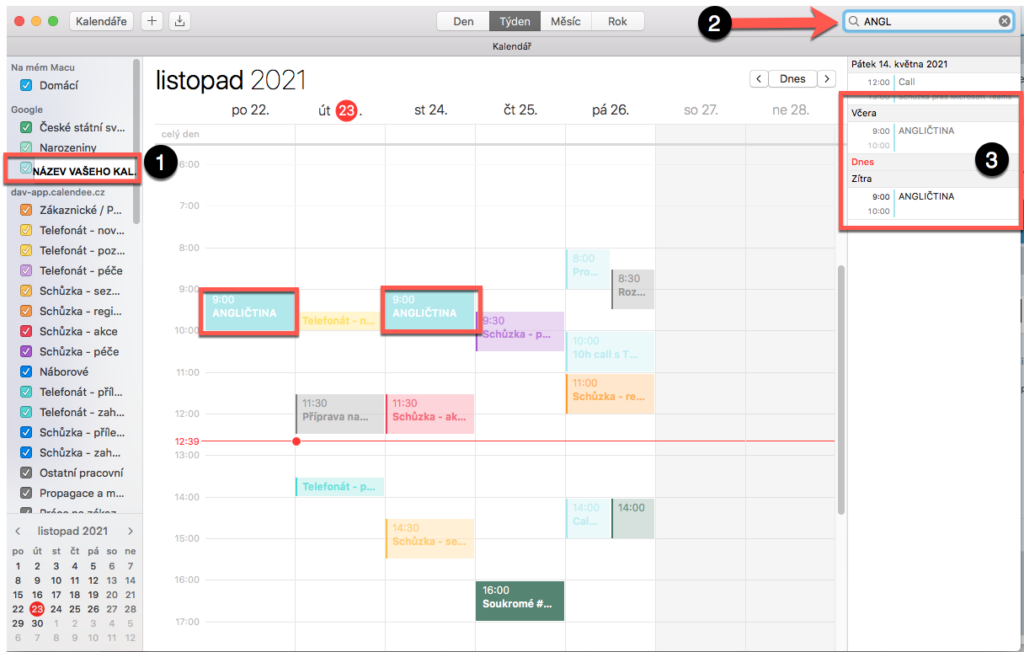](https://help.freshflow.cz/wp-content/uploads/2021/11/2021-11-23_12-39-46.png)
V apple kalendáři zaškrtněte název Vašeho např. Google kalendáře (1). Do pole vyhledávání zadejte název události (2) např. angličtina (nebo začátek názvu např. ang). Za pomoci klávesové zkratky „cmd“ označte kliknutím události, které si přejete přesunout do kalendáře systému (3).
[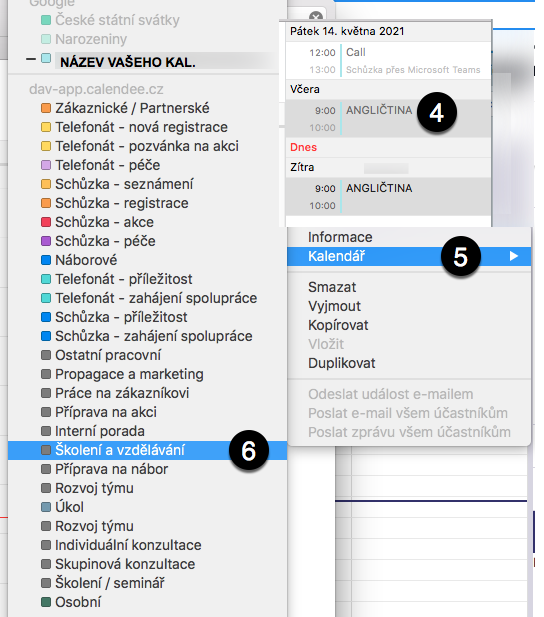](https://help.freshflow.cz/wp-content/uploads/2021/11/2021-11-23_12-40-35.png)
Pravým tlačítkem myši klikněte na události (4). Z nabídky vyberte Kalendář (5) a název aktivity do které si přejete události přesunout např. Školení (6).
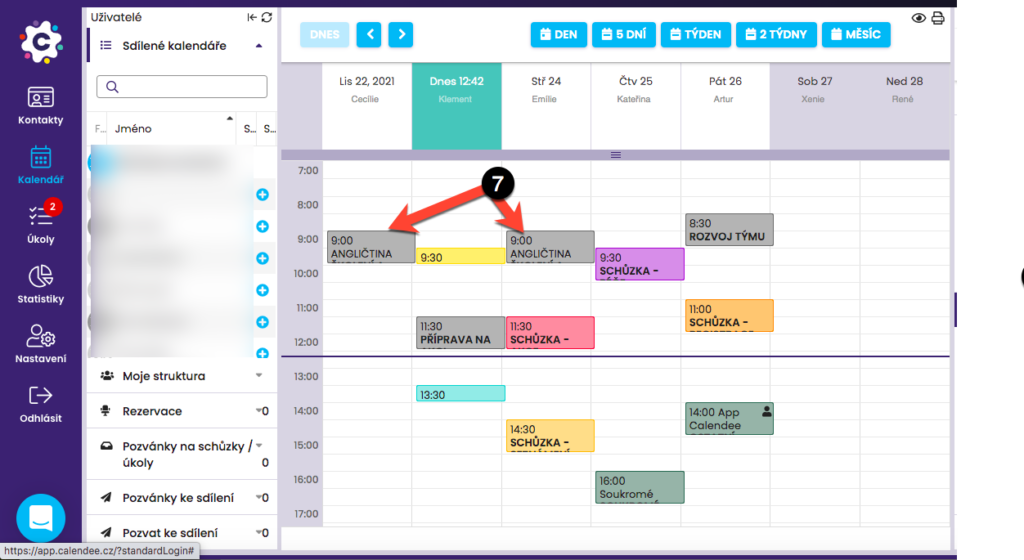
Po přesunu se události dále již nebudou zobrazovat např. v Google kalendáři, ale jen v kalendáři systému, a to barevně podle barvy aktivity (7).
### Řešení potíží a FAQs
| | |
| --- | --- |
| **Potíže / FAQ** | **Řešení** |
| Události z připojeného externího kalendáře např. Google se neaktualizují v apple kalendáři | Otevřete apple Kalendář > Zobrazení (menu kalendáře nahoře) > klikněte na Aktualizovat kalendáře. |
| Cílové kalendáře systému jsou “zašedlé“ | Označte méně událostí pro přesun např. 20. |
Updated on 25. srpna 2023
Was this article helpful?
[Yes](#)
[No](#)
### Related Articles
* [Import z Google kontaktů](https://help.freshflow.cz/knowledge-base/import-z-google-kontaktu/)
* [Import kontaktů ze souboru](https://help.freshflow.cz/knowledge-base/import-kontaktu-ze-souboru/)
* [Import kontaktů z iPhone/iPadu](https://help.freshflow.cz/knowledge-base/import-kontaktu-z-iphone-ipadu/)
* [Import kontaktů z telefonu/tabletu ANDROID](https://help.freshflow.cz/knowledge-base/import-kontaktu-z-telefonu-tabletu-android/)
---
# Zadávání aktivit a jejich výsledků – FreshFlow Help
1. [Home](https://help.freshflow.cz)
2. [Kalendář](https://help.freshflow.cz/article-categories/kalendar/)
3. [Aktivity v kalendáři](https://help.freshflow.cz/article-categories/aktivity-v-kalendari/)
4. Zadávání aktivit a jejich výsledků
Search For  Search
**Content**
Zadání nové události v modulu Kalendář
--------------------------------------
Přidání nové události (aktivity) do Kalendáře je snadné. Klikněte myší na den a čas, na který chcete novou událost naplánovat a zobrazí se Vám toto okno:
[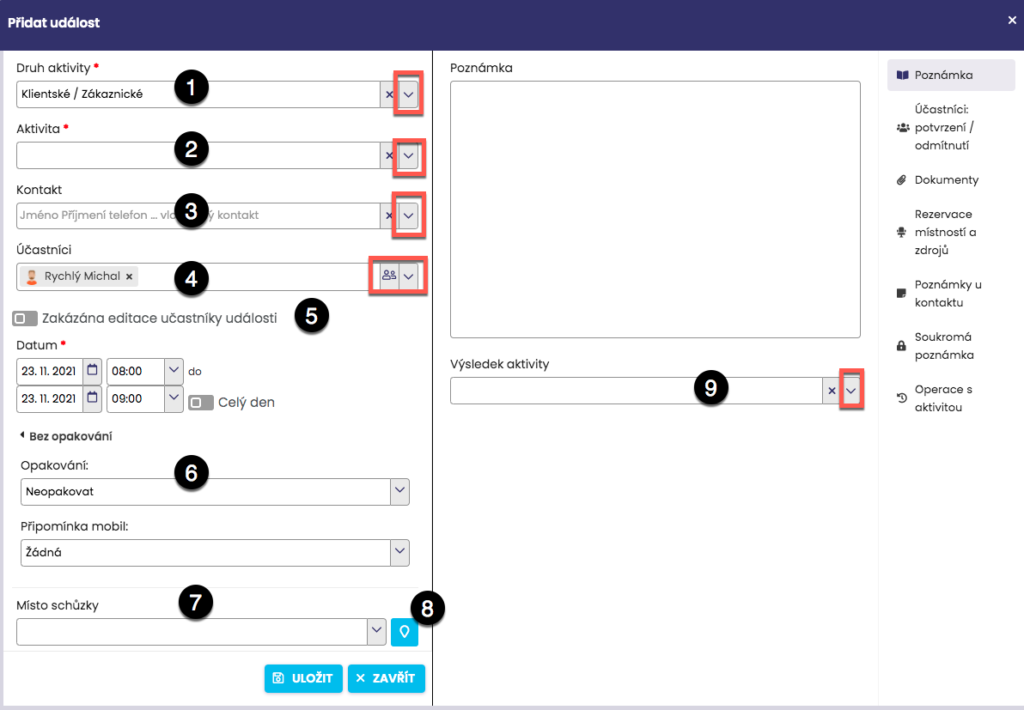](https://help.freshflow.cz/wp-content/uploads/2021/11/2021-11-23_13-48-33.png)
1) Druh aktivity – můžete ho vybrat, případně se Vám přiřadí automaticky po výběru konkrétní aktivity.
2) V menu Aktivita vyberete konkrétní aktivitu (telefonát, schůzka, atp.). Aktvity jsou přednastavené, můžete si je však změnit v nastavení.
3) Zde je možné přiřadit k aktivitě nebo zadat nový kontakt, u kterého pak bude vedena tato aktivita v historii společně s ostatními. U určitých druhů aktivit se toto pole nevyskytuje.
4) Přidáním do pole Účastníci můžete přizvat kolegy k účasti na aktivitě.
5) Zaškrtnutím pole povolíte editaci pozvaným účastníkům aktivity, kteří tak budou moci upravovat detaily aktivity.
6) Zde můžete nastavit opakování dané aktivity.
7) Do pole Místo schůzky můžete zapsat poznámku o místě uskutečnění aktivity. Pokud zadáte platnou adresu, zobrazí se Vám po kliknutí na ikonku (8) také na mapě.
9) Pokud již aktivita proběhla, v této nabídce vyberete odpovídají výsledek.
Údaje s červenou hvězdičkou jsou povinné. Dokud nedojde k jejich vyplnění, aktivitu není možné aktivitu uložit.
Znáte-li název aktivity, pak při zadání nové události můžete rovnou psát název do pole Aktivita.
[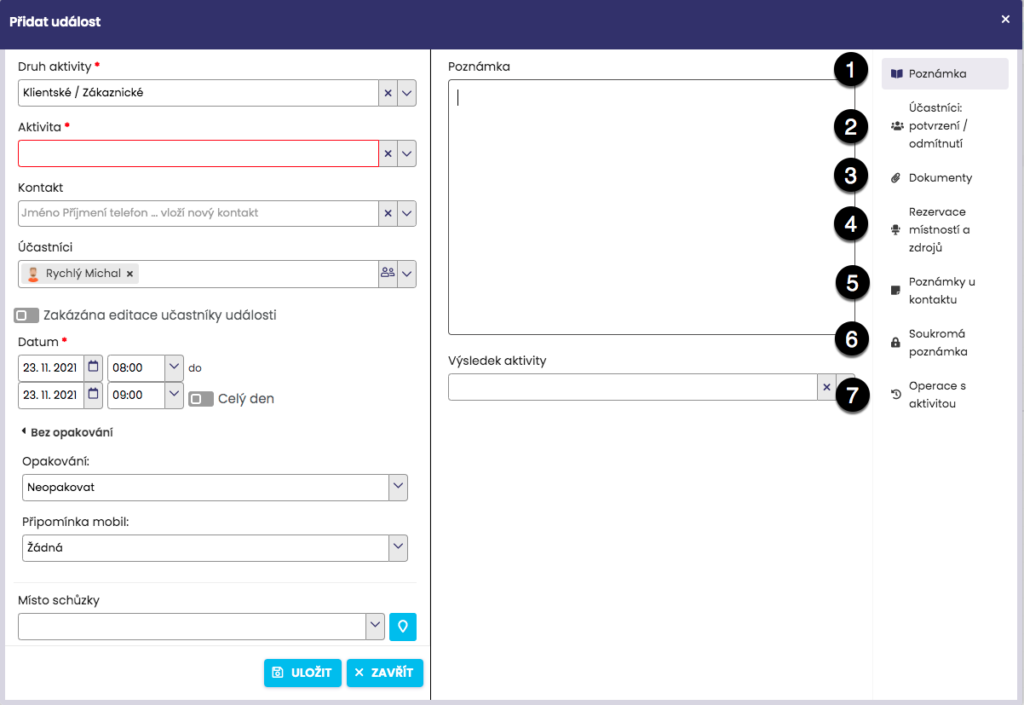](https://help.freshflow.cz/wp-content/uploads/2021/11/2021-11-23_13-50-41.png)
Dále je možné nastavit další hodnoty přes menu vpravo:
1) Poznámka – zde můžete doplňovat jakékoliv informace k aktivitě, které zároveň uvidí i všichni účastníci.
2) Účastníci potvrzení / odmítnutí – zobrazíte si seznam pozvaných na událost a jejich odpovědi
3) Dokumenty – lze přidat dokument k aktivitě či kontaktu.
4) Rezervace místností a zdrojů – zde můžete zažádat o rezervaci místnosti / zdroje (např. projektoru) pro Vaši aktivitu.
5) Poznámky u kontaktu – zobrazíte si historii aktivit/úkolů, které u kontaktu máte zaznamenané, a to vč. poznámek
6) Soukromá poznámka – tuto poznámku uvidíte pouze vy.vitě.
7) Operace s aktivitou – historie úprav dané aktivity, uvidíte kdo, kdy a jak aktivitu upravoval.
Zadání nové události v modulu Kontakty
--------------------------------------
[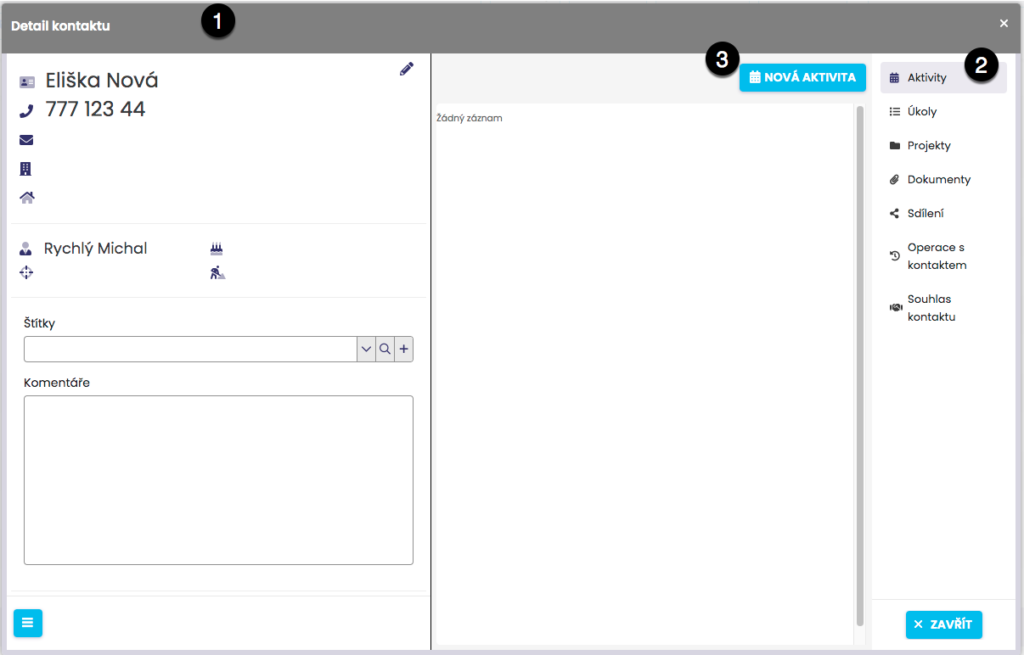](https://help.freshflow.cz/wp-content/uploads/2021/11/2021-11-23_13-52-33.png)
Přidat novou událost můžete také v modulu Kontakty. Po kliknutí na vybraný kontakt se zobrazí detail kontaktu (1). Na kartě Aktivity (2) v části klikněte na Nová aktivita (3), otevře se dialogové okno pro přidání události. Postup zadání události je dále stejný jako při zadání v modulu Kalendář.
Události můžete také zadávat v synchronizovaném kalendáři v mobilu / tabletu.
### Druh aktivity Osobní (Ostatní)
[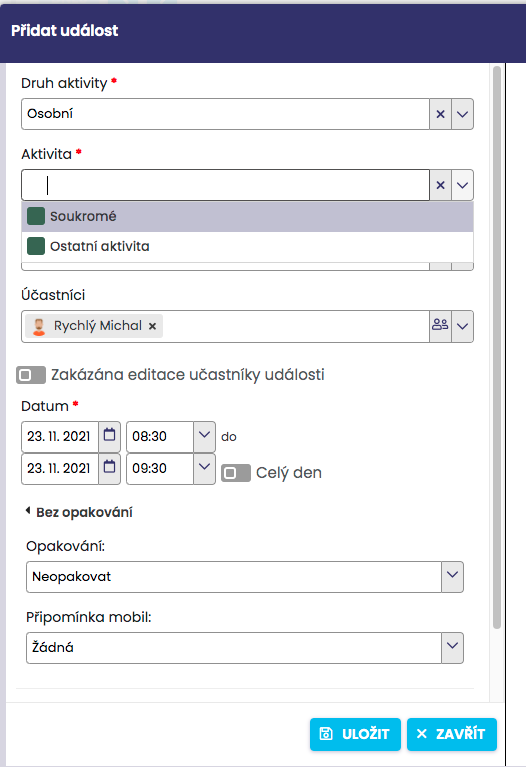](https://help.freshflow.cz/wp-content/uploads/2021/11/2021-11-23_13-53-45.png)
Druh aktivity Osobní nabízí možnosti Ostatní aktivita a Soukromé. Pokud zadáte aktivitu Soukromé, podrobnosti o těchto událostech jsou v Kalendáři viditelné pouze Vám, nikomu jinému (ani vašemu manažerovi). Pokud přidáte další Účastníky a zaškrtnete Povolit editaci aktivity pozvaným, pak pozvaní účastníci budou moci aktivitu editovat.
### Druh aktivity Pracovní doba
[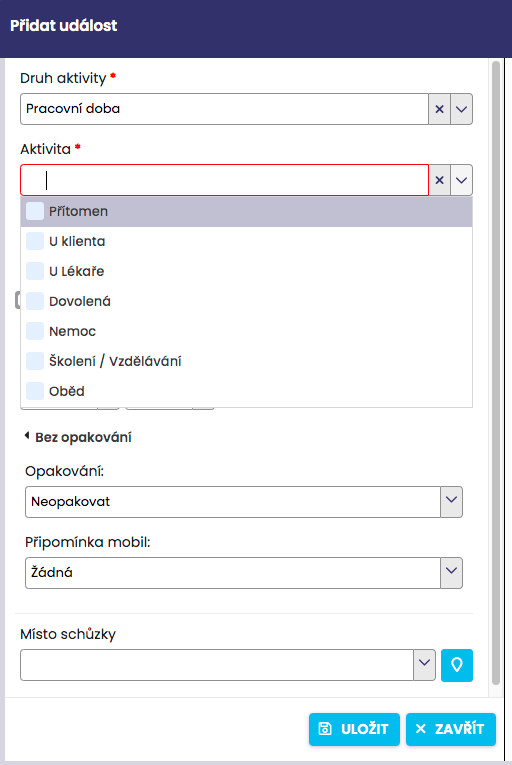](https://help.freshflow.cz/wp-content/uploads/2021/11/2021-11-23_13-55-40.png)
Tento druh aktivity je specifický v tom, že je možné s ní vymezit čas v kalendáři a na tuto aktivitu přidávat další aktivity. Aktivita Pracovní doba se poté zobrazuje na pozadí. Pokud si přejete editovat aktivitu Pracovní doba, musíte na ni kliknout pravým tlačítkem myši a vybrat volbu Upravit detaily.
Barevné odlišení aktivit
------------------------
[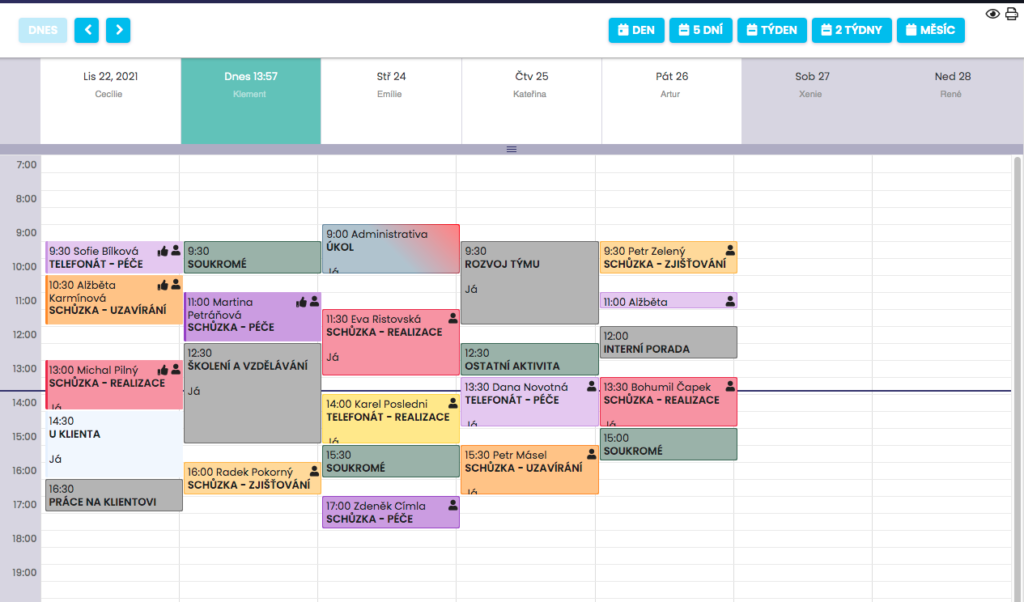](https://help.freshflow.cz/wp-content/uploads/2021/11/2021-11-23_13-57-11.png)
Všechny aktivity jsou po uložení zaneseny do Kalendáře a jsou v kalendáři a následně ve statistikách barevně odlišeny z důvodu přehlednosti. Na první pohled tak uživatel vidí, jaké aktivity v kalendáři převládají, jestli klientské, ostatní nebo osobní.
Zadání výsledku aktivity
------------------------
Zadání výsledku aktivity je klíčové, bez něj není Kalendář schopen generovat plnohodnotné Statistiky.
Signalizace nezadaného výsledku Aktivity
----------------------------------------
[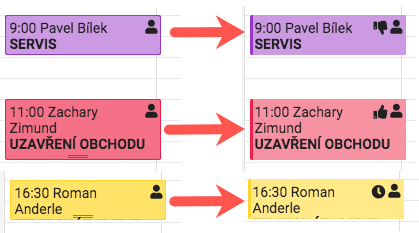](https://help.freshflow.cz/wp-content/uploads/2021/06/2021-06-30_13-23-56-1.png)
U aktivit, kde uživatel nezadal výsledek aktivity, postrádá daná aktivita příslušnou ikonku, která je definována výsledkem aktivity. Po zadání výsledku se tedy příslušná ikonka vždy zobrazí.
### Zadání výsledku aktivity
[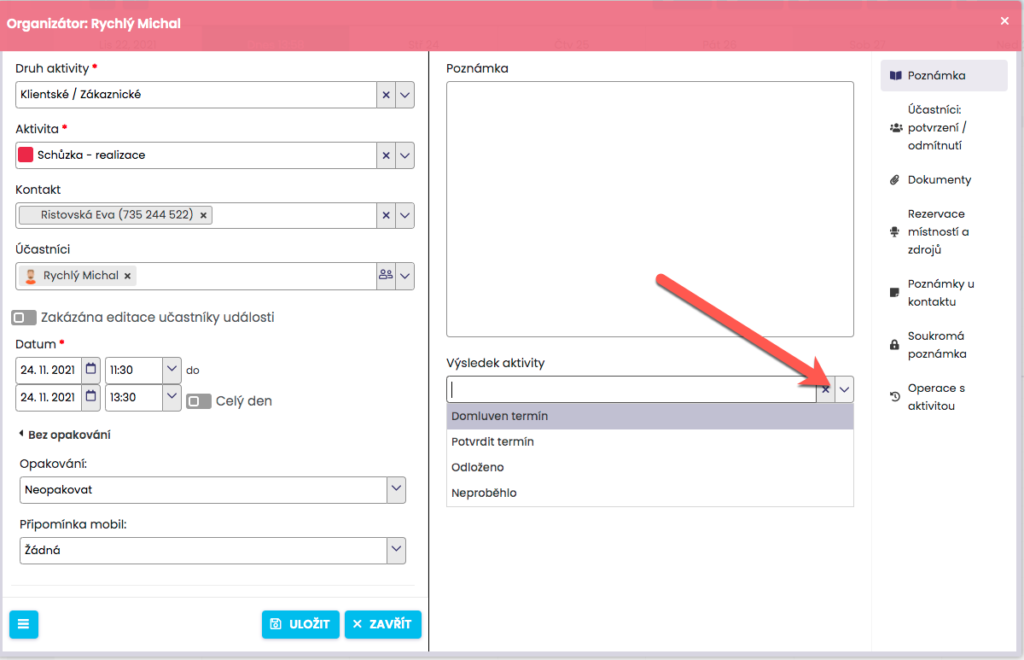](https://help.freshflow.cz/wp-content/uploads/2021/11/2021-11-23_13-58-04.png)
Pro zadání výsledku aktivity klikněte na příslušnou aktivitu a vyberte odpovídající Výsledek aktivity.
Každá Aktivita má předdefinované možné výsledky (tyto předdefinované výsledky si můžete změnit v nastavení). Zvolíte tedy takovou možnost, která nejlépe odpovídá skutečnému výsledku. V případě, že prodejní proces u daného kontaktu pokračuje dále jak má tj. v linii telefonát – Schůzka nový klient – Schůzka následná péče, je třeba dát pozor na správnou interpretaci následujících výsledků aktivit. Např. je-li Výsledkem aktivity telefonát **Schůzka – mám termín** znamená to, že tento konkrétní termín musíte hned uložit do kalendáře a vytvořit tak novou aktivitu.
Pokud je výsledkem aktivity např. **Schůzka – bude domluven termín** znamená to, že jste zatím od klienta či potenciálního spolupracovníka nedostali konkrétní termín této další aktivity. Zadáte–li tuto možnost, pak se pod výsledkem aktivity zobrazí připomínka, kterou si nastavíte, pokud chcete připomenout sám sobě, že se máte klientovi (spolupracovníkovi) ozvat do určitého data a konkrétní termín aktivity si dohodnout. Daná připomínka se automaticky zobrazí v nevyřešených úkolech v modulu Úkoly a automaticky zmizí, když do systému zadáte konkrétní termín dané následující aktivity. Nemusíte tedy fakticky s daným úkolem nijak pracovat, vznikne a zmizí po dohodnutí termínu.
Potřebujete-li změnit datum připomínky, pak doporučujeme na již vytvořené připomínce (aktivitě) zadat výsledek (např. Splněno) a vytvořit novou aktivitu (např. Kontaktovat klienta).
Updated on 29. června 2024
Was this article helpful?
[Yes](#)
[No](#)
### Related Articles
* [VIDEO – práce s kalendářem a aktivitami ve FreshFlow](https://help.freshflow.cz/knowledge-base/video-prace-s-kalendarem-a-aktivitami-ve-freshflow/)
* [Skrytí aktivit v kalendáři](https://help.freshflow.cz/knowledge-base/skryti-aktivit-v-kalendari/)
* [Nastavení zobrazení kalendáře a názvu aktivity](https://help.freshflow.cz/knowledge-base/nastaveni-zobrazeni-kalendare-a-nazvu-aktivity/)
* [Opakovaná událost, připomínka na mobil, kopírování](https://help.freshflow.cz/knowledge-base/opakovana-udalost-pripominka-na-mobil-kopirovani/)
---
# Pozvánky na schůzky – FreshFlow Help
1. [Home](https://help.freshflow.cz)
2. [Kalendář](https://help.freshflow.cz/article-categories/kalendar/)
3. [Sdílené funkce](https://help.freshflow.cz/article-categories/sdileni-kalendaru-a-aktivit/)
4. Pozvánky na schůzky
Search For  Search
**Content**
Zaslání pozvánky na schůzku
---------------------------
[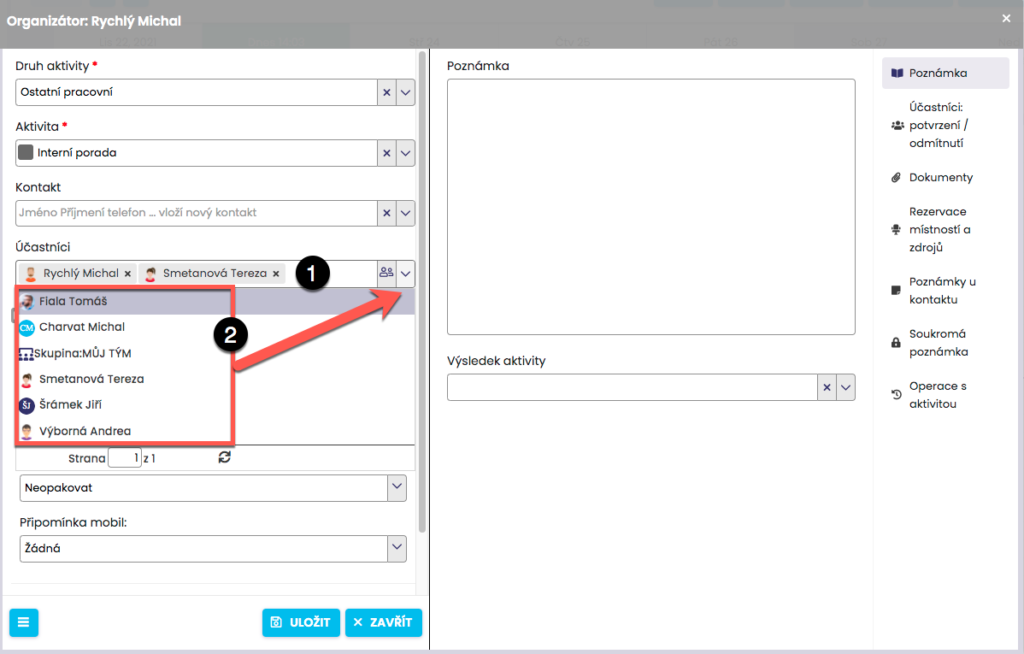](https://help.freshflow.cz/wp-content/uploads/2021/11/2021-11-23_14-03-07-1.png)
Pro zaslání pozvánky je potřeba doplnit jméno či jména do Účastníků. Jakmile začnete psát jméno spolupracovníka (1), systém vám nabídne seznam, ze kterého je možné jméno vybrat (2). Popřípadě v pravém rohu pole Účastníci klikněte na šipku, která aktivuje roletku s kolegy.
[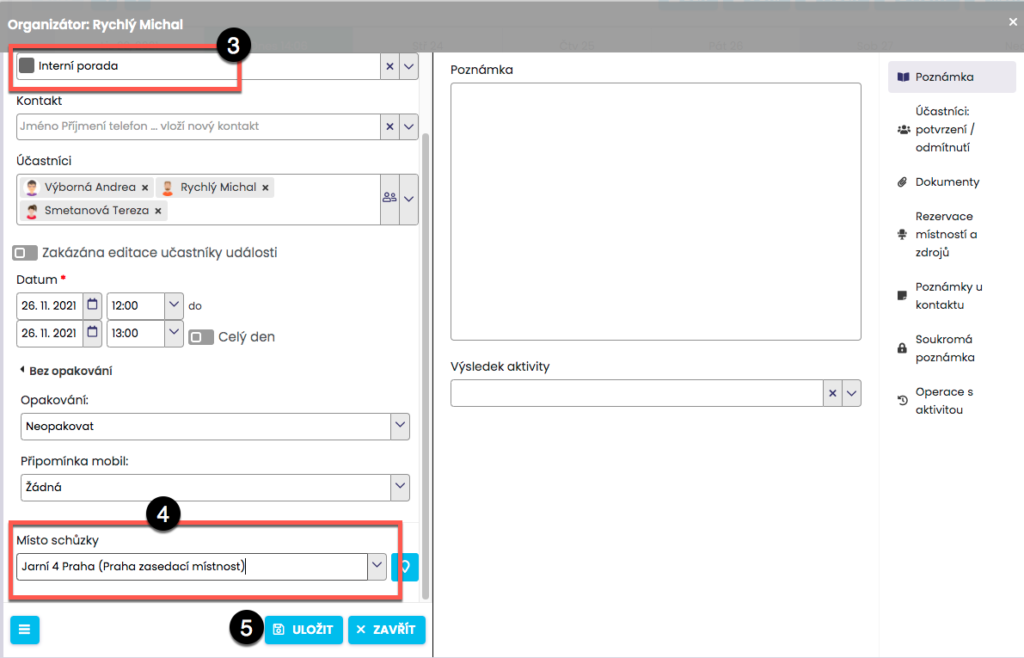](https://help.freshflow.cz/wp-content/uploads/2021/11/2021-11-23_14-06-02.png)
Po doplnění Aktivity (3), případně Poznámky, Místa (4) a dalších informací klikněte na Uložit (5). Pozvanému přijde pozvánka a objeví se v záložce Pozvánky na schůzky.
Oznámení pozvánky na schůzku
----------------------------
[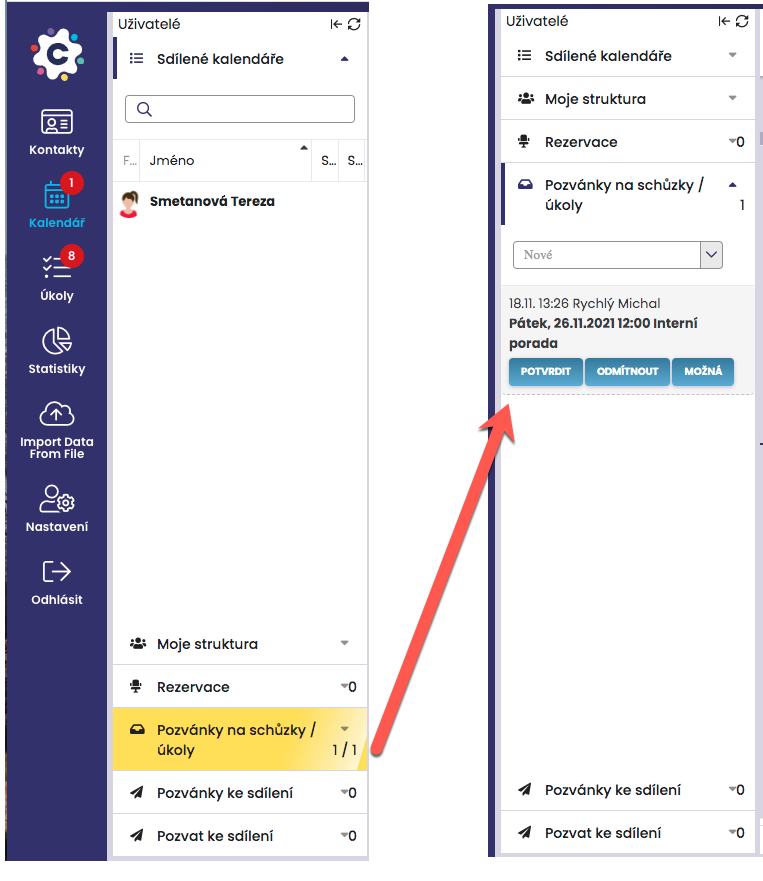](https://help.freshflow.cz/wp-content/uploads/2021/11/2021-11-23_14-07-14.png)
[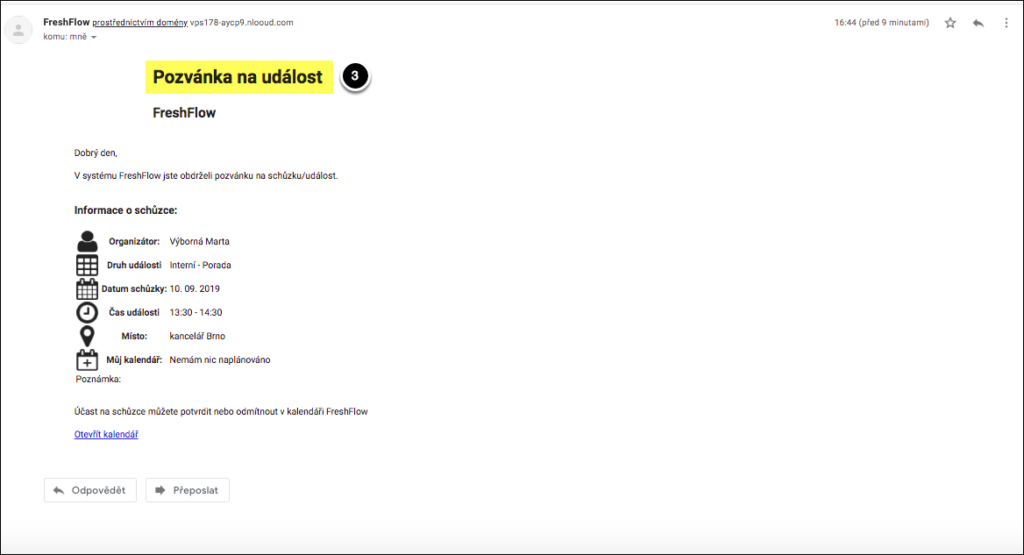](https://help.freshflow.cz/wp-content/uploads/2021/06/2bd5fc44-6825-4912-8fcc-652d6dfa1fa5.png)
Došlá pozvánka na schůzku se zobrazí v záložce Pozvánky na schůzky (1). V případě, že tato záložka obsahuje novou pozvánku změní svou barvu (na tyrkysovou), aby upozornila na pozvánku čekající ke zpracování. Kliknutím záložku otevřete a zobrazí se detailní informace o pozvánce (2). Systém také automaticky zašle pozvánku na schůzku účastníkům včetně informací na jejich email (3).
Potvrzení / odmítnutí účasti na schůzce
---------------------------------------
[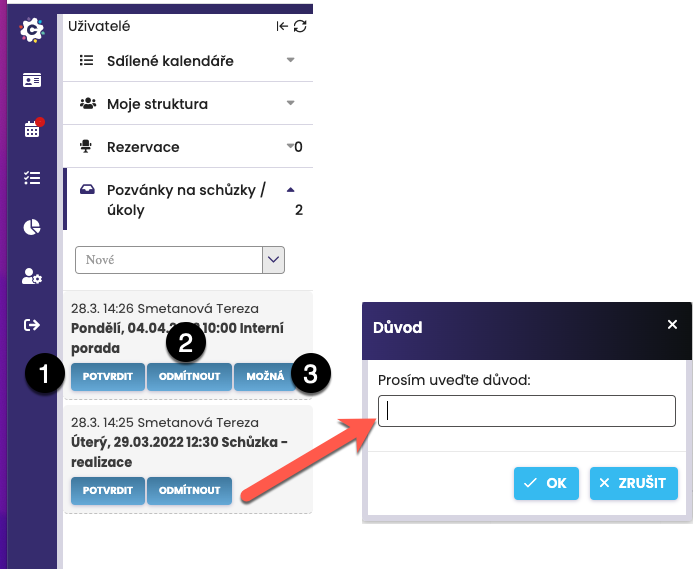](https://help.freshflow.cz/wp-content/uploads/2022/03/2022-03-28_14-26-33.png)
Pozvánku je možné příjmout kliknutím na Potvrdit (1), popřípadě odmítnout (2). A pokud je událost v dostatečném časovém předstihu (více jak den), nabídne se i volba „Možná“ (3).
Pokud odmítnete účast, budete vyzváni k zadání důvodu odmítnutí (4).
[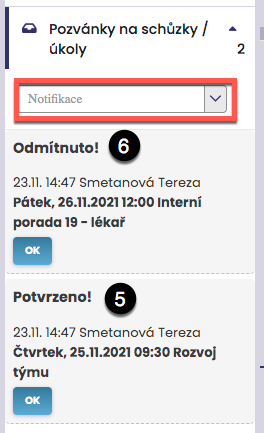](https://help.freshflow.cz/wp-content/uploads/2021/11/2021-11-23_14-47-42.png)
Jakmile pozvánku potvrdíte/odmítnete, zadavateli pozvánky (tj. organizátorovi schůzky) přijde do Pozvánky na schůzky buď potvrzení o přijetí pozvánky (5) nebo odmítnutí s udaným důvodem (6).
Pozdější odmítnutí účasti na schůzce
------------------------------------
[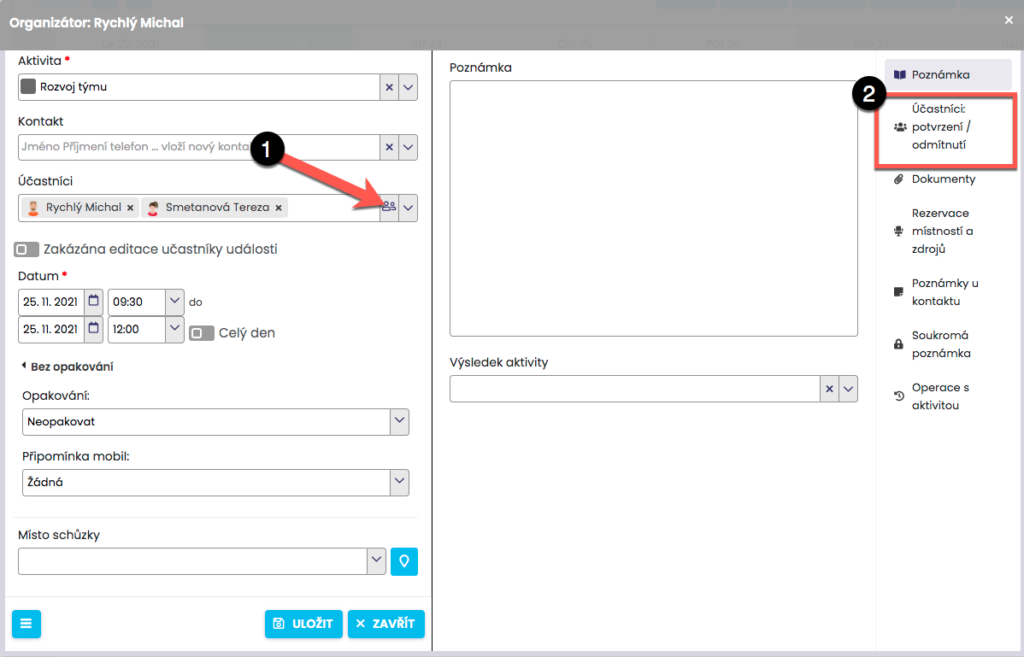](https://help.freshflow.cz/wp-content/uploads/2021/11/2021-11-23_14-49-13.png)
Pro dodatečné odmítnutí účasti na schůzce je potřeba ve vašem kalendáři rozkliknout příslušnou Aktivitu a kliknout na ikonku skupiny u Účastníků (1) nebo v pravém sloupici na Účastníci: potvrzení / odmítnutí (2).
[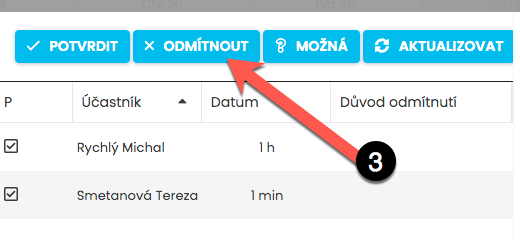](https://help.freshflow.cz/wp-content/uploads/2021/11/2021-11-23_14-50-19.png)
Poté stačí kliknout na Odmítnout (3), zadat Důvod odmítnutí a zadavateli této schůzky (tj. organizátorovi) příjde oznámení o zrušení vaší účasti na této schůzce. Poté se schůzka dále již nebude zobrazovat ve vašem kalendáři. V kalendáři organizátora schůzka zůstane.
Povolení editace aktivity pozvaným
----------------------------------
[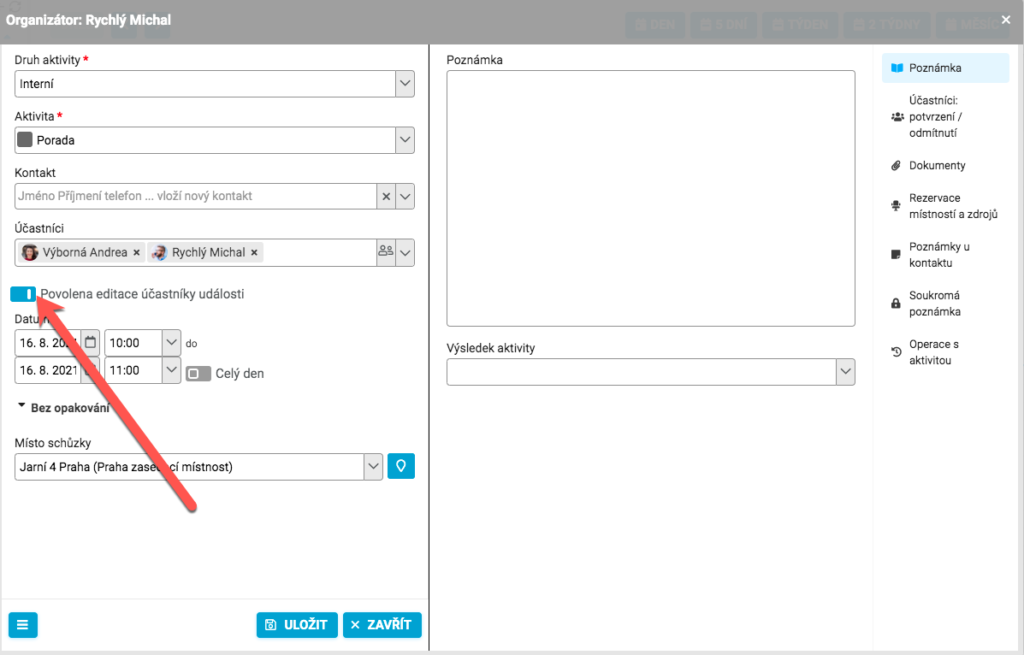](https://help.freshflow.cz/wp-content/uploads/2021/08/2021-08-20_12-31-09.png)
Kolegům můžete povolit editaci akivity zaškrtnutím kolonky Povolit editaci aktivity pozvaným účastníkům. Můžete tak aktivně pracovat v rámci týmu se zaslanými termíny, například změnou místa konání, připsáním poznámky nebo dokonce i změnou termínu. Všechny provedené změny jsou on-line aktualizovány všem účastníkům.
[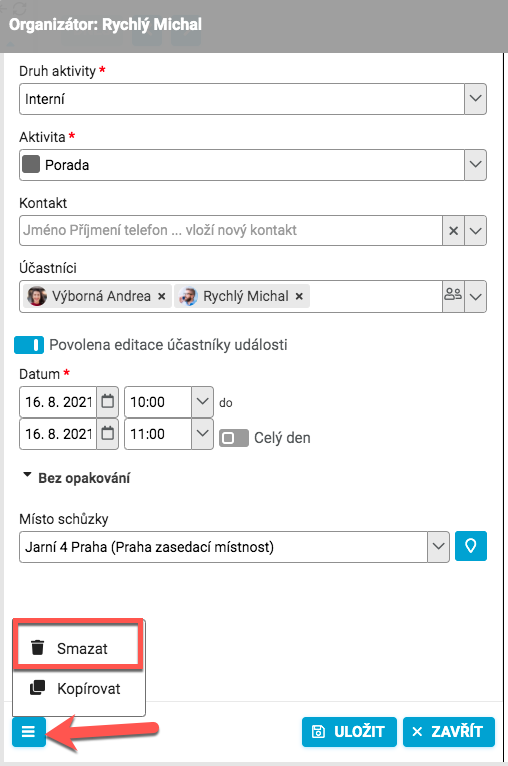](https://help.freshflow.cz/wp-content/uploads/2021/08/2021-08-20_12-33-50.png)
Schůzku může smazat organizátor v detailu aktivity kliknutím na ikonu vlevo dole a „Smazat“.
Updated on 29. února 2024
Was this article helpful?
[Yes](#)
[No](#)
### Related Articles
* [VIDEA: Struktury ve FreshFlow](https://help.freshflow.cz/knowledge-base/videa-struktury-ve-freshflow/)
* [Sdílení a prolínání kalendářů](https://help.freshflow.cz/knowledge-base/sdileni-a-prolinani-kalendaru/)
* [Vytvoření a použití skupin (aliasů)](https://help.freshflow.cz/knowledge-base/vytvoreni-a-pouziti-skupin-aliasu/)
---
# Opakovaná událost, připomínka na mobil, kopírování – FreshFlow Help
1. [Home](https://help.freshflow.cz)
2. [Kalendář](https://help.freshflow.cz/article-categories/kalendar/)
3. [Aktivity v kalendáři](https://help.freshflow.cz/article-categories/aktivity-v-kalendari/)
4. Opakovaná událost, připomínka na mobil, kopírování
Search For  Search
**Content**
Opakovaná událost je nástroj, který můžete využít zejména při zadávání pravidelných Aktivit jako například setkávání vašeho týmu, pravidelná setkání, pravidelné individuály, školení,…
[](https://help.freshflow.io/a/298739-opakovana-udalost-pripominka-na-mobil-kopirovani#opakovana-udalost)
Opakovaná událost
-----------------
[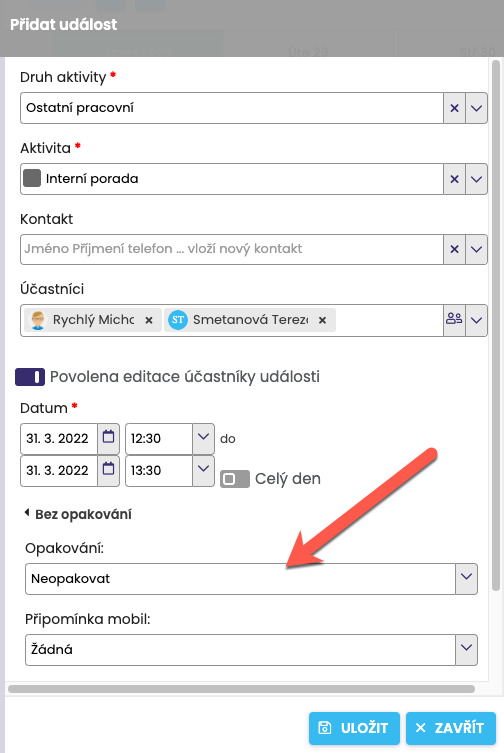](https://help.freshflow.cz/wp-content/uploads/2022/03/2022-03-28_14-33-37.png)
Nejprve nadefinujte novou událost. Zvolte Druh aktivity, Učastníky, kteří se mají této Aktivity účastnit (můžete to být i jen Vy), opakující se Aktivitu, například Porada, Datum a čas,… Jakmile máte aktivitu nadefinovanou, klikněte na „Bez opakování“, tím se rozbalí možnost nastavit opakování.
Zvolte frekvenci opakování.
[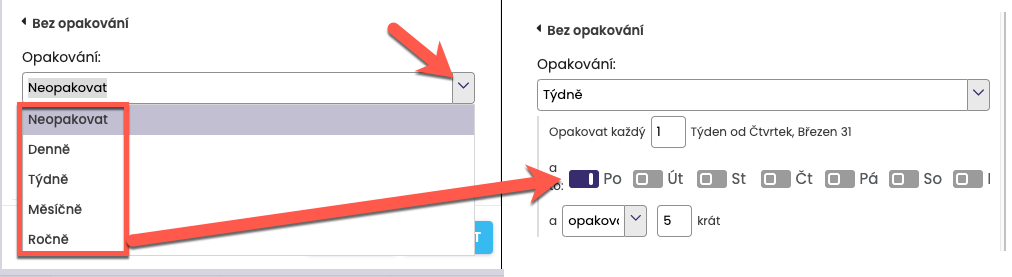](https://help.freshflow.cz/wp-content/uploads/2022/03/2022-03-28_14-35-17.png)
Po zvolení opakování například Týdně budete systémem dotázáni na upřesnění frekvence.
Připomínka na mobil
-------------------
[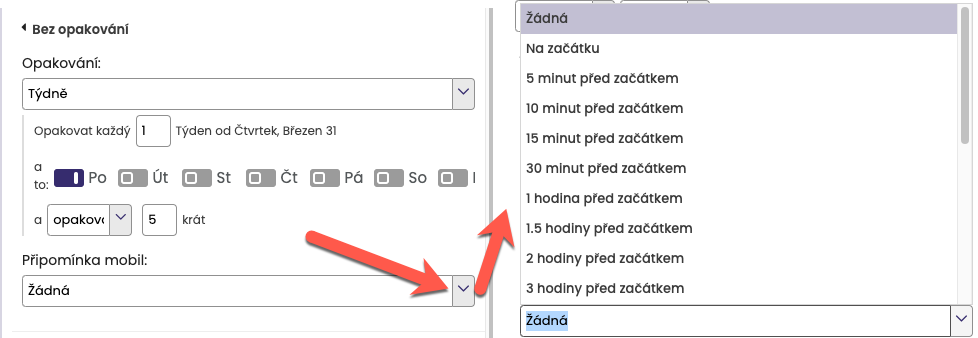](https://help.freshflow.cz/wp-content/uploads/2022/03/2022-03-28_14-36-58.png)
Pokud máte systém synchronizovaný s Vašim mobilním telefonem, můžete využít připomínku s časovým předstihem, která se na Vašem mobilním telefonu zobrazí. Poté už jen nastavení potvrďte stisknutím ikony Uložit.
[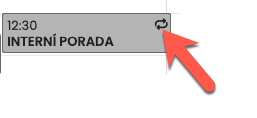](https://help.freshflow.cz/wp-content/uploads/2022/03/2022-03-28_14-38-22.png)
Opakovaná událost je v kalendáři označena čtverečkem ze šipek (viz ukazatel), který na první pohled napovídá, že se jedná o opakovanou událost.
Kopírování aktivity
-------------------
[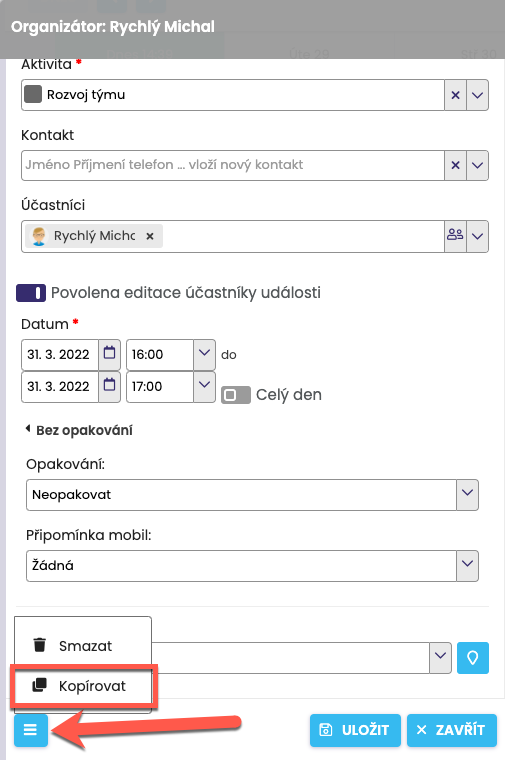](https://help.freshflow.cz/wp-content/uploads/2022/03/2022-03-28_14-39-36.png)
Pro rychlé zadání stejné aktivity můžete použít funkci Kopírovat. V modulu Kalendář otevřete aktivitu a klikněte na ikonu vlevo dole > Kopírovat. U nově vzniklé aktivity zkontrolujte/případně změňte Kontakt a čas, doplňte Datum.
Updated on 29. února 2024
Was this article helpful?
[Yes](#)
[No](#)
### Related Articles
* [VIDEO – práce s kalendářem a aktivitami ve FreshFlow](https://help.freshflow.cz/knowledge-base/video-prace-s-kalendarem-a-aktivitami-ve-freshflow/)
* [Skrytí aktivit v kalendáři](https://help.freshflow.cz/knowledge-base/skryti-aktivit-v-kalendari/)
* [Nastavení zobrazení kalendáře a názvu aktivity](https://help.freshflow.cz/knowledge-base/nastaveni-zobrazeni-kalendare-a-nazvu-aktivity/)
* [Zadávání aktivit a jejich výsledků](https://help.freshflow.cz/knowledge-base/zadavani-aktivit-a-jejich-vysledku/)
---
# Vytvoření a použití skupin (aliasů) – FreshFlow Help
1. [Home](https://help.freshflow.cz)
2. [Kalendář](https://help.freshflow.cz/article-categories/kalendar/)
3. [Sdílené funkce](https://help.freshflow.cz/article-categories/sdileni-kalendaru-a-aktivit/)
4. Vytvoření a použití skupin (aliasů)
Search For  Search
**Content**
Vytvoření skupiny (aliasu)
--------------------------
[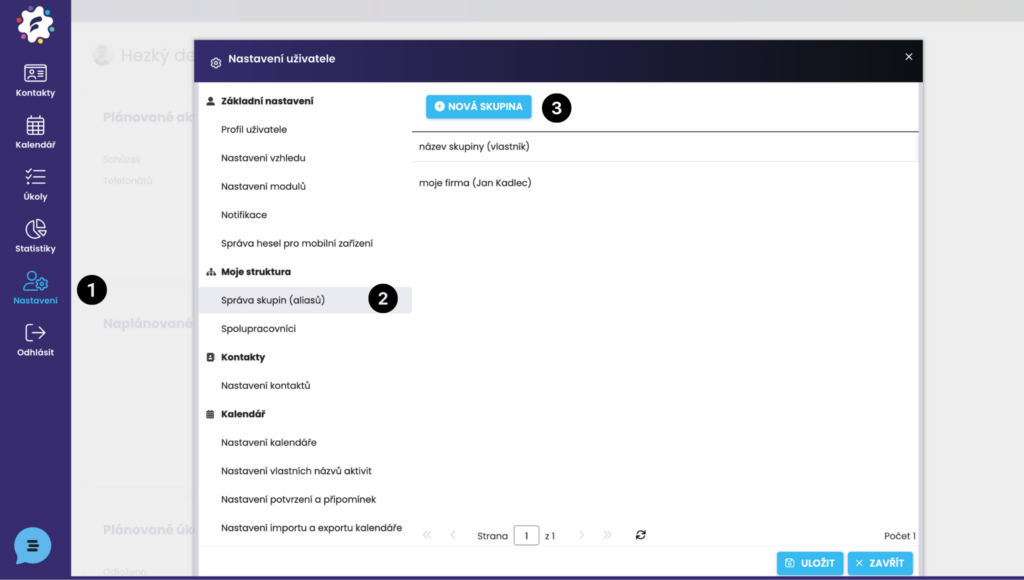](https://help.freshflow.cz/wp-content/uploads/2024/06/Navrh-bez-nazvu-14.png)
Pro vytvoření aliasu jděte do Nastavení (1) a zvolte záložku Správa skupin (aliasů) (2). Otevře se Vám seznam s již vytvořenými aliasy, které můžete po rozkliknutí editovat. Pro vytvoření nového aliasu klikněte na „Nová skupina“ (3).
[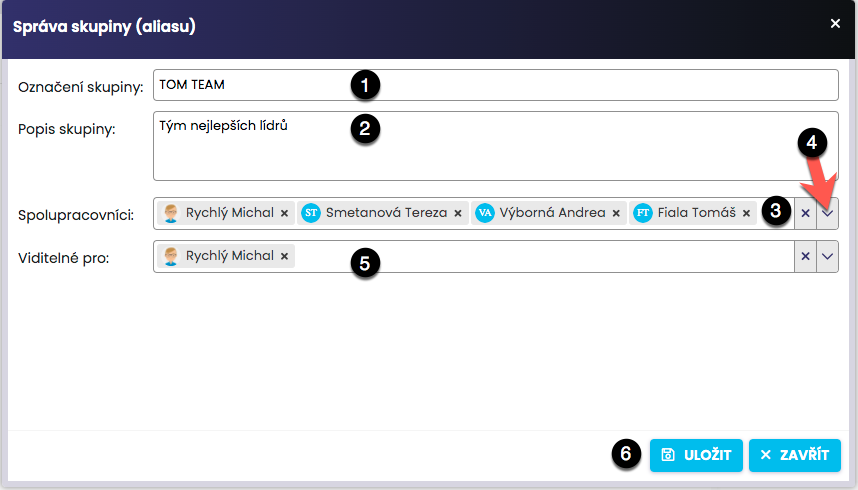](https://help.freshflow.cz/wp-content/uploads/2021/11/2021-11-23_14-57-00.png)
Nyní můžete definovat Váš nový alias. Zadejte Označení skupiny (1), kterým bude skupina pojmenována a můžete zadat i Popis skupiny (2). Spolupracovníky můžete zadat přímo do kolonky Spolupracovníci (3) nebo pomocí šipky (4) rozvinout nabídku spolupracovníků. Také můžete nastavit pro koho bude daná skupina viditelná (5). Zadání potvrdíte kliknutím na Uložit (6).
[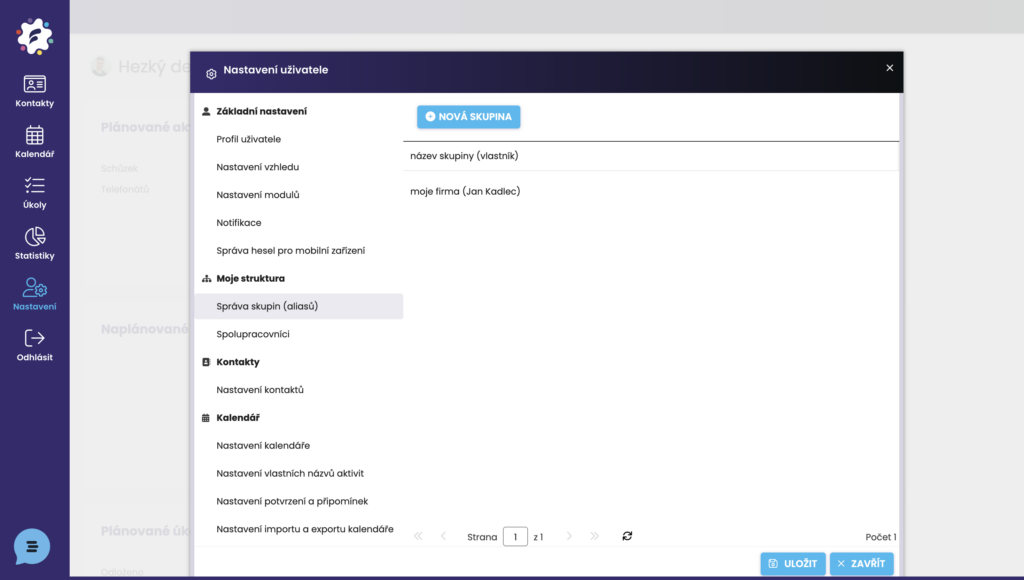](https://help.freshflow.cz/wp-content/uploads/2024/06/Snimek-obrazovky-2024-06-30-v-14.47.35.png)
Nový alias je uložen mezi předdefinované aliasy a je připraven pro Vaše použití při zadávání Aktivit.
[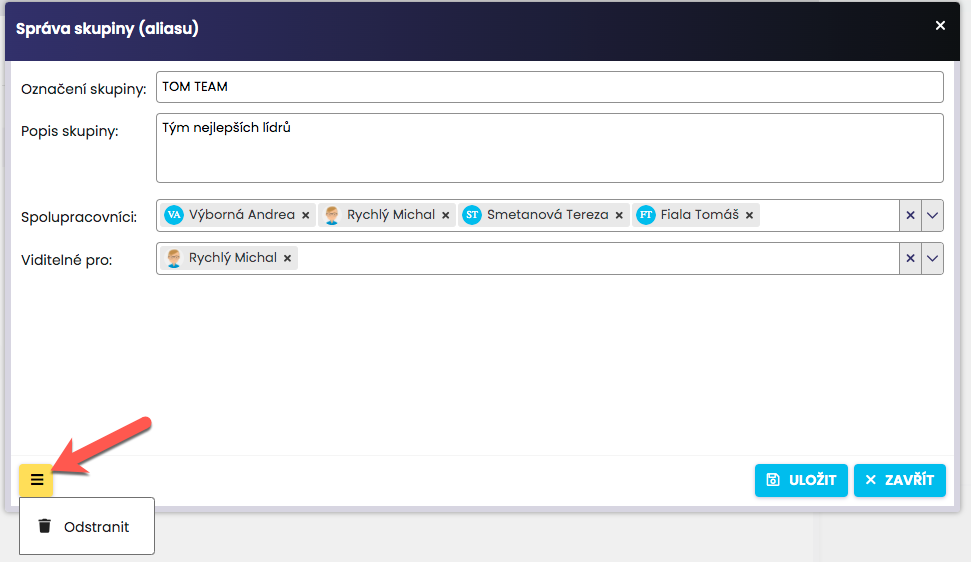](https://help.freshflow.cz/wp-content/uploads/2021/11/2021-11-23_14-58-53.png)
Po rozkliknutí můžete Vámi definované aliasy kdykoli editovat nebo smazat (1).
### Příklad využití skupiny
[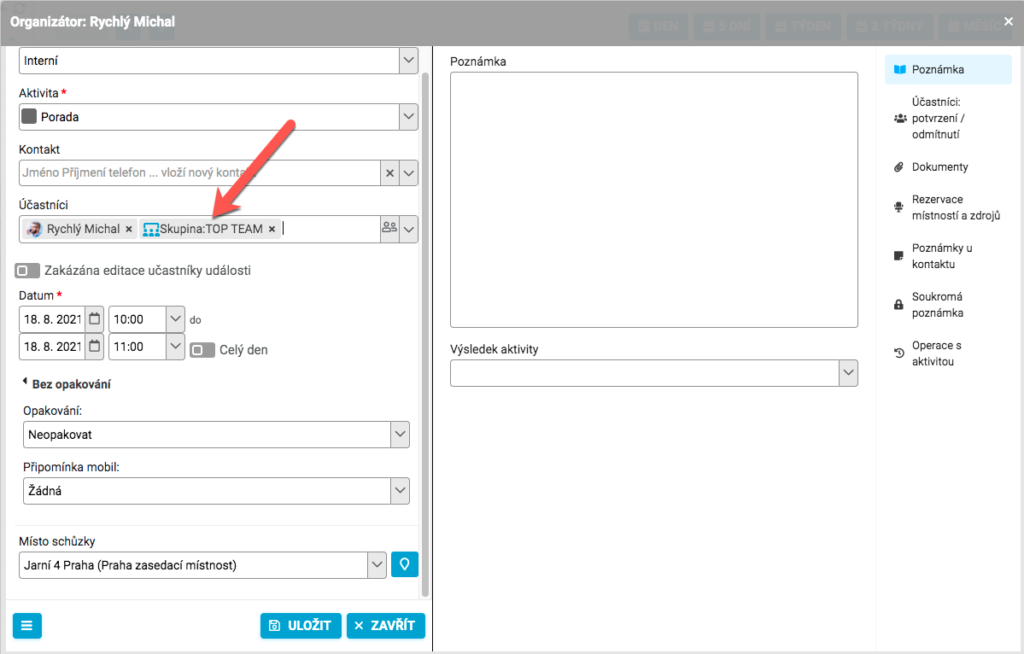](https://help.freshflow.cz/wp-content/uploads/2021/08/2021-08-20_12-44-45.png)
Příklad: Nový alias TOP-TEAM je použit při vytváření Nové události, ke které jste přiřadili definovanou skupinu účastníků.
Updated on 30. června 2024
Was this article helpful?
[Yes](#)
[No](#)
### Related Articles
* [VIDEA: Struktury ve FreshFlow](https://help.freshflow.cz/knowledge-base/videa-struktury-ve-freshflow/)
* [Sdílení a prolínání kalendářů](https://help.freshflow.cz/knowledge-base/sdileni-a-prolinani-kalendaru/)
* [Pozvánky na schůzky](https://help.freshflow.cz/knowledge-base/pozvanky-na-schuzky/)
---
# Nastavení zobrazení kalendáře a názvu aktivity – FreshFlow Help
1. [Home](https://help.freshflow.cz)
2. [Kalendář](https://help.freshflow.cz/article-categories/kalendar/)
3. [Aktivity v kalendáři](https://help.freshflow.cz/article-categories/aktivity-v-kalendari/)
4. Nastavení zobrazení kalendáře a názvu aktivity
Search For  Search
Čas pro zobrazení a zadávání aktivit v modulu Kalendář můžete nastavit v Nastavení > Nastavení kalendáře.
[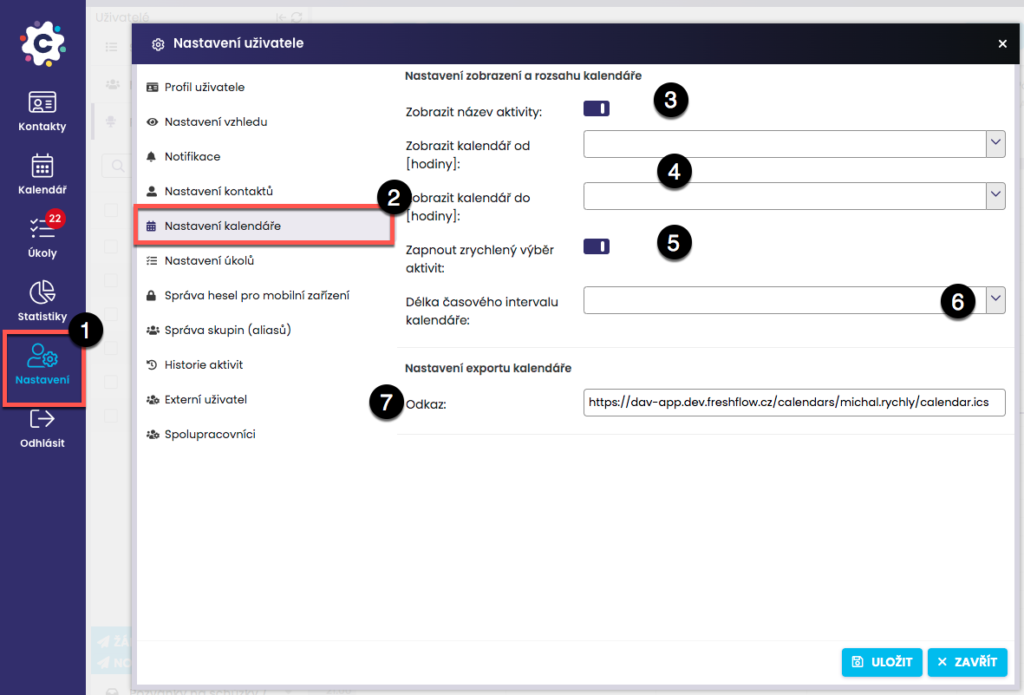](https://help.freshflow.cz/wp-content/uploads/2021/11/2021-11-24_13-41-03-1.png)
Nastavení / změnu času Kalendáře tj. od kdy do kdy budete zadávat aktivity provedete v Nastavení (1) > Nastavení kalendáře (2).
Zvolte, zda si přejete zobrazit název aktivity (3).
Nastavte si časový rozsah zobrazení kalendáře (4).
Zapnout zrychlený výběr aktivit (5) – doporučujeme ponechat, rychlejší zadávní vám nabídne nejpve druh aktivity, popř. úkol a na základě toho se vytvoří okno pro zadání aktivity.
Délka časového intervalu kalendáře (6) – lze vybrat zobrazení po 15, 30 a 60 min.
Odkaz (7) – pokud potřebujete vyexportovat FreshFlow kalendář do jiného vašeho kalendáře (např. google, outlook atp.)
Pokud zadáte událost mimo nastavený čas Kalendáře, tak událost bude vytvořena, ale nezobrazí se.
Updated on 29. února 2024
Was this article helpful?
[Yes](#)
[No](#)
### Related Articles
* [VIDEO – práce s kalendářem a aktivitami ve FreshFlow](https://help.freshflow.cz/knowledge-base/video-prace-s-kalendarem-a-aktivitami-ve-freshflow/)
* [Skrytí aktivit v kalendáři](https://help.freshflow.cz/knowledge-base/skryti-aktivit-v-kalendari/)
* [Opakovaná událost, připomínka na mobil, kopírování](https://help.freshflow.cz/knowledge-base/opakovana-udalost-pripominka-na-mobil-kopirovani/)
* [Zadávání aktivit a jejich výsledků](https://help.freshflow.cz/knowledge-base/zadavani-aktivit-a-jejich-vysledku/)
---
# Představení modulu Statistiky – FreshFlow Help
1. [Home](https://help.freshflow.cz)
2. [Statistiky](https://help.freshflow.cz/article-categories/statistiky/)
3. Představení modulu Statistiky
Search For  Search
**Content**
Modul Statistiky slouží pro online zobrazení skutečných výsledků pracovních skupin a jednotlivců za zvolené období. Údaje jsou prezentovány ve formě grafu, procent a v číselném vyjádření. Data jsou automaticky vytvářena z aktivit zadaných v kalendáři FreshFlow.
VIDEO: Představení modulu Statistiky
------------------------------------
Statistiky – základní pohled
----------------------------
[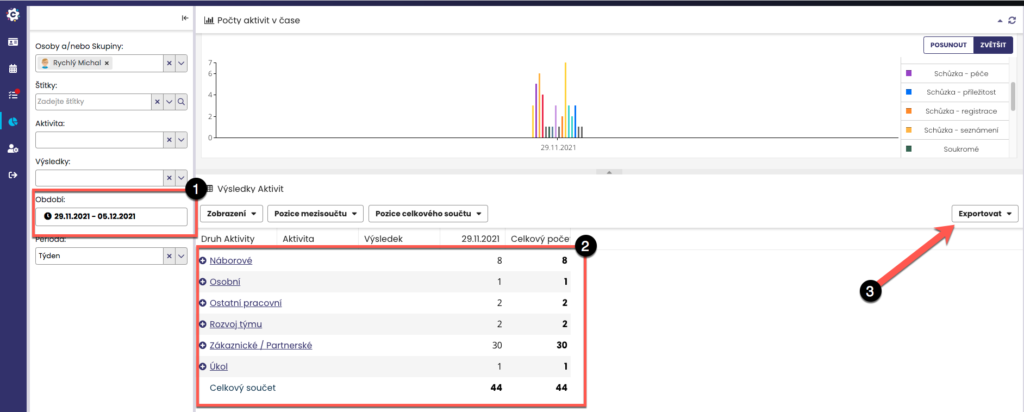](https://help.freshflow.cz/wp-content/uploads/2021/11/2021-11-30_10-28-58.png)
Modul Statistiky ukazuje data agregovaná za celou strukturu i za jednotlivé spolupracovníky. Pokud uživatel zatím nemá spolupracovníky, budou statistiky zobrazovat pouze jeho vlastní aktivity. Lze si snadno nastavit období (1), které se má zobrazit. Statistiky se zobrazují jak v podobě grafu (2), tak i v podobě tabulky (2), kterou můžete vyexportovat do xls, csv či html (3).
Nastavení období a dalších parametrů
------------------------------------
[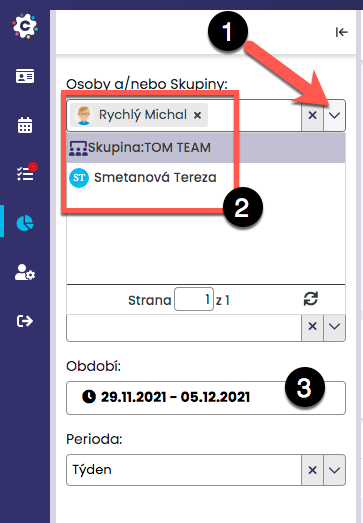](https://help.freshflow.cz/wp-content/uploads/2021/11/2021-11-30_10-33-23-1.png)
V modulu Statistiky si můžete zvolit za jaké období budou statistiky zobrazovány. Kliknutím na pole Období (1) se Vám zobrazí nabídka, ze které můžete vybrat požadované období (2), buďto z předefinovaných nebo si nastavit vlastní (custom (3)). Standardně je nastaveno zobrazování aktuálního kvartálu.
[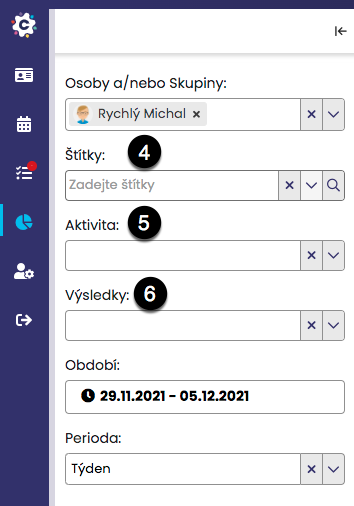](https://help.freshflow.cz/wp-content/uploads/2021/11/2021-11-30_10-35-08.png)
Stejným způsobem si můžete nastavit zobrazování pouze určité skupiny kontaktů (štítky (4)) nebo určitých aktivit (5) či výsledků (6).
Práce s daty
------------
[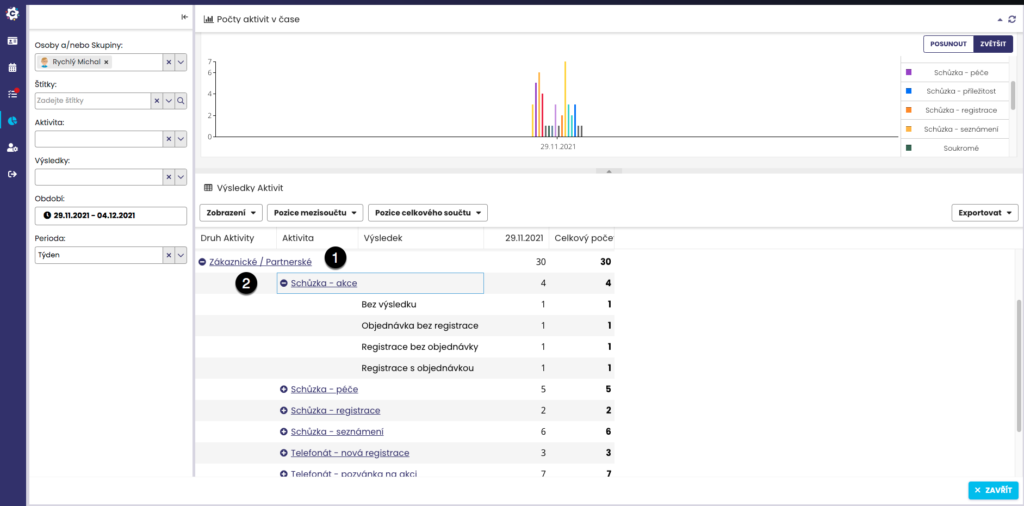](https://help.freshflow.cz/wp-content/uploads/2021/11/2021-11-30_10-37-30.png)
Pro zobrazení detailních informací podle druhu aktivity klikněte na vybraný druh aktivity např. Klientská (1) a rozbalí se Vám aktivity spadající do klientských, které lze následně dále rozkliknout (2) pro zobrazení výsledků aktivit.
### Skrytí aktivit v grafu
[](https://help.freshflow.cz/wp-content/uploads/2021/11/2021-11-30_10-38-23.png)
Pokud si přejete skrýt některé aktivity v grafu, klikněte na požadované aktivity v legendě grafu > aktivita v legendě zešedne a v grafech se nebude zobrazovat. Pro opětovné zobrazení, stačí opět na aktivitu kliknout > vybarví se a zobrazí se v grafu.
### Export dat
[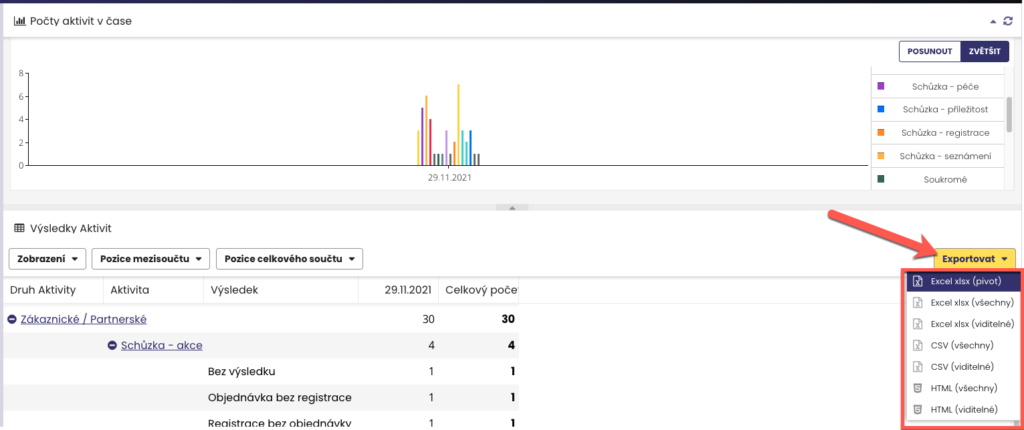](https://help.freshflow.cz/wp-content/uploads/2021/11/2021-11-30_10-38-58.png)
Data lze jednoduše vyexportovat do xlsx, CSV nebo HTML formátu. Kliknutím na „Exportovat“ se Vám zobrazí nabídka – vybrat můžete pouze zobrazované hodnoty nebo všechny, případně rovnou z dat exportovat kontingenční tabulku (pivot).
Statistiky osobní a za skupinu (alias)
--------------------------------------
[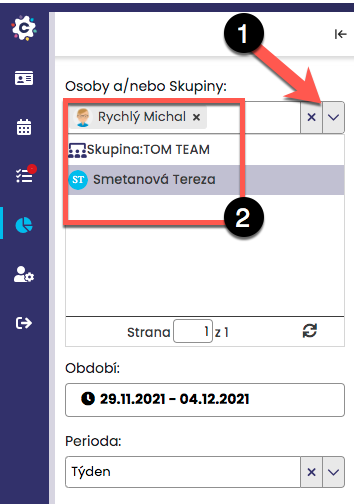](https://help.freshflow.cz/wp-content/uploads/2021/11/2021-11-30_10-39-55.png)
Potřebujete-li zobrazit statistiky jiného člena týmu nebo celé skupiny, klikněte na rozbalovací šipku u Osoba/y nebo skupiny (1). Poté se zobrazí seznam Vašich spolupracovníků a skupin (aliasů) (2). Nyní si ve stromu můžete najít příslušného spolupracovníka nebo skupinu a zobrazit si tak požadovaná data.
Do statistik se započítávají i aktivity, u kterých jste organizátorem, ale zároveň jste odmítl účast. Zobrazování těchto aktivit si lze zapnout/vypnout v Nastavení uživatele > Nastavení kalendáře.
Updated on 30. června 2024
Was this article helpful?
[Yes](#)
[No](#)
### Related Articles
* [Jak … ?](https://help.freshflow.cz/knowledge-base/jak-4/)
---
# Zápisy – FreshFlow Help
1. [Home](https://help.freshflow.cz)
2. [(nezveřejněné)](https://help.freshflow.cz/article-categories/nezverejnene/)
3. [MODUL MŮJ TÝM (zápisy, přehledy, cíle)](https://help.freshflow.cz/article-categories/planovani-zapisy-prehledy/)
4. Private article
Search For  Search
You must log in to view this article
Updated on 16. července 2021
Was this article helpful?
[Yes](#)
[No](#)
### Related Articles
* [Private article](https://help.freshflow.cz/knowledge-base/denni-prehled-aktivit/)
* [Private article](https://help.freshflow.cz/knowledge-base/cile-a-plany/)
* [Private article](https://help.freshflow.cz/knowledge-base/nastaveni-udaju-a-fotky-prihlaseneho-uzivatele/)
* [Private article](https://help.freshflow.cz/knowledge-base/predstaveni-modulu-muj-tym/)
---
# Nastavení úkolů – FreshFlow Help
1. [Home](https://help.freshflow.cz)
2. [Úkoly](https://help.freshflow.cz/article-categories/ukoly/)
3. [Nastavení modulu Úkoly](https://help.freshflow.cz/article-categories/nastaveni-modulu-ukoly/)
4. Nastavení úkolů
Search For  Search
V Nastavení úkolů si lze zvolit defaultní hodnoty úkolů, zobrazování či nahrání úkolů z původního modulu.
[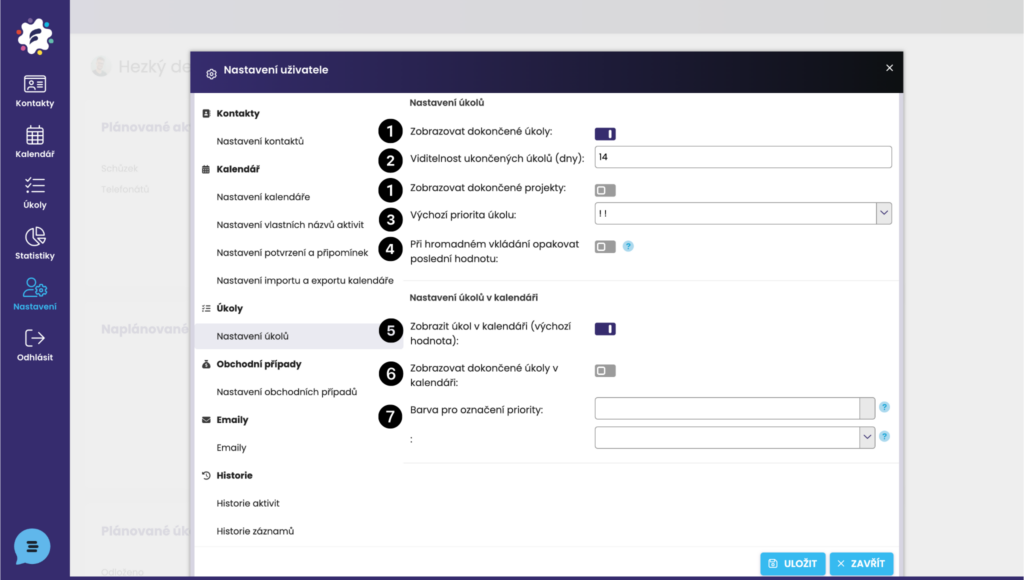](https://help.freshflow.cz/wp-content/uploads/2024/06/Navrh-bez-nazvu-18-1.png)
Otevřete si Nastavení > karta Nastavení úkolů.
**Zobrazovat dokončené úkoly / projekty** (1) – v seznamu úkolů se budou dále zobrazovat i dokončené (splněné/zrušené) úkoly či projekty
**Viditelnost ukončených úkolů** (2) – zde si nastavte počet dní, po jaký se Vám budou splněné úkoly zobrazovat v modulu Úkoly.
**Výchozí priorita úkolu** (3) – nastavte si prioritu, se kterou se budou nové úkoly automaticky vytvářet.
**Při hromadném vkládání opakovat poslední hodnotu** (4) – při vytvoření úkolů pomocí „Zadat úkoly“ se automaticky uloží u dalšího úkolu hodnota z prvního řádku (úkolu) v poli Klient, Řešitel a Projekt.
**Zobrazit úkol v kalendáři (výchozí hodnota)** (5) – nastaví zobrazování úkolů v kalendáři, pokud u jednotlivého úkolu nezaškrtnete jinak
**Zobrazovat dokončené úkoly v kalendáři** (6) – po splnění či zrušení se budou dále v kalendáři úkoly zobrazovat
**Barva pro označení priority a styl označení priority** (7) – vyberte z předdefinovaných, jak se bude v kalendáři zobrazovat priorita u úkolů.
Updated on 30. června 2024
Was this article helpful?
[Yes](#)
[No](#)
---
# Představení modulu Můj tým – FreshFlow Help
1. [Home](https://help.freshflow.cz)
2. [(nezveřejněné)](https://help.freshflow.cz/article-categories/nezverejnene/)
3. [MODUL MŮJ TÝM (zápisy, přehledy, cíle)](https://help.freshflow.cz/article-categories/planovani-zapisy-prehledy/)
4. Private article
Search For  Search
**Content**
You must log in to view this article
Updated on 16. července 2021
Was this article helpful?
[Yes](#)
[No](#)
### Related Articles
* [Private article](https://help.freshflow.cz/knowledge-base/denni-prehled-aktivit/)
* [Private article](https://help.freshflow.cz/knowledge-base/cile-a-plany/)
* [Private article](https://help.freshflow.cz/knowledge-base/zapisy/)
* [Private article](https://help.freshflow.cz/knowledge-base/nastaveni-udaju-a-fotky-prihlaseneho-uzivatele/)
---
# Nastavení údajů a fotky přihlášeného uživatele – FreshFlow Help
1. [Home](https://help.freshflow.cz)
2. [(nezveřejněné)](https://help.freshflow.cz/article-categories/nezverejnene/)
3. [MODUL MŮJ TÝM (zápisy, přehledy, cíle)](https://help.freshflow.cz/article-categories/planovani-zapisy-prehledy/)
4. Private article
Search For  Search
You must log in to view this article
Updated on 30. července 2021
Was this article helpful?
[Yes](#)
[No](#)
### Related Articles
* [Private article](https://help.freshflow.cz/knowledge-base/denni-prehled-aktivit/)
* [Private article](https://help.freshflow.cz/knowledge-base/cile-a-plany/)
* [Private article](https://help.freshflow.cz/knowledge-base/zapisy/)
* [Private article](https://help.freshflow.cz/knowledge-base/predstaveni-modulu-muj-tym/)
---
# Cíle a plány – FreshFlow Help
1. [Home](https://help.freshflow.cz)
2. [(nezveřejněné)](https://help.freshflow.cz/article-categories/nezverejnene/)
3. [MODUL MŮJ TÝM (zápisy, přehledy, cíle)](https://help.freshflow.cz/article-categories/planovani-zapisy-prehledy/)
4. Private article
Search For  Search
**Content**
You must log in to view this article
Updated on 16. července 2021
Was this article helpful?
[Yes](#)
[No](#)
### Related Articles
* [Private article](https://help.freshflow.cz/knowledge-base/denni-prehled-aktivit/)
* [Private article](https://help.freshflow.cz/knowledge-base/zapisy/)
* [Private article](https://help.freshflow.cz/knowledge-base/nastaveni-udaju-a-fotky-prihlaseneho-uzivatele/)
* [Private article](https://help.freshflow.cz/knowledge-base/predstaveni-modulu-muj-tym/)
---
# Denní přehled aktivit – FreshFlow Help
1. [Home](https://help.freshflow.cz)
2. [(nezveřejněné)](https://help.freshflow.cz/article-categories/nezverejnene/)
3. [MODUL MŮJ TÝM (zápisy, přehledy, cíle)](https://help.freshflow.cz/article-categories/planovani-zapisy-prehledy/)
4. Private article
Search For  Search
**Content**
You must log in to view this article
Updated on 19. července 2021
Was this article helpful?
[Yes](#)
[No](#)
### Related Articles
* [Private article](https://help.freshflow.cz/knowledge-base/cile-a-plany/)
* [Private article](https://help.freshflow.cz/knowledge-base/zapisy/)
* [Private article](https://help.freshflow.cz/knowledge-base/nastaveni-udaju-a-fotky-prihlaseneho-uzivatele/)
* [Private article](https://help.freshflow.cz/knowledge-base/predstaveni-modulu-muj-tym/)
---
# Představení modulu Callcentrum – FreshFlow Help
1. [Home](https://help.freshflow.cz)
2. [(nezveřejněné)](https://help.freshflow.cz/article-categories/nezverejnene/)
3. [CALL CENTRUM](https://help.freshflow.cz/article-categories/call-centrum/)
4. Private article
Search For  Search
**Content**
You must log in to view this article
Updated on 10. srpna 2021
Was this article helpful?
[Yes](#)
[No](#)
---
# Sdílení a prolínání kalendářů – FreshFlow Help
1. [Home](https://help.freshflow.cz)
2. [Kalendář](https://help.freshflow.cz/article-categories/kalendar/)
3. [Sdílené funkce](https://help.freshflow.cz/article-categories/sdileni-kalendaru-a-aktivit/)
4. Sdílení a prolínání kalendářů
Search For  Search
**Content**
Díky FreshFlow můžete sdílet váš kalendář s Vašimi kolegy ve vedení, s nadřízenými manažery, řediteli, ale také s Vašimi kolegy z jiných vedení, což umožní efektivnější spolupráci napříč celou firmou.
Pokud budete chtít sdílet kalendář, můžete tak učinit zasláním Pozvánky ke sdílení danému kolegovi/kolegyni. Ten/ta ji může potvrdit, odmítnout nebo nastavit jednu ze tří možností typu sdílení. Pokud Váš kolega/kolegyně pozvánku nepotvrdí, neuvidíte Vy jeho/její kalendář, ale ani on/ona Váš. Sdílení kalendáře je podmíněno vzájemným sdílením ve třech možných variantách sdílení (náhledu na kalendář).
Nyní se podrobně podíváme, jak Pozvánky ke sdílení kalendáře vytvářet a zasílat.
Pozvánka ke sdílení kalendáře
-----------------------------
[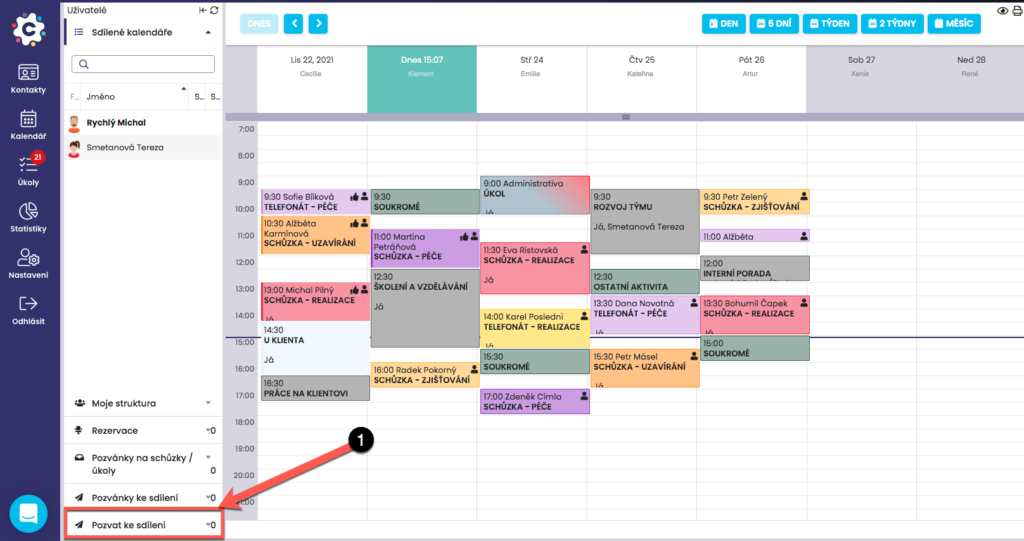](https://help.freshflow.cz/wp-content/uploads/2021/11/2021-11-23_15-07-37.png)
Pro vytvoření Pozvánky ke sdílení klikněte na tlačítko Zaslat pozvánku ke sdílení (1), čímž otevřete nové dialogové okno.
Vytvoření pozvánky ke sdílení kalendáře
---------------------------------------
[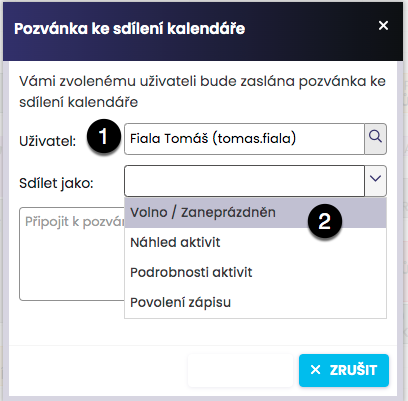](https://help.freshflow.cz/wp-content/uploads/2021/11/2021-11-23_15-08-27.png)
V dialogovém okně doplňte potřebné údaje pro specifikaci Uživatele, kterému bude zaslána Pozvánka ke sdílení. Vyberte jméno Uživatele (1), kterému Pozvánku zašlete. Velmi podstatný je výběr úrovně sdílení, kterým nastavíte to, jak uživatel, který od Vás obdrží Pozvánku ke sdílení, uvidí Váš kalendář.
Možné jsou čtyři úrovně sdílení kalendáře (3):
– Volno / Zaneprázdněn
– Náhled aktivit
– Podrobnosti aktivit
– Povolení zápisu
[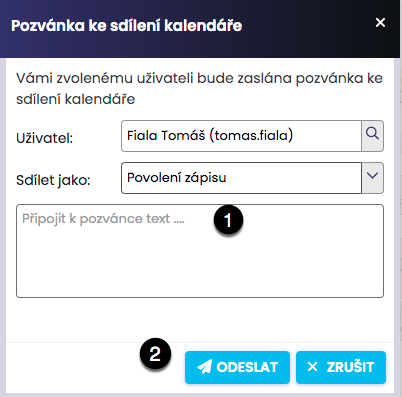](https://help.freshflow.cz/wp-content/uploads/2021/11/2021-11-23_15-09-17.png)
K Pozvánce můžete připojit i krátký text (1), kde například odůvodníte, proč Pozvánku ke sdílení danému Uživateli posíláte. Kliknutím na Odeslat (2) Pozvánku vybranému Uživateli odešlete.
Informace o obdržení Pozvánky ke sdílení kalendáře
--------------------------------------------------
[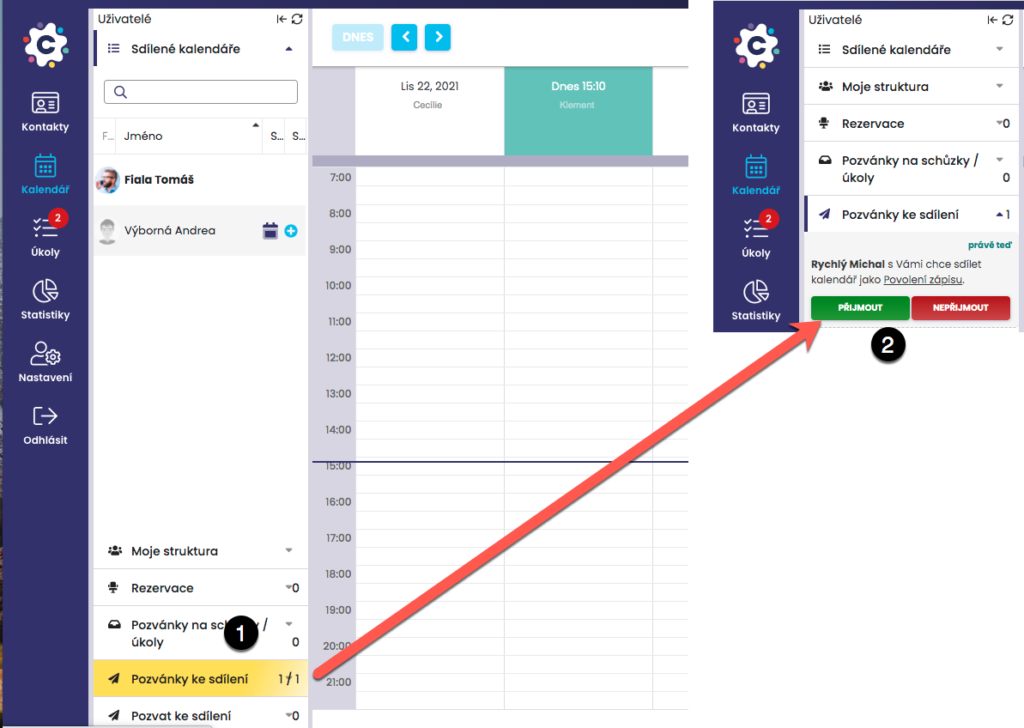](https://help.freshflow.cz/wp-content/uploads/2021/11/2021-11-23_15-10-25.png)
Informaci o tom, že jste obdržel Pozvánku ke sdílení kalendáře s Vaším kolegou naleznete v modulu kalendář v záložce Pozvánky ke sdílení (1). V Pozvánce (2) je detailně popsáno, kdo Vám Pozvánku ke sdílení posílá a jak s Vámi chce sdílet svůj kalendář. Tedy jak Vy uvidíte jeho kalendář a návrh, jak Vy můžete sdílet Váš kalendář s daným kolegou/kolegyní. Standardně je nastavena stejná úroveň sdílení Vašeho kalendáře, jakou chce daná osoba sdílet svůj kalendář s Vámi.
Potvrzení Pozvánky ke sdílení kalendáře
---------------------------------------
[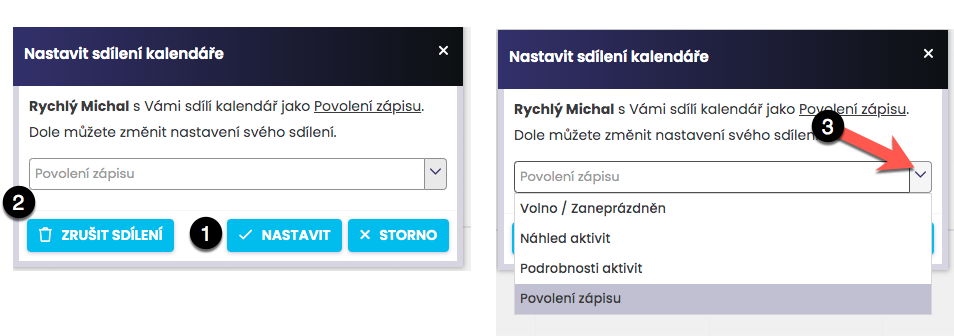](https://help.freshflow.cz/wp-content/uploads/2021/11/2021-11-23_15-12-53.png)
Standardně je pro potvrzení nastavena stejná úroveň sdílení Vašeho kalendáře, jakou chce daná osoba s Vámi sdílet svůj kalendář, tedy v tomto případě Povolení zápisu. Pokud s tímto typem nastavení vzájemného sdílení kalendáře souhlasíte, klikněte pro potvrzení na tlačítko Nastavit (1). Tím se vzájemné sdílení nastaví a aktivuje.
Pokud s takto navrhovaným vzájemným sdílením kalendáře nesouhlasíte, můžete vzájemné sdílení zcela odmítnout kliknutím na tlačítko Zrušit sdílení (2). Systém se Vás zeptá na potvrzení, jestli opravdu chcete zrušit sdílení kalendáře s tímto uživatelem. Pro potvrzení klikněte na Ano. Tím vzájemné sdílení zrušíte.
Je také možné nastavit jinou úroveň sdílení (3) Vašeho kalendáře, tedy například typ Náhled aktivit a pro potvrzení kliknete na Nastavit. V tomto případě Vy uvidíte kalendář Vašeho kolegy jako Volno/Zaneprázdněn a on uvidí Váš kalendář jako Náhled aktivit.
Odmítnutí Pozvánky ke sdílení kalendáře
---------------------------------------
[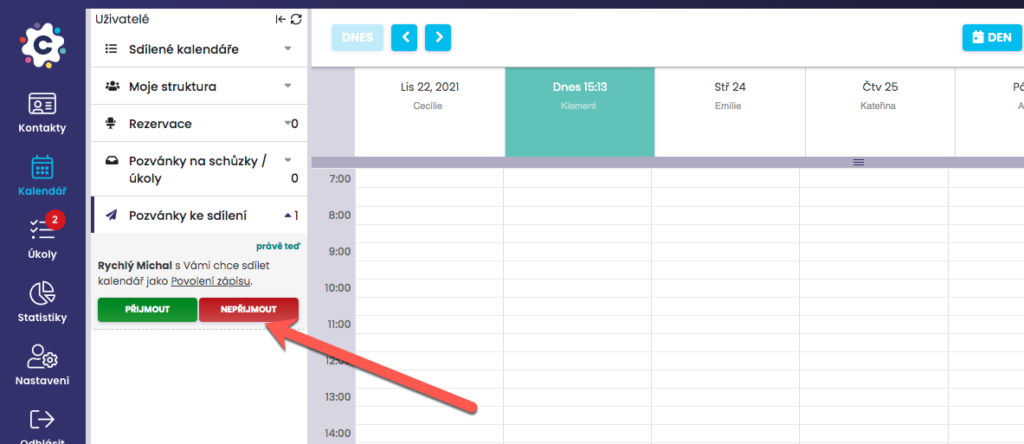](https://help.freshflow.cz/wp-content/uploads/2021/11/2021-11-23_15-13-57-1024x444.png)
Pozvánku ke sdílení můžete odmítnout přímo ze záložky Pozvánky ke sdílení a sice kliknutím na NEPŘIJMOUT. Systém se zeptá na potvrzení, jestli opravdu nepřijmete Pozvánku ke sdílení, což potvrdíte kliknutím na Ano. Odmítnutím pozvánky se vzájemné sdílení neaktivuje, tudíž Vy neuvidíte kalendář osoby, která Vám Pozvánku poslala a ani ona neuvidí Váš kalendář.
Základní zobrazení vašeho kalendáře
-----------------------------------
[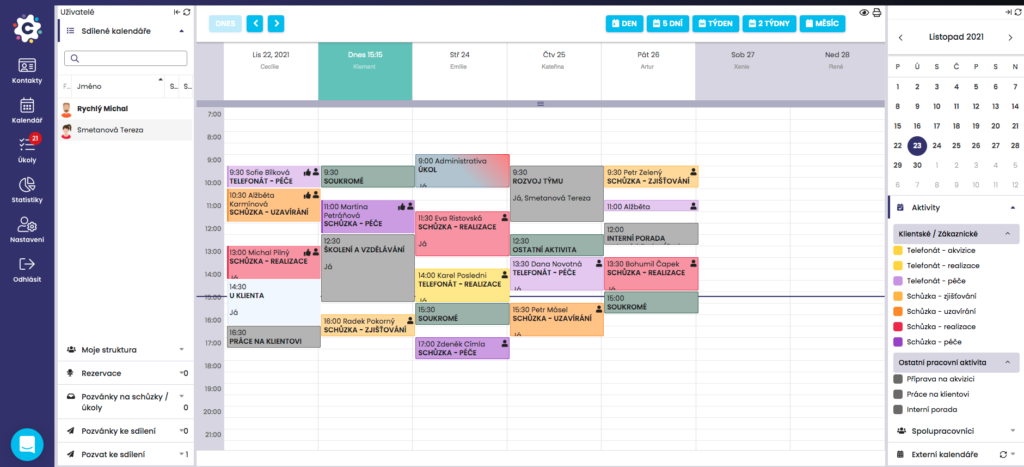](https://help.freshflow.cz/wp-content/uploads/2021/11/2021-11-23_15-15-12.png)
Toto je originál kalendáře z Vašeho pohledu, respektive v tomto případě pana Michala, který bude posílat Pozvánku ke sdílení kalendáře.
Zobrazení kalendáře při úrovni sdílení Volno/Zaneprázdněn
---------------------------------------------------------
[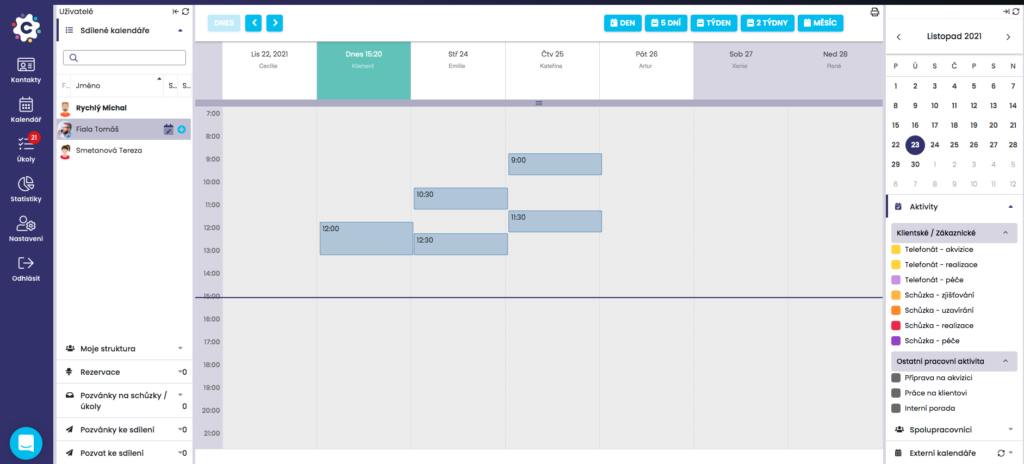](https://help.freshflow.cz/wp-content/uploads/2021/11/2021-11-23_15-20-49.png)
Po potvrzení vzájemného sdílení kalendáře typu Volno/Zaneprázdněn osoba, jíž jste sdílení povolili, respektive poslali Pozvánku ke sdílení, uvidí Váš kalendář pouze ve verzi jako na obrázku, tedy tmavě šedé pole označují, kdy máte aktivitu v kalendáři (Zaneprázdněn). Aktivity nejsou barevně odlišeny ani nejsou zobrazeny popisy jednotlivých aktivit. V tomto typu zobrazení se také nezobrazují naplánované telefonáty a úkoly.
Zobrazení kalendáře při úrovni sdílení Náhled aktivit
-----------------------------------------------------
[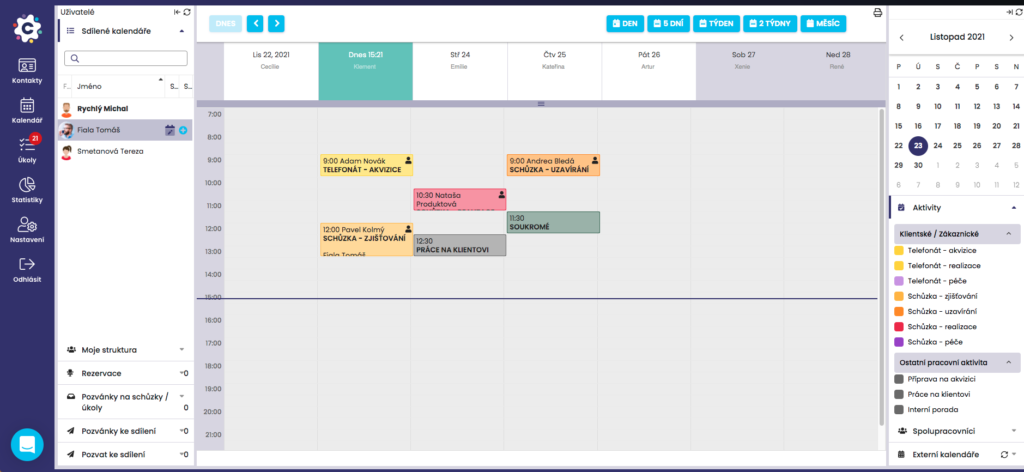](https://help.freshflow.cz/wp-content/uploads/2021/11/2021-11-23_15-22-02.png)
Při nastavení typu sdílení kalendáře Náhled aktivit je viditelnost Vašeho kalendáře dané osobě zobrazena jako na obrázku, kdy jsou aktivity v diáři barevně rozlišeny dle typu aktivit a je viditelný popis jednotlivých aktivit. Aktivity však nelze rozkliknout a dívat se na další podrobnosti k dané aktivitě.
Zobrazení kalendáře při úrovni Podrobnosti aktivit
--------------------------------------------------
[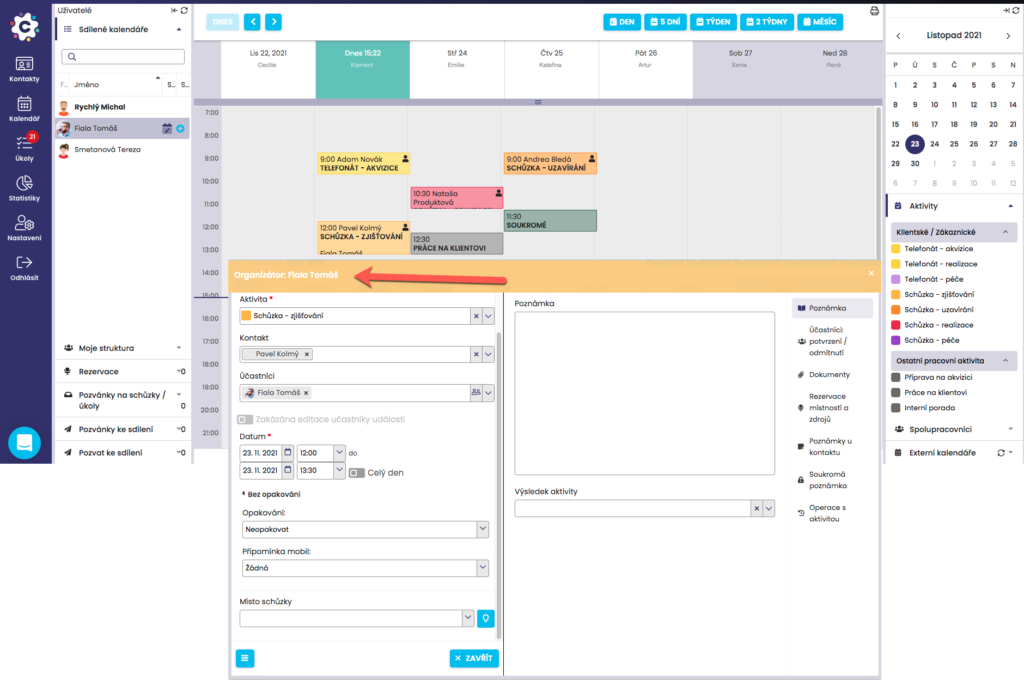](https://help.freshflow.cz/wp-content/uploads/2021/11/2021-11-23_15-22-47.png)
Sdílení kalendáře typu Podrobnosti aktivit umožňuje viditelnost Vašeho kalendáře osobě, která od Vás dostala toto povolení. Pokud jsou jednotlivé aktivity barevně odlišeny, je viditelný popis aktivit a současně je možné aktivity rozkliknout a podívat se na detail dané aktivity. Podrobnosti aktivit však nejdou nikterak editovat, jedná se pouze o náhled tak, aby nebylo možné aktivity měnit a přesouvat.
Zobrazení kalendáře při úrovni Povolení zápisu
----------------------------------------------
Viditelnost kalendáře je stejná jako při úrovni Podrobnosti aktivit, s tím rozdílem, že jde do kalendáře kolegovi zapsat novou aktitvitu.
Zobrazení osob s nimiž sdílím kalendář
--------------------------------------
[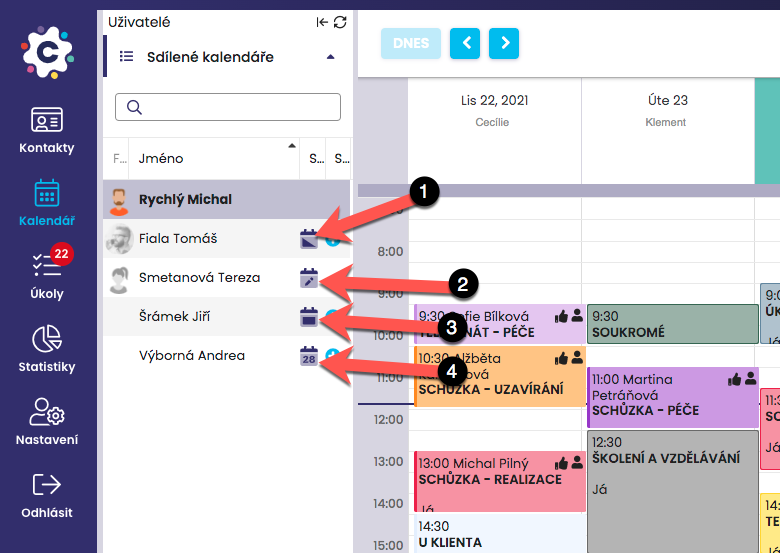](https://help.freshflow.cz/wp-content/uploads/2021/11/2021-11-24_11-56-05.png)
V záložce Sdílené kalendáře jsou zobrazena jména osob, s kterými máte nastaveno vzájemné sdílení kalendářů. Ikona vedle jména značí, jak daná osoba vidí Váš kalendář.
Ikony zobrazující sdílení Vašeho kalendáře:
* typ sdílení Volno / Zaneprázdněn (1)
* typ sdílení Povolení zápisu (2)
* typ sdílení Náhled aktivit (3)
* typ sdílení Podrobnosti aktivit (4)
Kliknutím na jméno osoby v seznamu Sdílených kalendářů (4) se Vám zobrazí kalendář dané osoby v nastaveném typu sdílení.
Editace / zrušení sdílení kalendářů
-----------------------------------
[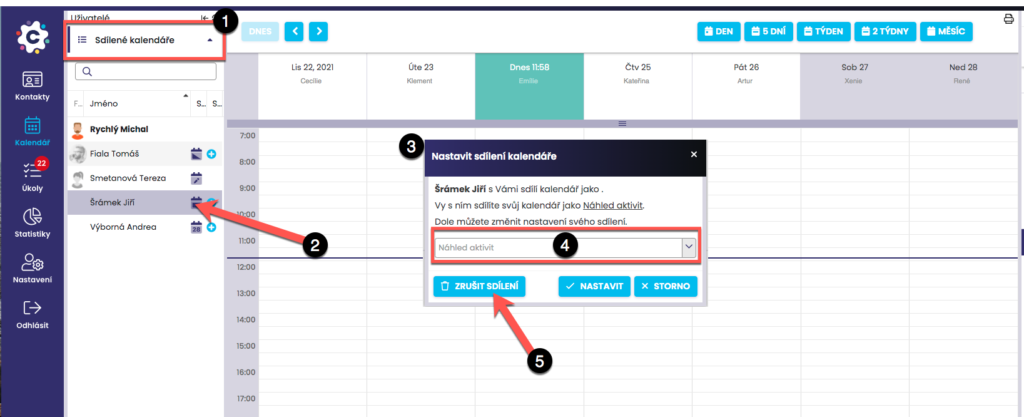](https://help.freshflow.cz/wp-content/uploads/2021/11/2021-11-24_11-58-01.png)
Vzájemné Sdílení kalendářů můžete kdykoli editovat nebo úplně zrušit. V záložce Sdílené kalendáře (1) vyberte osobu, u které chcete sdílení editovat nebo zrušit. Poté klikněte na ikonu u jména (2), čímž otevřete dialogové okno, ve kterém je možné editaci sdílení provádět (3). Můžete změnit jiný typ Sdílení kalendáře s danou osobou, tedy jak uvidí Váš kalendář (4) nebo sdílení zcela zrušit kliknutím na Zrušit sdílení (5). Při zrušení sdílení se sdílení zruší vzájemně, tedy Vy neuvidíte kalendář dané osoby a ona neuvidí Váš kalendář.
Prolínání kalendářů spolupracovníků
-----------------------------------
(zobrazení více kalendářů)
[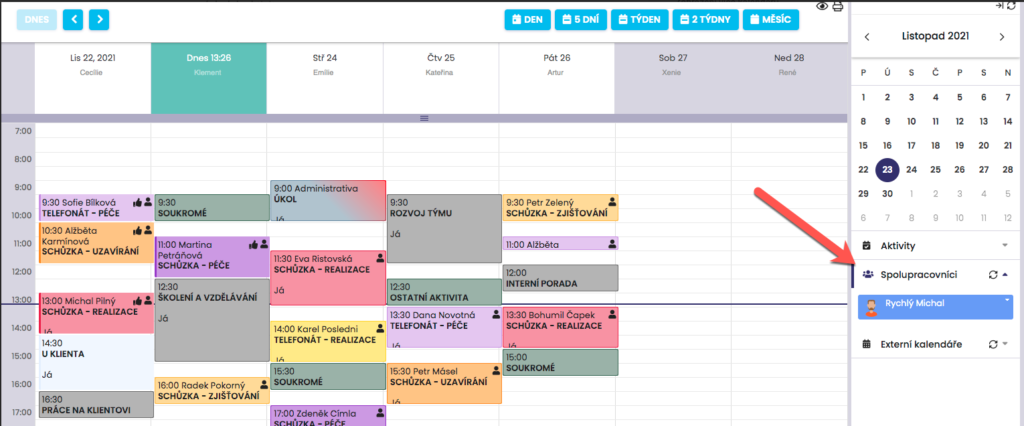](https://help.freshflow.cz/wp-content/uploads/2021/11/2021-11-24_14-34-24.png)
Pro zobrazení více kalendářů, respektive prolínání kalendářů spolupracovníků nejprve klikněte na záložku Spolupracovníci v pravém menu.
### Přidání uživatele ke spolupracovníkům
[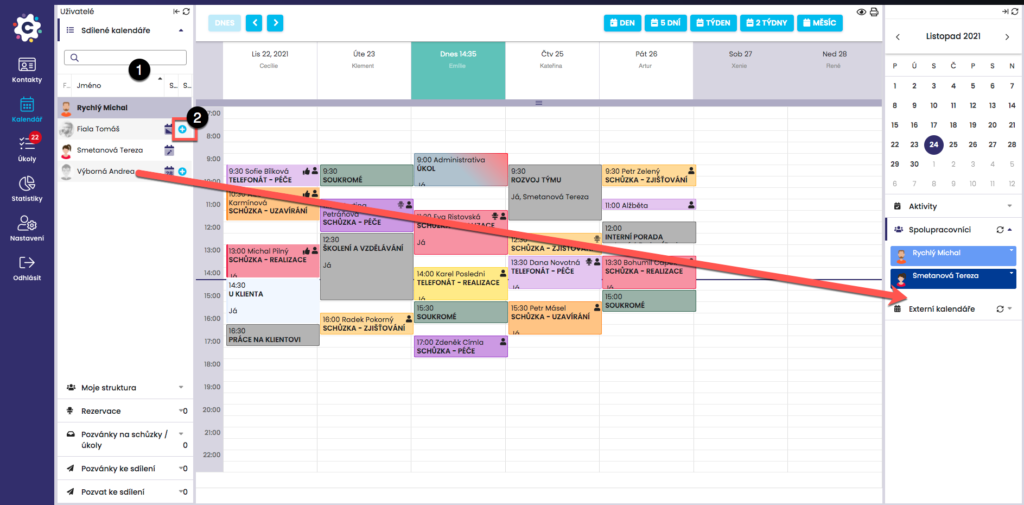](https://help.freshflow.cz/wp-content/uploads/2021/11/2021-11-24_14-35-39.png)
Pomocí drag-and-drop poté přetáhněte myší ze záložky Sdílené kalendáře (1) do pravého menu záložky Spolupracovníci ty, které chcete současně zobrazit. Jejich kalendáře budou barevně odlišeny. Můžete také použít ikonu + (2), která také přidá uživatele ke spolupracovníkům.
[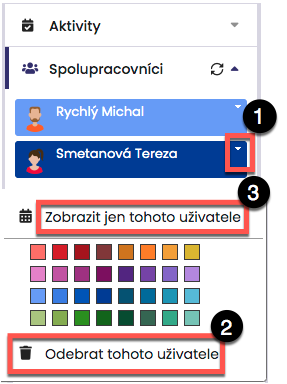](https://help.freshflow.cz/wp-content/uploads/2021/11/2021-11-24_14-36-55.png)
Uživatele je možné ze seznamu odebírat kliknutím na rozbalovací tlačítko (1) a poté odebrat (2). Lze také jen zobrazit kalendář zvoleného uživatele (3). Pomocí palety barev můžete měnit barvu, kterou se daný spolupracovník promítne do překrývání diářů, aby porovnávání bylo co nejpřehlednější.
Updated on 29. února 2024
Was this article helpful?
[Yes](#)
[No](#)
### Related Articles
* [VIDEA: Struktury ve FreshFlow](https://help.freshflow.cz/knowledge-base/videa-struktury-ve-freshflow/)
* [Vytvoření a použití skupin (aliasů)](https://help.freshflow.cz/knowledge-base/vytvoreni-a-pouziti-skupin-aliasu/)
* [Pozvánky na schůzky](https://help.freshflow.cz/knowledge-base/pozvanky-na-schuzky/)
---
# Co dělat, když se mobilní aplikace nenačetla na iOS (iPhone)? – FreshFlow Help
1. [Home](https://help.freshflow.cz)
2. [Mobilní aplikace a synchronizace](https://help.freshflow.cz/article-categories/mobilni-aplikace-a-synchronizace/)
3. [Mobilní aplikace](https://help.freshflow.cz/article-categories/mobilni-aplikace/)
4. Co dělat, když se mobilní aplikace nenačetla na iOS (iPhone)?
1. [Home](https://help.freshflow.cz)
2. [(nezveřejněné)](https://help.freshflow.cz/article-categories/nezverejnene/)
3. [JAK NA TO?](https://help.freshflow.cz/article-categories/faqs-v-obrazkach/)
4. Co dělat, když se mobilní aplikace nenačetla na iOS (iPhone)?
Search For  Search
**Content**
1. Zkontrolujte, zda máte povoleno připojení k internetu (WiFi, datové přenosy).
2. Otevřete Nastavení > FreshFlow > povolte Mobilní data.
3. Vynuťte zavření aplikace (podle návodu [https://support.apple.com/cs-cz/HT201330](https://support.apple.com/cs-cz/HT201330)
)
4. Otevřete Nastavení > Obecné > Aktualizace softwaru > Stáhnout a instalovat > Instalovat.
5. Přihlašte se do mobilní aplikace FreshFlow.
Pokud výše uvedený postup nepomůže, pak[](https://help.freshflow.io/a/1277660-co-delat-kdyz-se-mobilni-aplikace-nenacetla-na-ios-iphone?token=4JgjxdELuK1zy6l6EF5wrHfcICUM18is#pokud-vyse-uvedeny-postup-nepomuze-pak)
-----------------------------------------------------------------------------------------------------------------------------------------------------------------------------------------------------------------------
1. Otevřete Nastavení > Obecné > Úložiště
2. Otevřete Nastavení > Obecné > Úložiště: iPhone > FreshFlow > Smazat aplikaci > Smazat aplikaci
3. Restartujte iPhone (podle návodu [https://support.apple.com/cs-cz/HT201559](https://support.apple.com/cs-cz/HT201559)
)
4. Otevřete App Store > vyhledejte FreshFlow > INSTALOVAT
5. Otevřete Nastavení > Freshflow > povolte Mobilní data.
6. Přihlašte se do mobilní aplikace FreshFlow.
Updated on 21. února 2022
Was this article helpful?
[Yes](#)
[No](#)
### Related Articles
* [Mobilní aplikace FreshFlow je k dispozici zdarma ke stažení v App Store a Google play](https://help.freshflow.cz/knowledge-base/mobilni-aplikaci-pro-calendee-pripravujeme/)
* [Jak aktualizovat Chrome?](https://help.freshflow.cz/knowledge-base/jak-aktualizovat-chrome/)
* [Jak vymazat cache v Chrome?](https://help.freshflow.cz/knowledge-base/jak-vymazat-cache-v-chrome/)
* [Jak otevřít systém v anonymním okně v Chrome?](https://help.freshflow.cz/knowledge-base/jak-otevrit-system-v-anonymnim-okne-v-chrome/)
* [Co dělat, když se nesynchronizuje Kalendář v iOS?](https://help.freshflow.cz/knowledge-base/co-delat-kdyz-se-nesynchronizuje-kalendar-v-ios/)
* [Co dělat, když se mobilní aplikace nenačetla na Androidu?](https://help.freshflow.cz/knowledge-base/co-delat-kdyz-se-mobilni-aplikace-nenacetla-na-androidu/)
---
# Představení modulu Produkce – FreshFlow Help
1. [Home](https://help.freshflow.cz)
2. [(nezveřejněné)](https://help.freshflow.cz/article-categories/nezverejnene/)
3. [PRODUKCE A PŘÍLEŽITOSTI](https://help.freshflow.cz/article-categories/produkce-a-prilezitosti/)
4. Private article
Search For  Search
**Content**
You must log in to view this article
Updated on 16. července 2021
Was this article helpful?
[Yes](#)
[No](#)
---
# Co dělat, když se mobilní aplikace nenačetla na Androidu? – FreshFlow Help
1. [Home](https://help.freshflow.cz)
2. [Mobilní aplikace a synchronizace](https://help.freshflow.cz/article-categories/mobilni-aplikace-a-synchronizace/)
3. [Mobilní aplikace](https://help.freshflow.cz/article-categories/mobilni-aplikace/)
4. Co dělat, když se mobilní aplikace nenačetla na Androidu?
1. [Home](https://help.freshflow.cz)
2. [(nezveřejněné)](https://help.freshflow.cz/article-categories/nezverejnene/)
3. [JAK NA TO?](https://help.freshflow.cz/article-categories/faqs-v-obrazkach/)
4. Co dělat, když se mobilní aplikace nenačetla na Androidu?
Search For  Search
**Content**
1. Zkontrolujte, zda máte povoleno připojení k internetu (WiFi, datové přenosy).
2. Otevřete Nastavení > Aplikace > FreshFlow > Přenesená data > povolte Mobilní data.
3. Otevřete Nastavení > Aplikace > FreshFlow > Úložiště > a ťukněte na Mazání dat.
4. Otevřete Nastavení > Aplikace > FreshFlow > Oprávnění > zaškrtněte Telefon a Úložiště.
5. Přihlaste se do mobilní aplikace FreshFlow.
**Pokud výše uvedený postup nepomůže, pak**
-------------------------------------------
1. Otevřete Nastavení > Aplikace > FreshFlow > ťukněte na ODINSTAL. > Chcete tuto aplikaci odinstalovat? > OK.
2. Stiskněte tlačítko Zapnutí/Vypnutí mobilu > ťukněte na Restartovat.
3. Otevřete Obchod Play > vyhledejte FreshFlow > INSTALOVAT.
4. Otevřete Nastavení > Aplikace > FreshFlow > Oprávnění > zaškrtněte Telefon a Úložiště.
5. Přihlašte se do mobilní aplikace FreshFlow.
Updated on 21. února 2022
Was this article helpful?
[Yes](#)
[No](#)
### Related Articles
* [Mobilní aplikace FreshFlow je k dispozici zdarma ke stažení v App Store a Google play](https://help.freshflow.cz/knowledge-base/mobilni-aplikaci-pro-calendee-pripravujeme/)
* [Jak aktualizovat Chrome?](https://help.freshflow.cz/knowledge-base/jak-aktualizovat-chrome/)
* [Jak vymazat cache v Chrome?](https://help.freshflow.cz/knowledge-base/jak-vymazat-cache-v-chrome/)
* [Jak otevřít systém v anonymním okně v Chrome?](https://help.freshflow.cz/knowledge-base/jak-otevrit-system-v-anonymnim-okne-v-chrome/)
* [Co dělat, když se mobilní aplikace nenačetla na iOS (iPhone)?](https://help.freshflow.cz/knowledge-base/co-delat-kdyz-se-mobilni-aplikace-nenacetla-na-ios-iphone/)
* [Co dělat, když se nesynchronizuje Kalendář v iOS?](https://help.freshflow.cz/knowledge-base/co-delat-kdyz-se-nesynchronizuje-kalendar-v-ios/)
---
# Dokumenty – FreshFlow Help
1. [Home](https://help.freshflow.cz)
2. [Kontakty](https://help.freshflow.cz/article-categories/kontakty/)
3. [Dokumenty ke kontaktům](https://help.freshflow.cz/article-categories/dokumenty/)
4. Dokumenty
Search For  Search
**Content**
Ve FreshFlow v modulu Kontakty nebo Kalendář můžete vložit dokument (soubor) například ve formátu doc, xls, pdf, jpg, png a jiné. Vložené dokumenty můžete stahovat na Váš počítač nebo mazat.
**Maximální velikost jednoho přikládaného souboru je 10 MB.** Můžete vložit libovolný počet dokumentů.
Vložení dokumentu v modulu Kontakty
-----------------------------------
V modulu Kontakty si otevřete detail kontaktu (1) a na kartě Dokumenty (2) vložíte dokument (soubor) kliknutím na „Vložit dokument“ (3).
[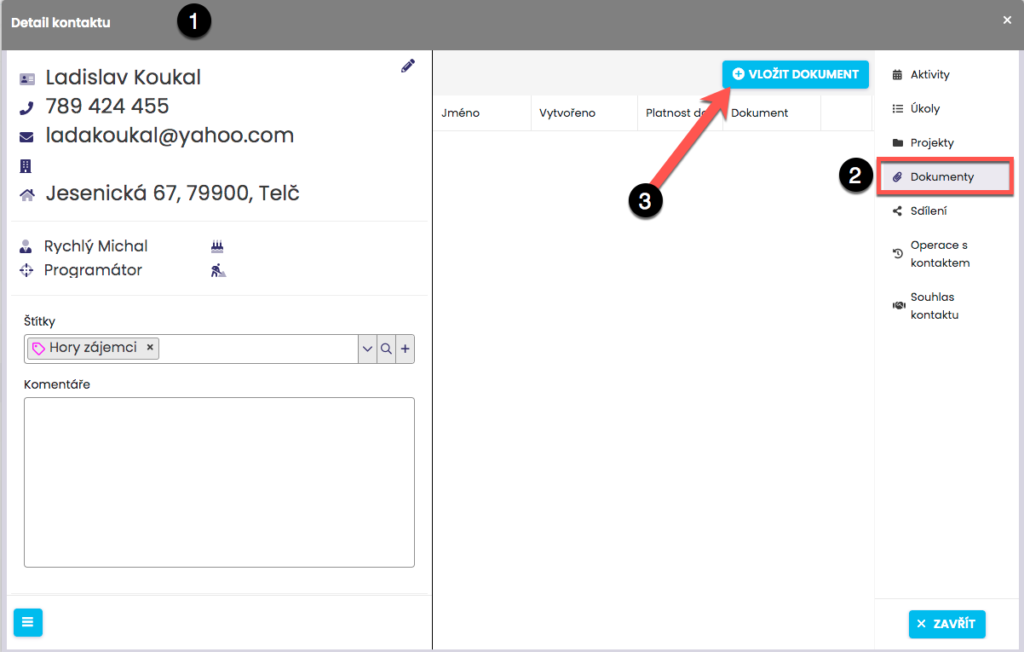](https://help.freshflow.cz/wp-content/uploads/2021/11/2021-11-24_14-48-41.png)
Kliknutím na Vložit dokument se zobrazí dialogové okno „Dokument“, vyberte soubor (4), který si přejete vložit a zobrazí se název souboru například Podklady.pdf. Pro vložení klikněte na Uložit (6). O uložení jste informováni hláškou, klikněte na OK.
[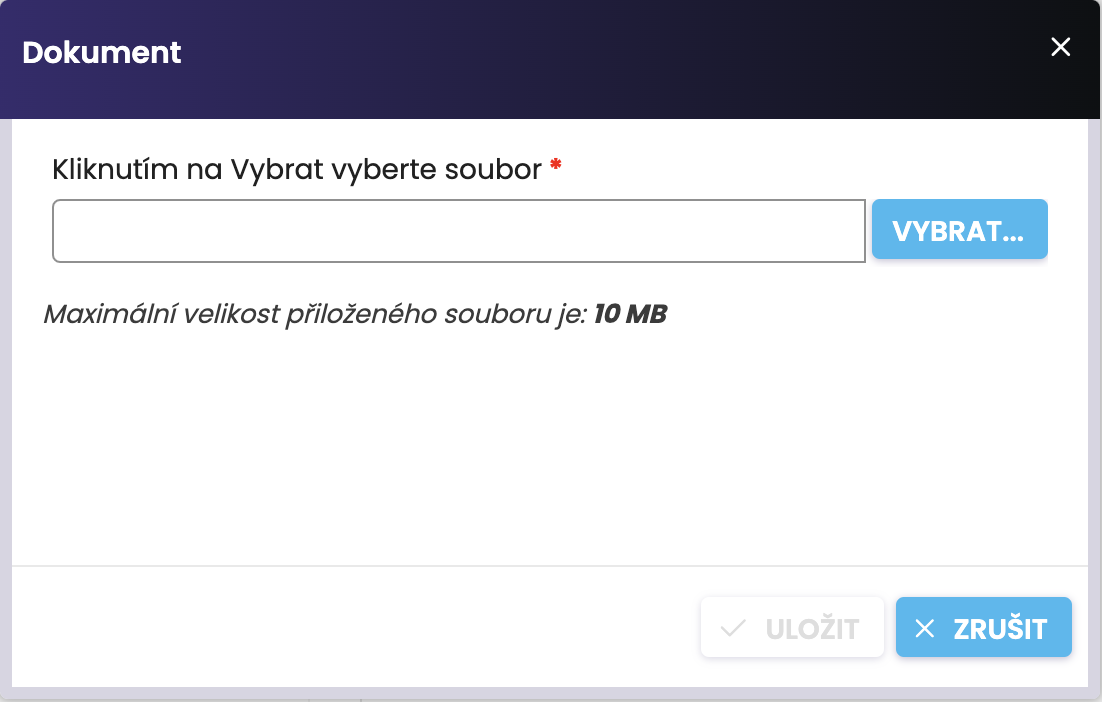](https://help.freshflow.cz/wp-content/uploads/2024/06/Snimek-obrazovky-2024-06-29-v-20.43.52.png)
[](https://help.freshflow.cz/wp-content/uploads/2021/11/2021-11-24_14-51-52.png)
Při sdílení/půjčení kontaktu dojde i ke sdílení/půjčení dokumentů.
Při převodu kontaktu dojde i k převodu dokumentů.
Při vymazání kontaktu dojde i k (nevratnému) vymazání dokumentů.
Vložení dokumentu v modulu Kalendář
-----------------------------------
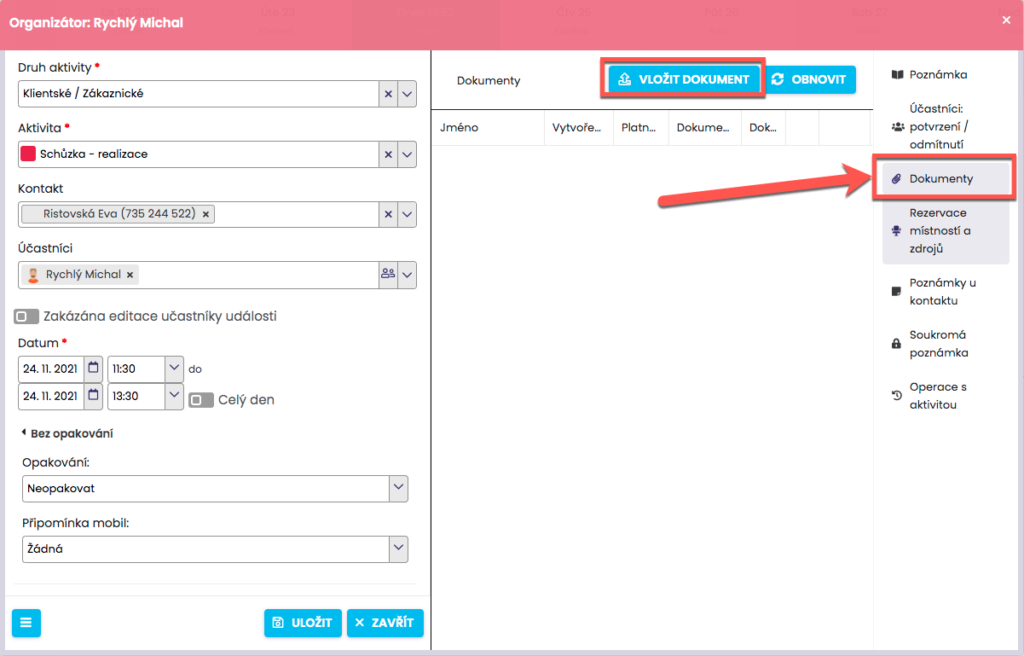
Dokument ke klientovi nebo aktivitě, můžete vložit přímo v detailu aktivity, a to kliknutím na záložku Dokumenty > Vložit dokument.
[](https://help.freshflow.cz/wp-content/uploads/2024/06/Snimek-obrazovky-2024-06-29-v-20.43.52.png)
Po kliknutí se Vám zobrazní dialogové okno pro uložení dokumentu. Případně můžete ještě změnit, zda si přejete uložit dokument k aktivitě či kontaktu.
Stažení dokumentu do počítače
-----------------------------
[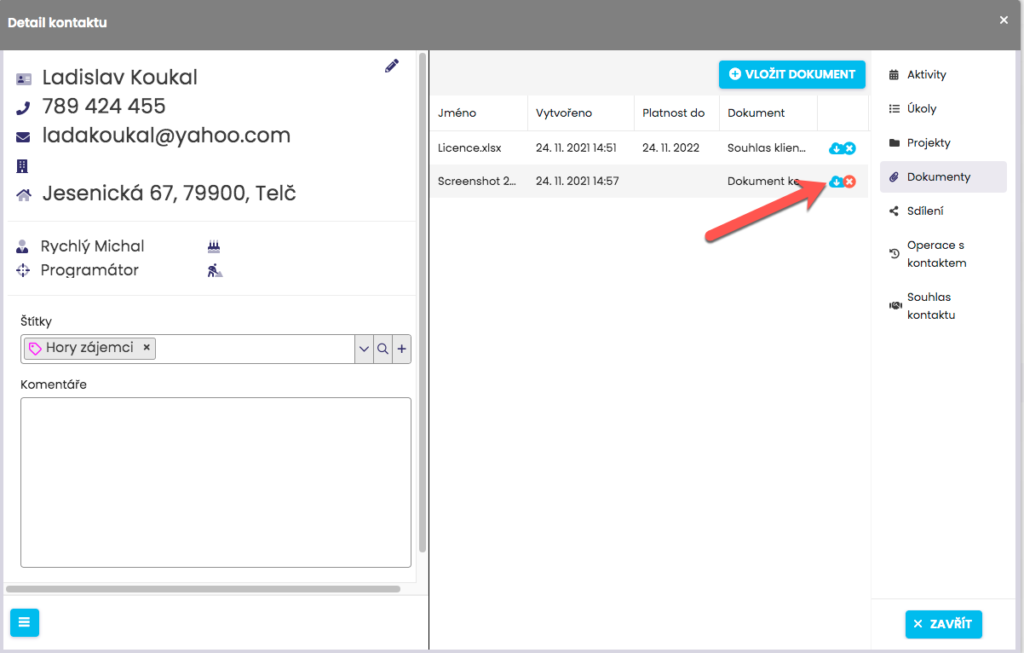](https://help.freshflow.cz/wp-content/uploads/2021/11/2021-11-24_14-57-59.png)
Vložený dokument se zobrazí na kartě Dokumenty u kontaktu v modulu Kontakty nebo v modulu Kalendář u aktivity. Kliknutím na ikonu šipky provedete stažení dokumentu do počítače.
Vymazání dokumentu
------------------
[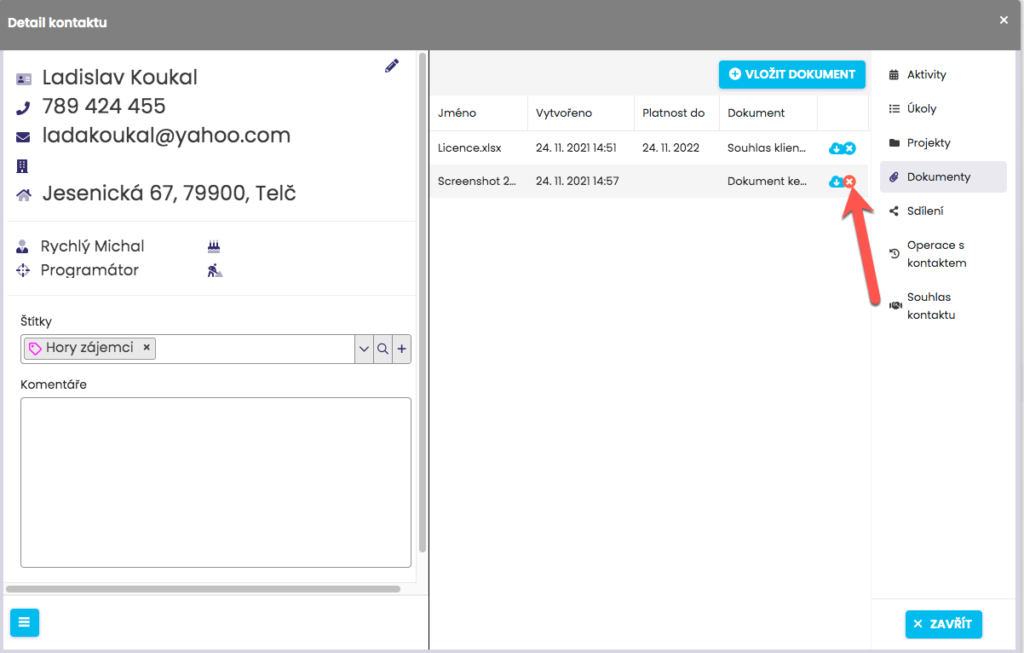](https://help.freshflow.cz/wp-content/uploads/2021/11/2021-11-24_14-57-59-1.png)
U kontaktu v modulu Kontakty nebo u aktivity v modulu Kalendář na kartě Dokumenty kliknutím na ikonu „X“ můžete dokument smazat.
[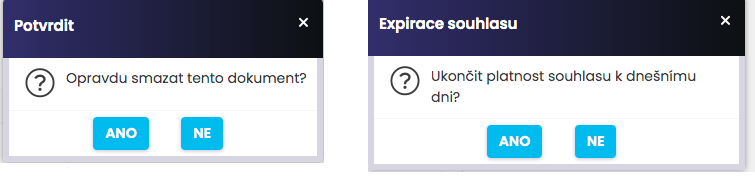](https://help.freshflow.cz/wp-content/uploads/2021/11/2021-11-24_14-58-34.png)
Po kliknutí na ikonu „X“ budete vyzváni k potvrzení smazání dokumentu. Kliknutím na Ano dojde k **(nevratnému) smazání**. Kliknutím na Ne k vymazání dokumentu nedojde.
Updated on 29. června 2024
Was this article helpful?
[Yes](#)
[No](#)
---
# Co dělat, když se nesynchronizují Kontakty v Androidu? – FreshFlow Help
1. [Home](https://help.freshflow.cz)
2. [Mobilní aplikace a synchronizace](https://help.freshflow.cz/article-categories/mobilni-aplikace-a-synchronizace/)
3. [SYNCHRONIZACE – Android, iOS, Apple, Google](https://help.freshflow.cz/article-categories/synchronizace-android-ios-apple-google/)
4. [Synchronizace do mobilního telefonu](https://help.freshflow.cz/article-categories/synchronizace-do-mobilniho-telefonu/)
5. [Co dělat, když ....](https://help.freshflow.cz/article-categories/co-delat-kdyz/)
6. Co dělat, když se nesynchronizují Kontakty v Androidu?
1. [Home](https://help.freshflow.cz)
2. [(nezveřejněné)](https://help.freshflow.cz/article-categories/nezverejnene/)
3. [JAK NA TO?](https://help.freshflow.cz/article-categories/faqs-v-obrazkach/)
4. Co dělat, když se nesynchronizují Kontakty v Androidu?
Search For  Search
**Content**
**1\. zkontrolujte, zda máte povoleno připojení k internetu (WiFi, Datové přenosy)**
[](https://help.freshflow.io/a/1121423-1-8-co-delat-kdyz-se-nesynchronizuji-kontakty-v-androidu#zkontrolujte-zda-jste-kontakt-v-mobilu-zadali-do-davx-address-book)
**2\. zkontrolujte zda jste kontakt v mobilu zadali do DAVx⁵ Address book**
Ťukněte na Kontakty > název kontaktu > Upravit > Importováno z > musí být DAVx⁵ Address book.[](https://help.freshflow.io/a/1121423-1-8-co-delat-kdyz-se-nesynchronizuji-kontakty-v-androidu#zkontrolujte-opravneni-aplikace-davx)
**3\. zkontrolujte oprávnění aplikace DAVx⁵**
Ťukněte na Nastavení > Aplikace > DAVx⁵ > Oprávnění > povolte Kalendář, Kontakty. Dále v „Další oprávnění“ povolte přečíst úkoly a zapsat úkoly.
[](https://help.freshflow.io/a/1121423-1-8-co-delat-kdyz-se-nesynchronizuji-kontakty-v-androidu#provedte-manualni-synchronizaci)
**4\. proveďte manuální synchronizaci**
Ťukněte na Nastavení > Účty > DAVx⁵ Addrress book > Synchr.vše.
[](https://help.freshflow.io/a/1121423-1-8-co-delat-kdyz-se-nesynchronizuji-kontakty-v-androidu#pokud-vyse-uvedeny-postup-nepomuze-pak)
POKUD VÝŠE UVEDENÝ POSTUP NEPOMŮŽE, PAK
-------------------------------------------------------------------------------------------------------------------------------------------------------------------------------
[](https://help.freshflow.io/a/1121423-1-8-co-delat-kdyz-se-nesynchronizuji-kontakty-v-androidu#zalohujte-kontakty)
**5\. zálohujte kontakty**
Ťukněte na Kontakty > Další > Import/Export > EXPORT: Exportovat do úložiště > EXPORTOVAT > Exportovat kontakty z > DAVx⁵ Address book > OK
[](https://help.freshflow.io/a/1121423-1-8-co-delat-kdyz-se-nesynchronizuji-kontakty-v-androidu#odinstalujte-davx)
**6\. odinstalujte DAVx⁵**
Ťukněte na Nastavení > Aplikace > DAVx⁵ > ODINSTAL.
[](https://help.freshflow.io/a/1121423-1-8-co-delat-kdyz-se-nesynchronizuji-kontakty-v-androidu#restartujte-mobil)
**7\. restartujte mobil**
Stiskněte tlačítko Zapnutí/Vypnutí mobilu > ťukněte na Restartovat.
[](https://help.freshflow.io/a/1121423-1-8-co-delat-kdyz-se-nesynchronizuji-kontakty-v-androidu#nastavte-synchronizaci-znovu-podle-navodu)
**8\. nastavte synchronizaci znovu podle návodu**, který naleznete [zde](https://doc.freshflow.info/article-categories/synchronizace-android-ios-apple-google/)
.
Updated on 25. dubna 2022
Was this article helpful?
[Yes](#)
[No](#)
### Related Articles
* [Jak aktualizovat Chrome?](https://help.freshflow.cz/knowledge-base/jak-aktualizovat-chrome/)
* [Jak vymazat cache v Chrome?](https://help.freshflow.cz/knowledge-base/jak-vymazat-cache-v-chrome/)
* [Jak otevřít systém v anonymním okně v Chrome?](https://help.freshflow.cz/knowledge-base/jak-otevrit-system-v-anonymnim-okne-v-chrome/)
* [Co dělat, když se mobilní aplikace nenačetla na iOS (iPhone)?](https://help.freshflow.cz/knowledge-base/co-delat-kdyz-se-mobilni-aplikace-nenacetla-na-ios-iphone/)
* [Co dělat, když se nesynchronizuje Kalendář v iOS?](https://help.freshflow.cz/knowledge-base/co-delat-kdyz-se-nesynchronizuje-kalendar-v-ios/)
* [Co dělat, když se mobilní aplikace nenačetla na Androidu?](https://help.freshflow.cz/knowledge-base/co-delat-kdyz-se-mobilni-aplikace-nenacetla-na-androidu/)
---
# Jak na Androidu vytvořit a zaslat DEBUG soubor? – FreshFlow Help
1. [Home](https://help.freshflow.cz)
2. [(nezveřejněné)](https://help.freshflow.cz/article-categories/nezverejnene/)
3. [JAK NA TO?](https://help.freshflow.cz/article-categories/faqs-v-obrazkach/)
4. Jak na Androidu vytvořit a zaslat DEBUG soubor?
Search For  Search
**Content**
Máte-li do mobilu / tabletu s Androidem nastavenu synchronizaci Kontaktů, Kalendáře a Úkolů, a zobrazí se Vám chybová hláška, pak k urychlení řešení můžete na podporu (help desk) zaslat soubor DEBUG této chyby.
[](https://help.freshflow.io/a/1098125-14-2-jak-na-androidu-vytvorit-a-zaslat-debug-soubor#chybova-hlaska)
Příklad chyby a vytvoření DEBUG souboru
--------------------------------------------------------------------------------------------------------------------------------------------------

Na mobilu/tabletu se Vám zobrazí chybová hláška například (1). Ťukněte na Prohlížet logy (show details) (2).
[](https://help.freshflow.io/a/1098125-14-2-jak-na-androidu-vytvorit-a-zaslat-debug-soubor#vytvoreni-a-zaslani-debug-souboru)
DEBUG soubor a jeho zaslání
---------------------------------------------------------------------------------------------------------------------------------------------------------

Zobrazí se okno Ladící informace (3) obsahující DEBUG informace (4). Ťuknutím na ikonu sdílet (5) můžete na email support@freshflow.cz odeslat vytvořený DEBUG soubor.

Na Vámi zadaný email bude v příloze doručen soubor s názvem debug.txt (6).
Updated on 14. února 2022
Was this article helpful?
[Yes](#)
[No](#)
### Related Articles
* [Jak aktualizovat Chrome?](https://help.freshflow.cz/knowledge-base/jak-aktualizovat-chrome/)
* [Jak vymazat cache v Chrome?](https://help.freshflow.cz/knowledge-base/jak-vymazat-cache-v-chrome/)
* [Jak otevřít systém v anonymním okně v Chrome?](https://help.freshflow.cz/knowledge-base/jak-otevrit-system-v-anonymnim-okne-v-chrome/)
* [Co dělat, když se mobilní aplikace nenačetla na iOS (iPhone)?](https://help.freshflow.cz/knowledge-base/co-delat-kdyz-se-mobilni-aplikace-nenacetla-na-ios-iphone/)
* [Co dělat, když se nesynchronizuje Kalendář v iOS?](https://help.freshflow.cz/knowledge-base/co-delat-kdyz-se-nesynchronizuje-kalendar-v-ios/)
* [Co dělat, když se mobilní aplikace nenačetla na Androidu?](https://help.freshflow.cz/knowledge-base/co-delat-kdyz-se-mobilni-aplikace-nenacetla-na-androidu/)
---
# Co dělat, když se nesynchronizuje Kalendář v Androidu? – FreshFlow Help
1. [Home](https://help.freshflow.cz)
2. [Mobilní aplikace a synchronizace](https://help.freshflow.cz/article-categories/mobilni-aplikace-a-synchronizace/)
3. [SYNCHRONIZACE – Android, iOS, Apple, Google](https://help.freshflow.cz/article-categories/synchronizace-android-ios-apple-google/)
4. [Synchronizace do mobilního telefonu](https://help.freshflow.cz/article-categories/synchronizace-do-mobilniho-telefonu/)
5. [Co dělat, když ....](https://help.freshflow.cz/article-categories/co-delat-kdyz/)
6. Co dělat, když se nesynchronizuje Kalendář v Androidu?
1. [Home](https://help.freshflow.cz)
2. [(nezveřejněné)](https://help.freshflow.cz/article-categories/nezverejnene/)
3. [JAK NA TO?](https://help.freshflow.cz/article-categories/faqs-v-obrazkach/)
4. Co dělat, když se nesynchronizuje Kalendář v Androidu?
Search For  Search
**Content**
**1\. zkontrolujte, zda máte povoleno připojení k internetu (WiFi, Datové přenosy)**
[](https://help.freshflow.io/a/1121422-1-7-co-delat-kdyz-se-nesynchronizuje-kalendar-v-androidu#zkontrolujte-nastaveni-synchronizace-kalendaru)
**2\. zkontrolujte nastavení synchronizace Kalendářů**
Ťukněte na Nastavení > Účty > DAVx⁵ > Spravovat účty > název Vašeho účtu > CalDAV > tři čárky vpravo > Obnovit seznam kalendářů. Dále zkontrolujte zda máte zaškrtnuty kalendáře, které si přejete synchronizovat.
[](https://help.freshflow.io/a/1121422-1-7-co-delat-kdyz-se-nesynchronizuje-kalendar-v-androidu#zkontrolujte-opravneni-aplikace-davx)
**3\. zkontrolujte oprávnění aplikace DAVx⁵**
Ťukněte na Nastavení > Aplikace > DAVx⁵ > Oprávnění > povolte Kalendář, Kontakty. Dále v „Další oprávnění“ povolte přečíst úkoly a zapsat úkoly.
[](https://help.freshflow.io/a/1121422-1-7-co-delat-kdyz-se-nesynchronizuje-kalendar-v-androidu#provedte-manualni-synchronizaci)
**4\. proveďte manuální synchronizaci**
Ťukněte na Nastavení > Účty > DAVx⁵ > Synchr.vše.
[](https://help.freshflow.io/a/1121422-1-7-co-delat-kdyz-se-nesynchronizuje-kalendar-v-androidu#pokud-vyse-uvedeny-postup-nepomuze-pak)
POKUD VÝŠE UVEDENÝ POSTUP NEPOMŮŽE, PAK
-------------------------------------------------------------------------------------------------------------------------------------------------------------------------------
[](https://help.freshflow.io/a/1121422-1-7-co-delat-kdyz-se-nesynchronizuje-kalendar-v-androidu#odinstalujte-davx)
**5\. odinstalujte DAVx⁵**
Ťukněte na Nastavení > Aplikace > DAVx⁵ > ODINSTAL.
[](https://help.freshflow.io/a/1121422-1-7-co-delat-kdyz-se-nesynchronizuje-kalendar-v-androidu#restartujte-mobil)
**6\. restartujte mobil**
Stiskněte tlačítko Zapnutí/Vypnutí mobilu > ťukněte na Restartovat.
[](https://help.freshflow.io/a/1121422-1-7-co-delat-kdyz-se-nesynchronizuje-kalendar-v-androidu#nastavte-synchronizaci-znovu-podle-navodu)
**7\. nastavte synchronizaci znovu podle návodu**, který naleznete [zde](https://doc.freshflow.info/article-categories/synchronizace-android-ios-apple-google/)
.
Updated on 25. dubna 2022
Was this article helpful?
[Yes](#)
[No](#)
### Related Articles
* [Jak aktualizovat Chrome?](https://help.freshflow.cz/knowledge-base/jak-aktualizovat-chrome/)
* [Jak vymazat cache v Chrome?](https://help.freshflow.cz/knowledge-base/jak-vymazat-cache-v-chrome/)
* [Jak otevřít systém v anonymním okně v Chrome?](https://help.freshflow.cz/knowledge-base/jak-otevrit-system-v-anonymnim-okne-v-chrome/)
* [Co dělat, když se mobilní aplikace nenačetla na iOS (iPhone)?](https://help.freshflow.cz/knowledge-base/co-delat-kdyz-se-mobilni-aplikace-nenacetla-na-ios-iphone/)
* [Co dělat, když se nesynchronizuje Kalendář v iOS?](https://help.freshflow.cz/knowledge-base/co-delat-kdyz-se-nesynchronizuje-kalendar-v-ios/)
* [Co dělat, když se mobilní aplikace nenačetla na Androidu?](https://help.freshflow.cz/knowledge-base/co-delat-kdyz-se-mobilni-aplikace-nenacetla-na-androidu/)
---
# Rezervace místností a zdrojů – FreshFlow Help
1. [Home](https://help.freshflow.cz)
2. [Kalendář](https://help.freshflow.cz/article-categories/kalendar/)
3. [Rezervace místností a zdrojů](https://help.freshflow.cz/article-categories/rezervace-mistnosti-a-zdroju/)
4. Rezervace místností a zdrojů
Search For  Search
**Content**
V systému můžete při zadávání aktivity do kalendáře rezervovat i jednací místnost nebo například data projektor na školení. Dohodněte se se svým týmem a používejte pro rezervaci Vašich společných zdrojů (místností, projektorů, aut) kalendář FreshFlow!
Rezervace zdrojů
----------------
[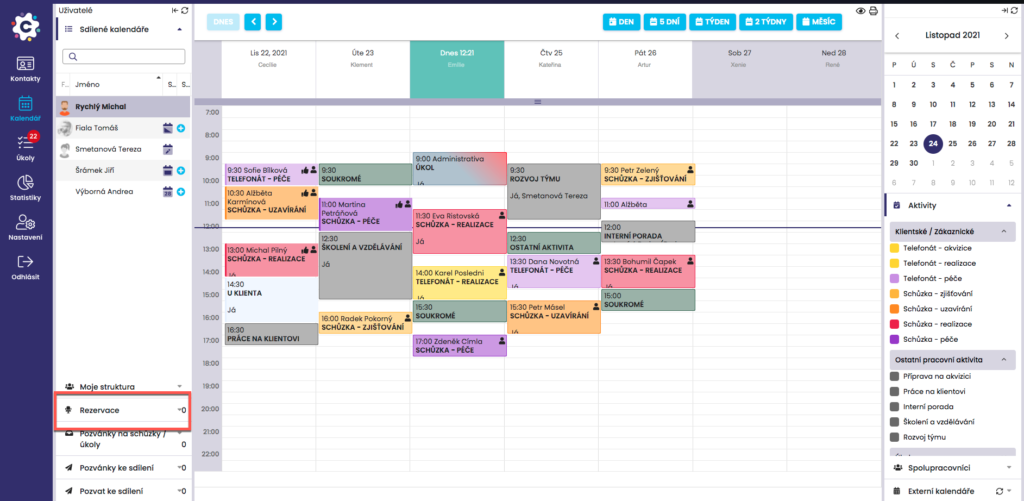](https://help.freshflow.cz/wp-content/uploads/2021/11/2021-11-24_12-21-13.png)
Rezervaci místností/zdrojů naleznete v modulu Kalendář v levém sloupečku pod záložkou Rezervace.
Vytvoření místnosti / zdroje pro rezervace
------------------------------------------
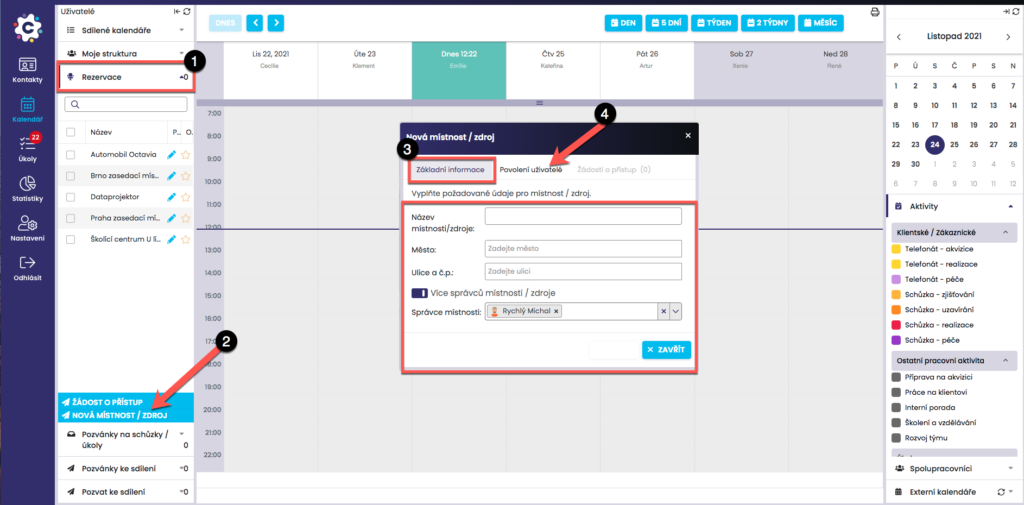
Vytvoření zdroje je velice snadné. Kliknutím si otevřete záložku Rezervace (1). Po rozbalení záložky klikněte na Nová místnost (2). Otevře se Vám nové dialogové okno, kde novou místnost/zdroj definujete v záložce Základní informace (3) zadáním požadovaných údajů (Město, Ulice a č.p. a Název místnosti/zdroje). Název místnosti/zdroje je velmi důležitý, neboť pod tímto názvem se Vám bude zdroj zobrazovat v seznamu zdrojů. Doporučujeme tedy pečlivě volit jméno, které daný zdroj bude nejvíce specifikovat, například TOKOVO 7. patro – zelená jednačka, nebo Ruby House, kancelář Jan Novák.
Rezervace zdrojů můžete využívat i pro rezervaci dataprojektorů nebo roll-upů. V tomto případě napište do názvu zdroje například Dataprojektor – Michal Rychlý.
Pokud máte základní informace o Zdroji nastaveny, klikněte na záložku Povolení uživatelé (4), kde je nutné definovat, kteří uživatelé budou mít na tuto místnost/zdroj možnost dělat rezervace.
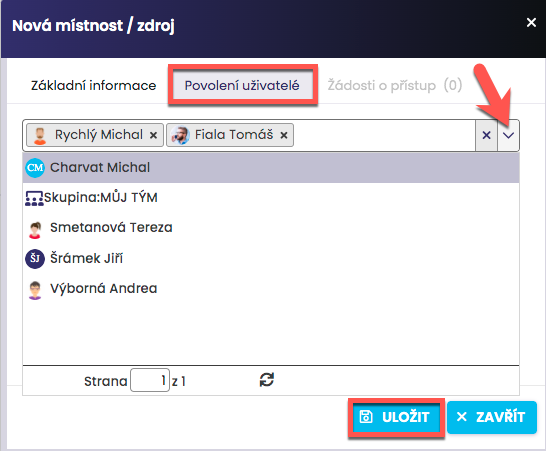
V záložce Povolení uživatelé definujte, kteří uživatelé mají právo dělat rezervace na danou místnost/zdroj. Můžete zadávat jednotlivé osoby psaním Příjmení a jména do kolonky nebo použít přednastavenou nebo Vámi vytvořenou skupinu (alias).
Nastavení potvrdíte kliknutím na ikonu Uložit.
Žádost o přístup ke zdroji
--------------------------
[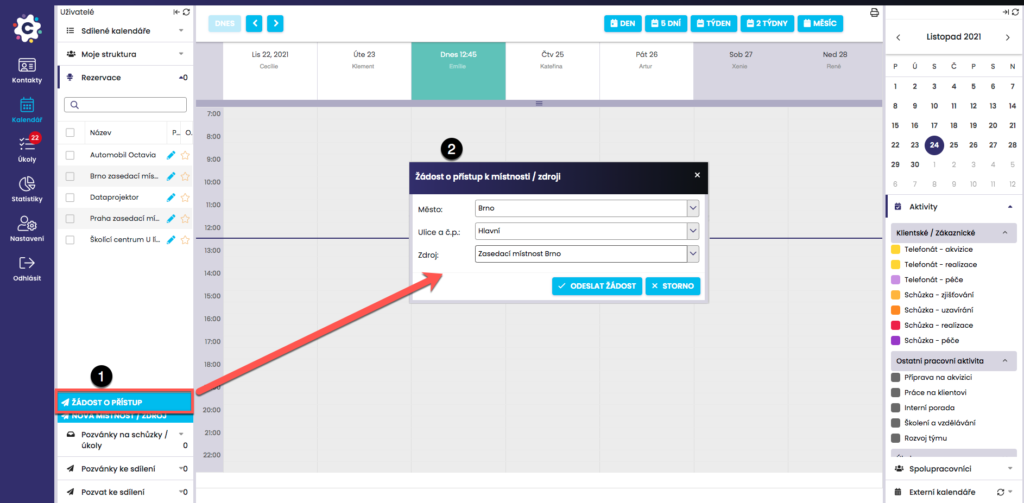](https://help.freshflow.cz/wp-content/uploads/2021/11/2021-11-24_12-45-56.png)
Pokud manažer vytvoří místnost/zdroj rezervace a Vy do něj nemáte přístup, můžete požádat o přístup k místnosti/zdroji rezervací kliknutím na Žádost o přístup (1). V novém dialogovém okně (2) vyberte Město a Ulici, kde se místnost/zdroj rezervace nachází a v kolonce Zdroj vyberte nabízené místnosti/zdroje. Svou žádost potvrdíte kliknutím na Odeslat žádost.
Potvrzení žádosti o přístup k místnosti / zdroji
------------------------------------------------
[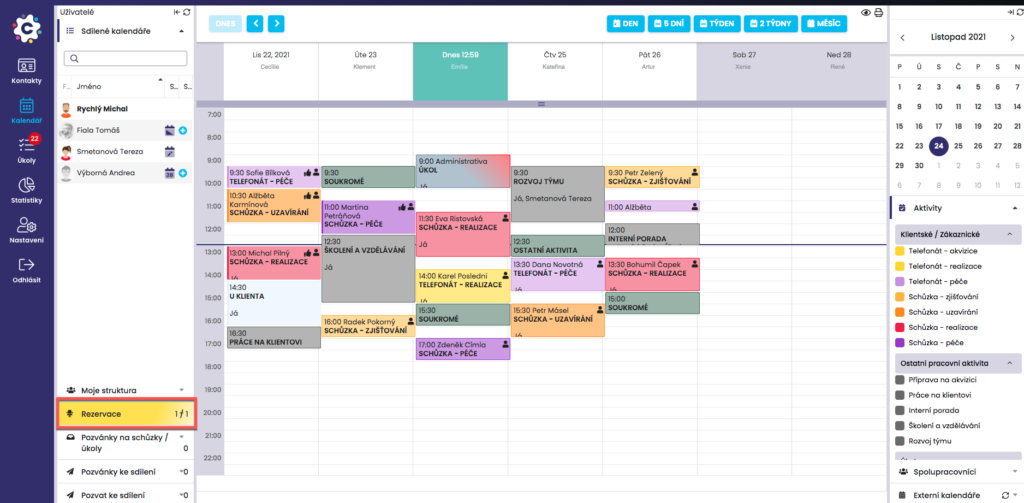](https://help.freshflow.cz/wp-content/uploads/2021/11/2021-11-24_12-59-16.png)
Pokud záložka Rezervace místností/zdrojů obsahuje novou žádost o přístup ke zdroji, barevně se zvýrazní.
[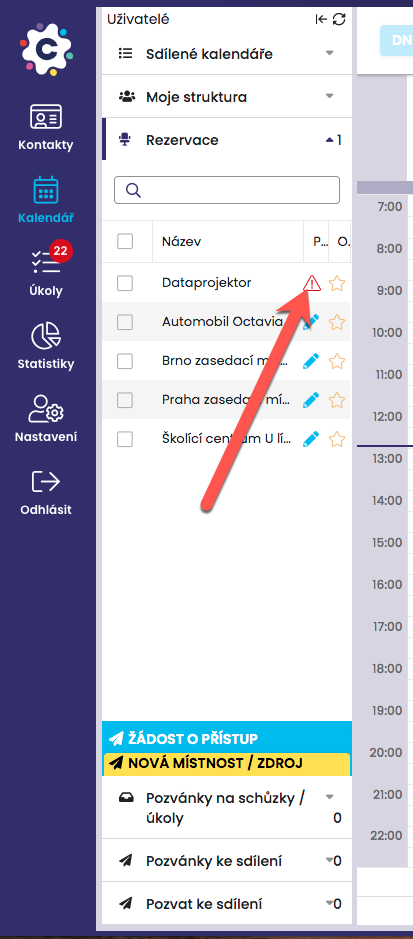](https://help.freshflow.cz/wp-content/uploads/2021/11/2021-11-24_12-59-57.png)
Po otevření záložky Rezervace místností/zdrojů, která obsahuje novou žádost se u zdroje, kterého se nová žádost týká, zobrazí červený trojúhelníček, který informuje, že o přístup na tento zdroj někdo žádá. Kliknutím na něj se Vám zobrazí nové okno, ve kterém můžete žádost o přístup povolit nebo zamítnout.
[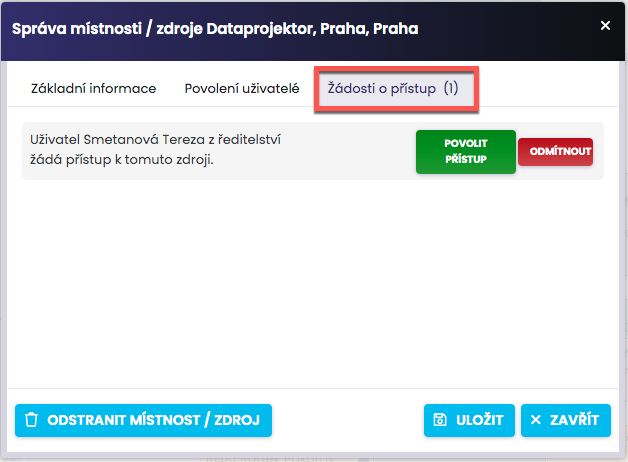](https://help.freshflow.cz/wp-content/uploads/2021/11/2021-11-24_13-00-48.png)
V záložce Žádosti o přístup se Vám zobrazí aktuální žádosti. Máte možnost přístup k tomuto zdroji povolit kliknutím na Povolit přístup nebo na Odmítnout. Nastavení potvrdíte kliknutím na Uložit.
[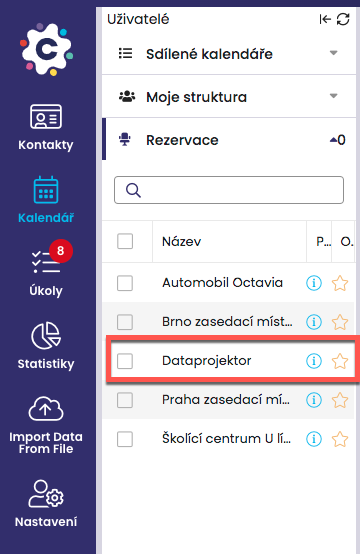](https://help.freshflow.cz/wp-content/uploads/2021/11/2021-11-24_13-02-09.png)
Po potvrzení žádosti se zdroj rezervace zobrazí u osoby, která o něj žádala a sice ve složce Rezervace zdrojů. Poté se s tímto zdrojem může začít pracovat.
Vytvoření rezervace
-------------------
[](https://help.freshflow.cz/wp-content/uploads/2021/11/2021-11-24_13-02-58.png)
Rezervaci vytvoříte velmi snadno. Při zadávání aktivity do kalendáře klikněte vpravo na Rezervace místností a zdrojů (1) a následně Přidat k události (2).
V novém dialogovém okně se Vám zobrazí kolonka pro vyhledání vhodné místnosti/zdroje pro Vaši událost.
[](https://help.freshflow.cz/wp-content/uploads/2021/11/2021-11-24_13-23-44.png)
V dialogovém okně rezervací uvidíte místnosti s volným termínem v čase události (zeleně označené) (3). Klikněte na zeleny obdélník ve vámi požadované místnosti / zdroji > zbarví se žlutě (4) > pokračujte na „Uložit“ (5).
[](https://help.freshflow.cz/wp-content/uploads/2021/11/2021-11-24_13-25-45.png)
Po potvrzení se zobrazí přidaná místnost/zdroj k události. Kliknutím na Uložit (6) rezervaci potvrdíte. K jedné události je možné přidat více místností/zdrojů.
Místnost / zdroj je již obsazen
-------------------------------
[](https://help.freshflow.cz/wp-content/uploads/2021/11/2021-11-24_13-27-12.png)
Pokud je vybraná místnost/zdroj na daný termín již obsazen, uvidíte červené okno v daném čase. Pokud přesto rezervaci přidáte, zobrazí se informace, že budete zařazen do fronty. Pokud se místnost/zdroj uvolní, bude automaticky vytvořena rezervace.
[](https://help.freshflow.cz/wp-content/uploads/2021/11/2021-11-24_13-27-56.png)

Rezervaci nebo rezervaci ve frontě můžete kdykoli u události odebrat.
[](https://help.freshflow.cz/wp-content/uploads/2021/11/2021-11-24_13-31-23.png)
Pomocí ikon u jednotlivých aktivit máte dokonalý přehled o tom, na které aktivity máte vytvořené rezervace na místnosti/zdroje. Černá židle (1) znamená, že rezervace je potvrzena a je platná. Pokud je u aktivity židle prošedivělá (2) je rezervace pro tuto aktivitu zařazena do fronty. Pokud se místnost/zdroj uvolní, automaticky se stav zaktualizuje a zobrazí se černá ikonka.
Tip: Pokud hledáte pro schůzku nový termín, nemusíte přepínat mezi náhledem na kalendář místností/zdrojů a Vaším kalendářem, abyste našli volný termín u Vás i v dané místnosti/zdroji. Pokud máte u aktivity zadanou rezervaci na Vámi vybranou místnost/zdroj, tak stačí, když si přesunete aktivitu tahem myší na Váš volný termín v kalendáři a ikonka o stavu rezervace Vás bude okamžitě informovat, zda je Vámi zvolená místnost/zdroj na daný termín volný (zobrazí se černá ikonka). Pokud rezervace nemůže být potvrzena, tedy místnost nebo zdroj není na požadovaný termín volný, tak k přesunu aktivity na nový termín nedojde a budete informování hláškou ze systému. Pokud se chcete zařadit do fronty na rezervaci pro daný termín a místnost, odeberte rezervaci z aktivity, přesuňte aktivitu na nový termín a poté vytvořte novou rezervaci.
Editace rezervace
-----------------
[](https://help.freshflow.cz/wp-content/uploads/2021/08/2021-08-20_13-14-02.png)
Rezervaci můžete editovat přímo z okna podrobností aktivity kliknutím v pravém panelu na Rezervace místností a zdrojů.
[](https://help.freshflow.cz/wp-content/uploads/2021/08/2021-08-20_13-14-28.png)
Otevře se Vám editační okno rezervací, kde můžete zkontrolovat stav rezervace nebo ji odebrat kliknutím na Odebrat (1). Můžete také k dané události přidat další rezervaci kliknutím na Přidat místnost/zdroj k události (2).
[](https://help.freshflow.cz/wp-content/uploads/2021/08/2021-08-20_13-15-09.png)
V případě, že jste zadávali rezervaci do fronty, se při editaci zobrazí hláška s informací, kolikátí v pořadí jste. Zde si můžete kontrolovat, zda se pro Vás zdroj uvolnil nebo jste stále ve frontě a na kterém místě.
Kalendář místnosti / zdroje
---------------------------
[](https://help.freshflow.cz/wp-content/uploads/2021/11/2021-11-24_13-32-28.png)
Seznam Vám dostupných místností/zdrojů pro rezervace naleznete v záložce Rezervace (1). Zde si můžete kliknutím na název zdroje otevřít kalendář zdroje a podívat se, kdy je volný termín. Aktivity v kalendáři zdroje není možné přidávat. Editovat na jiný termín můžete pouze Vaši rezervaci a to přetažením na nový termín. Tato změna termínu rezervace aktivity na nový termín se Vám projeví i ve Vašem kalendáři.
Správa místnosti / zdroje
-------------------------
[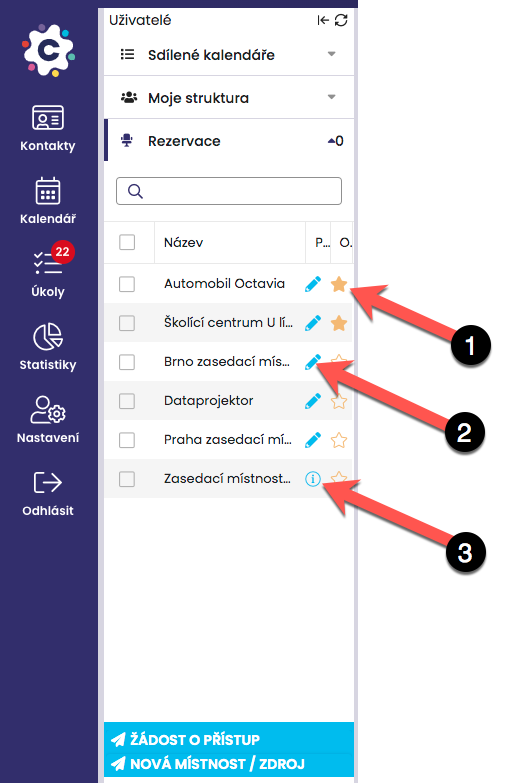](https://help.freshflow.cz/wp-content/uploads/2021/11/2021-11-24_13-34-20.png)
Standardně jsou místnosti/zdroje řazeny podle abecedy. Kliknutím na ikonku Hvězdičky můžete zdroj přidat do oblíbených a bude se Vám řadit mezi prvními. Pokud je zdroj přidán mezi oblíbené, je hvězdička obarvena na žluto (1).
Modrá ikonka tužky (2) slouží ke správě místnosti/zdroje. Kliknutím se zobrazí nové okno pro správu zdroje. Ikonka „i“ (3) označuje, že přihlášený uživatel není správcem zdroje.
[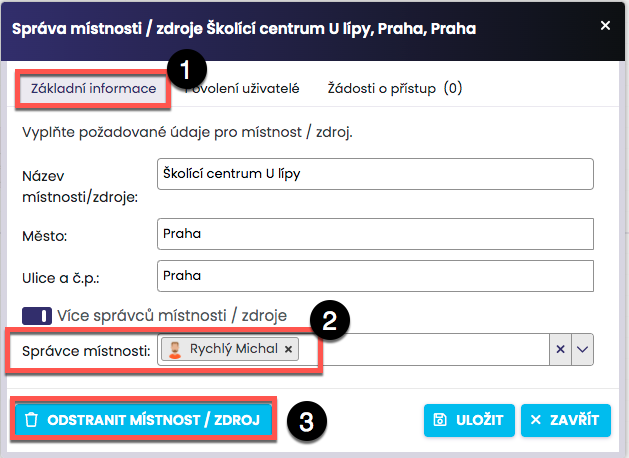](https://help.freshflow.cz/wp-content/uploads/2021/11/2021-11-24_13-35-35.png)
V případě, že jste správce místnosti/zdroje můžete údaje o zdroji editovat v záložce Základní informace. Správců zdroje může být i více nebo jej můžete delegovat na asistentku nebo kolegu (2). Pokud již zdroj není aktuální, může správce zdroje celý zdroj včetně všech rezervací smazat kliknutím na Odstranit místnost/zdroj (3).
[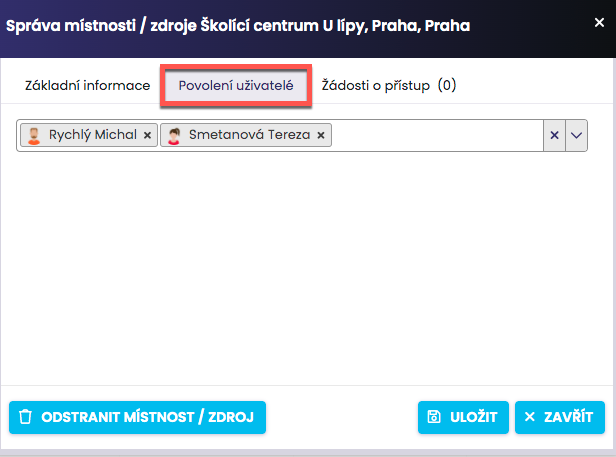](https://help.freshflow.cz/wp-content/uploads/2021/11/2021-11-24_13-36-21.png)
V záložce Povolení uživatelé můžete editovat kdo má přístup pro vytvoření rezervace na daný zdroj.
Updated on 29. února 2024
Was this article helpful?
[Yes](#)
[No](#)
---
# Jak nastavit synchronizaci kalendáře do macOS (apple)? – FreshFlow Help
1. [Home](https://help.freshflow.cz)
2. [Mobilní aplikace a synchronizace](https://help.freshflow.cz/article-categories/mobilni-aplikace-a-synchronizace/)
3. [SYNCHRONIZACE – Android, iOS, Apple, Google](https://help.freshflow.cz/article-categories/synchronizace-android-ios-apple-google/)
4. [Synchronizace kalendáře do PC](https://help.freshflow.cz/article-categories/synchronizace-kalendare-do-pc/)
5. Jak nastavit synchronizaci kalendáře do macOS (apple)?
Search For  Search
Synchronizace Kalendáře systému s Kalendářem na MacBooku a příp. dalšími desktop programy umožňuje offline přístup ke kalendáři. NICMÉNĚ se tím ztrácí podstatná část výhod systému, protože v kalendáři MacBooku a dalších programů nezadáte např. výsledky aktivit, nevytvoříte rezervaci a další.
[](https://help.freshflow.io/a/1121426-jak-nastavit-synchronizaci-kalendare-do-macos-apple#kliknete-na-ikonu-apple-vlevo-nahore-predvolby-systemu-internetove-ucty-pridat-jiny-ucet-ucet-caldav-typ-uctu-rucne)
**1\. Klikněte na ikonu Apple (vlevo nahoře) > Předvolby systému > Internetové účty > Přidat jiný účet > Účet CalDav > typ účtu Ručně.**
[](https://help.freshflow.io/a/1121426-jak-nastavit-synchronizaci-kalendare-do-macos-apple#do-pole-uzivatel-zadejte-jmeno-prijmeni-dale-heslo-do-partners-office)
**2\. Do pole „Uživatel“ zadejte jmeno.prijmeni, dále „Heslo“ vytvořené v systému (viz. návod Synchronizace).**[](https://help.freshflow.io/a/1121426-jak-nastavit-synchronizaci-kalendare-do-macos-apple#do-adresa-serveru-zadejte-dav-partnersoffice-cz)
**3\. Do „Adresa serveru“ zadejte: https://dav-app.freshflow.cz (adresa serveru odpovídá doméně např. https://dav-domena.freshflow.cz)**
[](https://help.freshflow.io/a/1121426-jak-nastavit-synchronizaci-kalendare-do-macos-apple#kliknete-na-prihlasit-se-a-ucet-se-ulozi)
**4\. Klikněte na „Přihlásit se“ a účet se uloží.**[](https://help.freshflow.io/a/1121426-jak-nastavit-synchronizaci-kalendare-do-macos-apple#v-poli-pouziti-zaskrtnete-kalendare-a-pripominky-pote-zavrete-okno-internetove-ucty)
**5\. V poli „Použití“ zaškrtněte Kalendáře a Připomínky. Poté zavřete okno Internetové účty.**
[](https://help.freshflow.io/a/1121426-jak-nastavit-synchronizaci-kalendare-do-macos-apple#v-nove-otevrenem-kalendari-prekontrolujte-zda-jsou-k-zobrazeni-zaskrtnute-vsechny-barevne-oznacene-kalendare-s-nazvem-aktivit)
**6\. V nově otevřeném kalendáři překontrolujte, zda jsou k zobrazení zaškrtnuté všechny barevně označené kalendáře s názvem aktivit.**
NEdoporučujeme v synchronizovaném kalendáři v apple editovat opakovanou aktivitu.
Updated on 25. srpna 2023
Was this article helpful?
[Yes](#)
[No](#)
---
# Skrytí aktivit v kalendáři – FreshFlow Help
1. [Home](https://help.freshflow.cz)
2. [Kalendář](https://help.freshflow.cz/article-categories/kalendar/)
3. [Aktivity v kalendáři](https://help.freshflow.cz/article-categories/aktivity-v-kalendari/)
4. Skrytí aktivit v kalendáři
Search For  Search
[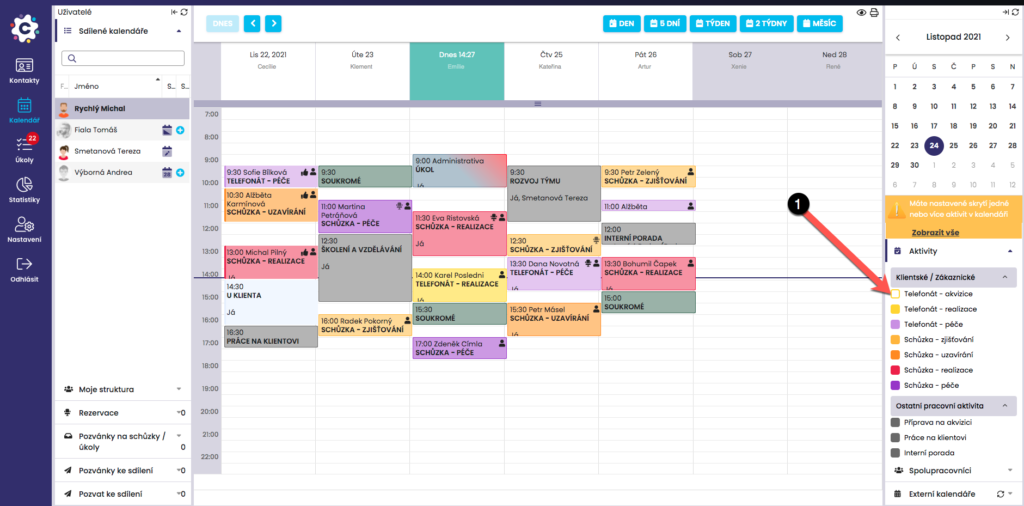](https://help.freshflow.cz/wp-content/uploads/2021/11/2021-11-24_14-27-41.png)
V modulu Kalendář můžete aktivity skrýt. V pravém menu na záložce Aktivity vyberte aktivitu, kterou si přejete skrýt, například Telefonát klient (1) a klikněte na ní. Tím dojde ke skrytí zvolené aktivity v kalendáři.
[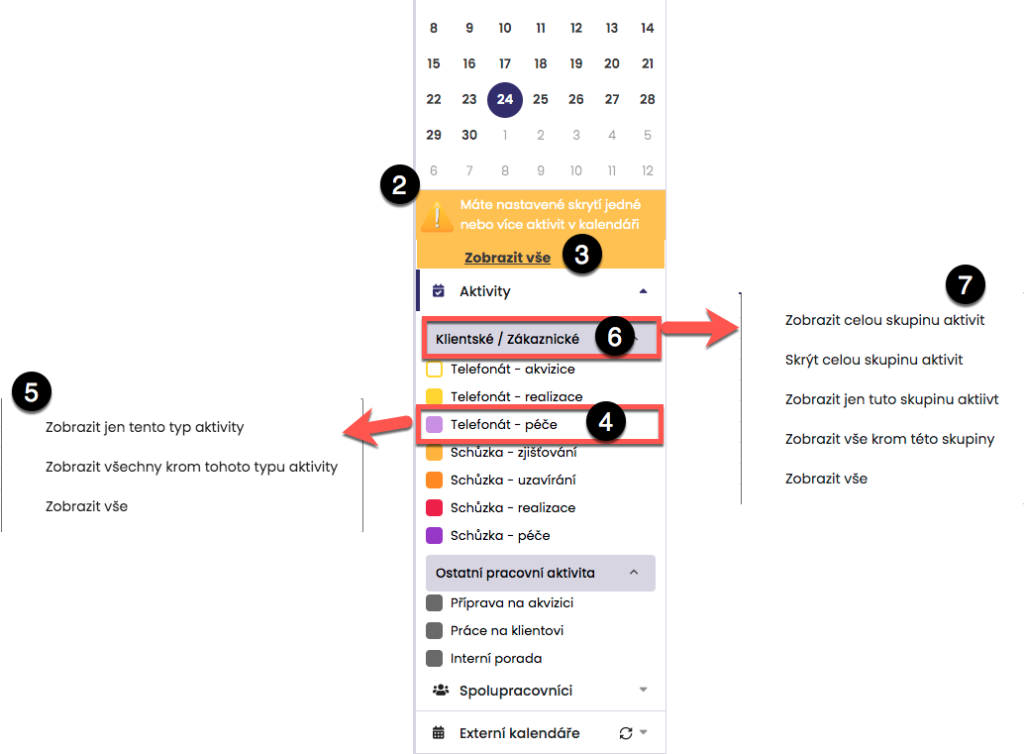](https://help.freshflow.cz/wp-content/uploads/2021/11/2021-11-24_14-28-14.png)
Ikona aktivity změní barvu a o skrytí jste informováni hláškou (2). V případě potřeby opětovným kliknutím zvolenou aktivitu můžete v Kalendáři zobrazit nebo kliknutím na Zobrazit vše (3) můžete zobrazit všechny skryté aktivity.
Kliknutím pravým tlačítkem myši na název aktivity například Obchodní schůzka (4) zobrazíte menu pro hromadné skrytí / zobrazení aktivit (5). Kliknutím pravým tlačítkem myši na název skupiny například Klientské (6) zobrazíte menu pro hromadné skrytí / zobrazení aktivit (7).
Updated on 29. února 2024
Was this article helpful?
[Yes](#)
[No](#)
### Related Articles
* [VIDEO – práce s kalendářem a aktivitami ve FreshFlow](https://help.freshflow.cz/knowledge-base/video-prace-s-kalendarem-a-aktivitami-ve-freshflow/)
* [Nastavení zobrazení kalendáře a názvu aktivity](https://help.freshflow.cz/knowledge-base/nastaveni-zobrazeni-kalendare-a-nazvu-aktivity/)
* [Opakovaná událost, připomínka na mobil, kopírování](https://help.freshflow.cz/knowledge-base/opakovana-udalost-pripominka-na-mobil-kopirovani/)
* [Zadávání aktivit a jejich výsledků](https://help.freshflow.cz/knowledge-base/zadavani-aktivit-a-jejich-vysledku/)
---
# TIPAŘ (přístup pro externí partnery) – FreshFlow Help
1. [Home](https://help.freshflow.cz)
2. [(nezveřejněné)](https://help.freshflow.cz/article-categories/nezverejnene/)
3. [TIPAŘ](https://help.freshflow.cz/article-categories/tipar/)
4. Private article
Search For  Search
**Content**
You must log in to view this article
Updated on 22. července 2021
Was this article helpful?
[Yes](#)
[No](#)
---
# FAQ – spuštění v prohlížeči – FreshFlow Help
1. [Home](https://help.freshflow.cz)
2. [(nezveřejněné)](https://help.freshflow.cz/article-categories/nezverejnene/)
3. FAQ – spuštění v prohlížeči
Search For  Search
You must log in to view this article
Updated on 1. března 2024
Was this article helpful?
[Yes](#)
[No](#)
### Related Articles
* [Private article](https://help.freshflow.cz/knowledge-base/jak-vytvorit-ukol/)
* [Private article](https://help.freshflow.cz/knowledge-base/predstaveni-modulu-kontakty/)
* [Jak aktualizovat Chrome?](https://help.freshflow.cz/knowledge-base/jak-aktualizovat-chrome/)
* [Jak vymazat cache v Chrome?](https://help.freshflow.cz/knowledge-base/jak-vymazat-cache-v-chrome/)
* [Jak otevřít systém v anonymním okně v Chrome?](https://help.freshflow.cz/knowledge-base/jak-otevrit-system-v-anonymnim-okne-v-chrome/)
* [Private article](https://help.freshflow.cz/knowledge-base/predstaveni-funkce-kampane-a-leady/)
---
# Co dělat, když se nesynchronizují Kontakty v iOS? – FreshFlow Help
1. [Home](https://help.freshflow.cz)
2. [Mobilní aplikace a synchronizace](https://help.freshflow.cz/article-categories/mobilni-aplikace-a-synchronizace/)
3. [SYNCHRONIZACE – Android, iOS, Apple, Google](https://help.freshflow.cz/article-categories/synchronizace-android-ios-apple-google/)
4. [Synchronizace do mobilního telefonu](https://help.freshflow.cz/article-categories/synchronizace-do-mobilniho-telefonu/)
5. [Co dělat, když ....](https://help.freshflow.cz/article-categories/co-delat-kdyz/)
6. Co dělat, když se nesynchronizují Kontakty v iOS?
1. [Home](https://help.freshflow.cz)
2. [(nezveřejněné)](https://help.freshflow.cz/article-categories/nezverejnene/)
3. [JAK NA TO?](https://help.freshflow.cz/article-categories/faqs-v-obrazkach/)
4. Co dělat, když se nesynchronizují Kontakty v iOS?
Search For  Search
**Content**
**1\. zkontrolujte, zda máte povoleno připojení k internetu (WiFi, Datové přenosy)**
**2\. zkontrolujte nastavení synchronizace Kontaktů**
Ťukněte na Kontakty > Skupiny > zaškrtněte jen Vše (https://dav.app.freshflow.cz).
**3\. proveďte manuální synchronizaci**
Ťukněte na Kontakty > Skupiny > potáhněte prstem odshora směrem dolů.
[](https://help.freshflow.io/a/1121425-co-delat-kdyz-se-nesynchronizuji-kontakty-v-ios#pokud-vyse-uvedeny-postup-nepomuze-pak)
POKUD VÝŠE UVEDENÝ POSTUP NEPOMŮŽE, PAK
----------------------------------------------------------------------------------------------------------------------------------------------------------------------
[](https://help.freshflow.io/a/1121425-co-delat-kdyz-se-nesynchronizuji-kontakty-v-ios#zalohujte-kontakty)
**4\. zálohujte kontakty**
Návod naleznete zde [https://support.apple.com/cs-cz/HT203977](https://support.apple.com/cs-cz/HT203977)
**5\. vypněte a zapněte synchronizaci kontaktů**
Ťukněte v Nastavení > Hesla a účty > https://dav.app.freshflow.cz (Kontakty) > odškrtněte Kontakty. Chvíli počkejte a pak znovu zaškrtněte.
[](https://help.freshflow.io/a/1121425-co-delat-kdyz-se-nesynchronizuji-kontakty-v-ios#pokud-ani-vyse-uvedeny-postup-nepomuze-pak)
POKUD ANI VÝŠE UVEDENÝ POSTUP NEPOMŮŽE, PAK
------------------------------------------------------------------------------------------------------------------------------------------------------------------------------
[](https://help.freshflow.io/a/1121425-co-delat-kdyz-se-nesynchronizuji-kontakty-v-ios#aktualizujte-ios)
**6\. aktualizujte iOS**
Ťukněte v Nastavení > Obecné > Aktualizace softwaru > Stáhnout a instalovat > Instalovat.[](https://help.freshflow.io/a/1121425-co-delat-kdyz-se-nesynchronizuji-kontakty-v-ios#smazte-synchronizacni-ucet)
**7\. smažte synchronizační účet**
Ťukněte v Nastavení > Hesla a účty > https://dav.app.freshflow.cz (Kontakty) > Smazat účet > Smazat z iPhonu.
[](https://help.freshflow.io/a/1121425-co-delat-kdyz-se-nesynchronizuji-kontakty-v-ios#restartujte-mobil)
**8\. restartujte iPhone / iPad**
Návod naleznete zde [https://support.apple.com/cs-cz/HT201559](https://support.apple.com/cs-cz/HT201559)
[](https://help.freshflow.io/a/1121425-co-delat-kdyz-se-nesynchronizuji-kontakty-v-ios#nastavte-synchronizaci-znovu-podle-navodu)
**9\. nastavte synchronizaci znovu podle návodu**
Návod naleznete [zde](https://doc.freshflow.info/knowledge-base/ios-synchronizace-v-iphone-ipadu/)
.
Updated on 25. dubna 2022
Was this article helpful?
[Yes](#)
[No](#)
### Related Articles
* [Jak aktualizovat Chrome?](https://help.freshflow.cz/knowledge-base/jak-aktualizovat-chrome/)
* [Jak vymazat cache v Chrome?](https://help.freshflow.cz/knowledge-base/jak-vymazat-cache-v-chrome/)
* [Jak otevřít systém v anonymním okně v Chrome?](https://help.freshflow.cz/knowledge-base/jak-otevrit-system-v-anonymnim-okne-v-chrome/)
* [Co dělat, když se mobilní aplikace nenačetla na iOS (iPhone)?](https://help.freshflow.cz/knowledge-base/co-delat-kdyz-se-mobilni-aplikace-nenacetla-na-ios-iphone/)
* [Co dělat, když se nesynchronizuje Kalendář v iOS?](https://help.freshflow.cz/knowledge-base/co-delat-kdyz-se-nesynchronizuje-kalendar-v-ios/)
* [Co dělat, když se mobilní aplikace nenačetla na Androidu?](https://help.freshflow.cz/knowledge-base/co-delat-kdyz-se-mobilni-aplikace-nenacetla-na-androidu/)
---
# Co dělat, když se nesynchronizuje Kalendář v iOS? – FreshFlow Help
1. [Home](https://help.freshflow.cz)
2. [Mobilní aplikace a synchronizace](https://help.freshflow.cz/article-categories/mobilni-aplikace-a-synchronizace/)
3. [SYNCHRONIZACE – Android, iOS, Apple, Google](https://help.freshflow.cz/article-categories/synchronizace-android-ios-apple-google/)
4. [Synchronizace do mobilního telefonu](https://help.freshflow.cz/article-categories/synchronizace-do-mobilniho-telefonu/)
5. [Co dělat, když ....](https://help.freshflow.cz/article-categories/co-delat-kdyz/)
6. Co dělat, když se nesynchronizuje Kalendář v iOS?
1. [Home](https://help.freshflow.cz)
2. [(nezveřejněné)](https://help.freshflow.cz/article-categories/nezverejnene/)
3. [JAK NA TO?](https://help.freshflow.cz/article-categories/faqs-v-obrazkach/)
4. Co dělat, když se nesynchronizuje Kalendář v iOS?
Search For  Search
**Content**
**1\. zkontrolujte, zda máte povoleno připojení k internetu (WiFi, Datové přenosy)**
[](https://help.freshflow.io/a/1121424-co-delat-kdyz-se-nesynchronizuje-kalendar-v-ios#zkontrolujte-nastaveni-synchronizace-kalendaru)
**2\. zkontrolujte nastavení synchronizace Kalendářů**
Ťukněte na Kalendář > Kalendáře > HTTPS://DAV.APP.FRESHFLOW.CZ > ZOBRAZIT VŠE, pak můžete případně odškrtnout kalendáře Vašich kolegů.[](https://help.freshflow.io/a/1121424-co-delat-kdyz-se-nesynchronizuje-kalendar-v-ios#provedte-manualni-synchronizaci)
**3\. proveďte manuální synchronizaci**
Ťukněte na Kalendář > Kalendáře > potáhněte prstem odshora směrem dolů.
[](https://help.freshflow.io/a/1121424-co-delat-kdyz-se-nesynchronizuje-kalendar-v-ios#pokud-vyse-uvedeny-postup-nepomuze-pak)
POKUD VÝŠE UVEDENÝ POSTUP NEPOMŮŽE, PAK
----------------------------------------------------------------------------------------------------------------------------------------------------------------------
[](https://help.freshflow.io/a/1121424-co-delat-kdyz-se-nesynchronizuje-kalendar-v-ios#zkontrolujte-opravneni-aplikace-davx)
**4\. vypněte a zapněte synchronizaci kalendáře, připomínek**
Ťukněte v Nastavení > Hesla a účty > https://dav.app.freshflow.cz (Kalendáře, Připomínky) > odškrtněte Kalendáře, Připomínky. Chvíli počkejte a pak znovu zaškrtněte.
[](https://help.freshflow.io/a/1121424-co-delat-kdyz-se-nesynchronizuje-kalendar-v-ios#pokud-ani-vyse-uvedeny-postup-nepomuze-pak)
POKUD ANI VÝŠE UVEDENÝ POSTUP NEPOMŮŽE, PAK
------------------------------------------------------------------------------------------------------------------------------------------------------------------------------
[](https://help.freshflow.io/a/1121424-co-delat-kdyz-se-nesynchronizuje-kalendar-v-ios#odinstalujte-davx)
**5\. aktualizujte iOS**
Ťukněte v Nastavení > Obecné > Aktualizace softwaru > Stáhnout a instalovat > Instalovat.
[](https://help.freshflow.io/a/1121424-co-delat-kdyz-se-nesynchronizuje-kalendar-v-ios#smazte-synchronizacni-ucet)
**6\. smažte synchronizační účet**
Ťukněte na Nastavení > Hesla a účty > https://dav.app.freshflow.cz (Kalendáře, Připomínky) > Smazat účet > Smazat z iPhonu / iPadu.
[](https://help.freshflow.io/a/1121424-co-delat-kdyz-se-nesynchronizuje-kalendar-v-ios#restartujte-mobil)
**7\. restartujte iPhone / iPad**
Návod naleznete zde [https://support.apple.com/cs-cz/HT201559](https://support.apple.com/cs-cz/HT201559)
[](https://help.freshflow.io/a/1121424-co-delat-kdyz-se-nesynchronizuje-kalendar-v-ios#nastavte-synchronizaci-znovu-podle-navodu)
**8\. nastavte synchronizaci znovu podle návodu**
Návod naleznete [zde](https://doc.freshflow.info/knowledge-base/ios-synchronizace-v-iphone-ipadu/)
.
Updated on 25. dubna 2022
Was this article helpful?
[Yes](#)
[No](#)
### Related Articles
* [Jak aktualizovat Chrome?](https://help.freshflow.cz/knowledge-base/jak-aktualizovat-chrome/)
* [Jak vymazat cache v Chrome?](https://help.freshflow.cz/knowledge-base/jak-vymazat-cache-v-chrome/)
* [Jak otevřít systém v anonymním okně v Chrome?](https://help.freshflow.cz/knowledge-base/jak-otevrit-system-v-anonymnim-okne-v-chrome/)
* [Co dělat, když se mobilní aplikace nenačetla na iOS (iPhone)?](https://help.freshflow.cz/knowledge-base/co-delat-kdyz-se-mobilni-aplikace-nenacetla-na-ios-iphone/)
* [Co dělat, když se mobilní aplikace nenačetla na Androidu?](https://help.freshflow.cz/knowledge-base/co-delat-kdyz-se-mobilni-aplikace-nenacetla-na-androidu/)
* [Co dělat, když se nesynchronizují Kontakty v iOS?](https://help.freshflow.cz/knowledge-base/co-delat-kdyz-se-nesynchronizuji-kontakty-v-ios/)
---
# Online podpora 9–17 hod – FreshFlow Help
1. [Home](https://help.freshflow.cz)
2. [(nezveřejněné)](https://help.freshflow.cz/article-categories/nezverejnene/)
3. [Novinky & podpora](https://help.freshflow.cz/article-categories/novinky-podpora/)
4. [Podpora](https://help.freshflow.cz/article-categories/podpora/)
5. Online podpora 9–17 hod
Search For  Search
Podpora systému zahrnuje nápovědu a online podporu, která je k dispozici od pondělí do pátku od 9 hod. do 17 hod. Položit otázku však můžete kdykoliv. Dále můžete využít podrobné návody.
[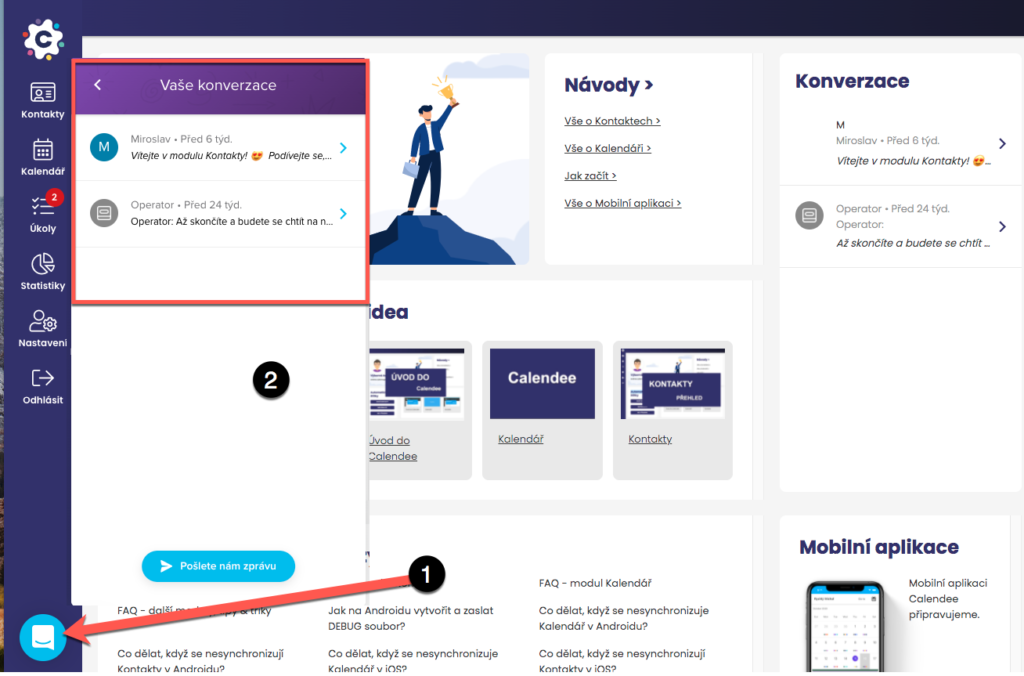](https://help.freshflow.cz/wp-content/uploads/2021/11/2021-11-23_10-33-07.png)
Podporu spustíte kliknutím na chatovací ikonu (1) > otevře se Vám chatovací okno (2), kde najdete historii starších konverzací a můžete zahájit novou konverzaci.
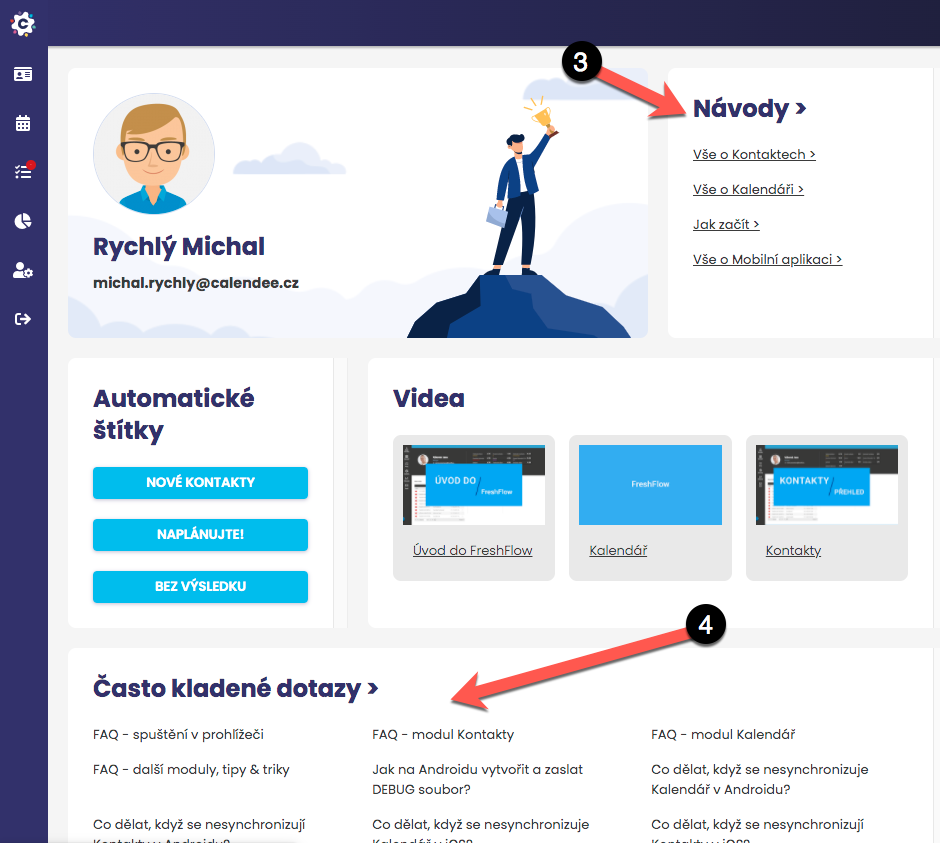
Pokud na Homepage kliknete na Návody (3), budete přesměrováni na [help.freshflow.cz](https://help.freshflow.cz/)
, kde se nachází návod k systému. Přímo na homepage máte také sekci „Často kladené dotazy“ (4).
Pokud nenajdete odpověď na Váš dotaz, pak neváhejte a klikněte na ikonu chatu a pošlete nám zprávu nebo zašlete email na support@calendee.cz


V okně pro zahájení konverzace vidíte pracovníky, kteří jsou připraveni Vám pomoci vyřešit potřebné. V dolní části okna můžete zadat Váš dotaz (1). Kliknutím na ikonu sponky (2) můžete přidat print screen obrazovky a pomoci tím k urychlení řešení. Dotaz odešlete kliknutím šipku (3).
Váš dotaz je okamžitě doručen pracovníkům online podpory, kteří Vám co nejrychleji odpoví.
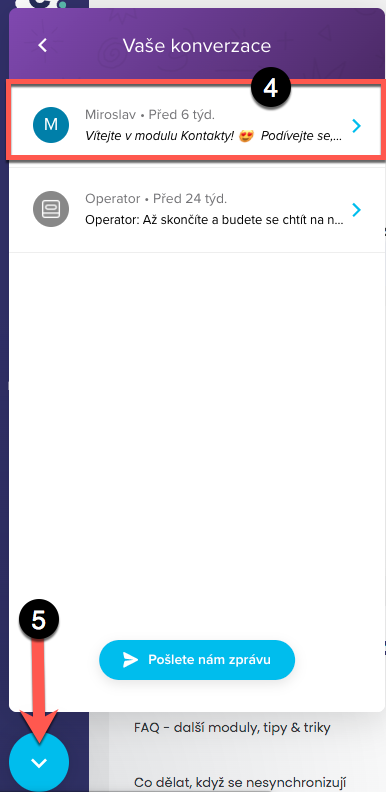
V okně konverzací kliknutím na konverzaci (4) zobrazíte historii konverzace a můžete v konverzaci pokračovat. Okno podpory zavřete kliknutím na ikonu křížku (5).
Updated on 23. listopadu 2021
Was this article helpful?
[Yes](#)
[No](#)
### Related Articles
* [Návody](https://help.freshflow.cz/knowledge-base/navody/)
---
# Představení modulu Úkoly – FreshFlow Help
1. [Home](https://help.freshflow.cz)
2. [Úkoly](https://help.freshflow.cz/article-categories/ukoly/)
3. Představení modulu Úkoly
Search For  Search
**Content**
Modul Úkoly je Vaší „pamětí“ a současně Vaší „asistentkou“, která Vám vše potřebné připomene a upozorní Vás na to, na co byste mohli zapomenout. Sleduje jak úkoly zadané, tak i ty obdržené. Úkoly můžete zadávat jednotlivcům nebo více kolegům najednou. Plnění úkolů můžete kontrolovat v reálném čase a úkoly filtrovat.
[](https://help.freshflow.io/a/1395884-predstaveni-modulu-ukoly#predstaveni-modulu)
Představení modulu
------------------
[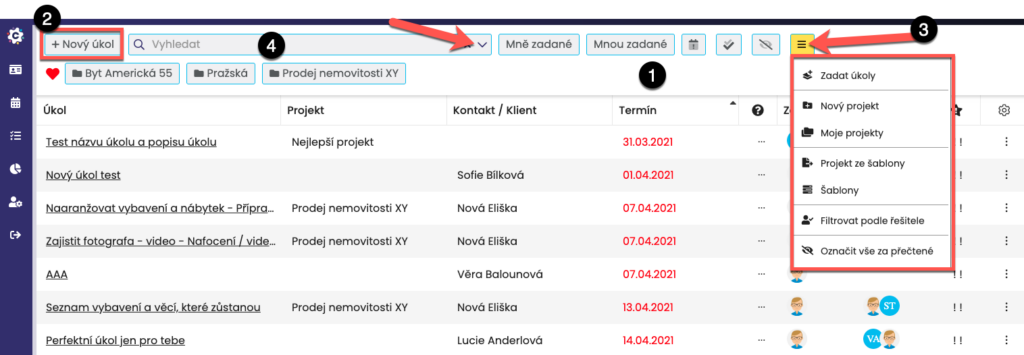](https://help.freshflow.cz/wp-content/uploads/2022/04/2022-04-06_14-10-20.png)
Základní pohled na úkoly si lze upravit podle toho, jaké parametry Vás v danou chvíli zajímají. Pokud kliknete na jednotlivé sloupce (1), lze úkoly seřadit vzestupně/sestupně podle údajů ve sloupci.
Červeným datem jsou označené úkoly, kterým se blíží deadline nebo již měly být splněny.
Pro vytvoření nového úkolu klikněte na tlačítko + Nový úkol (2) > otevře se Vám dialogové okno s novým úkolem.
Pod ikonou „Akce“ vpravo nahoře (3) si zobrazíte další nabídku:
* Zadat úkoly
* Nový projekt
* Moje projekty
* Projekt ze šablony
* Šablony (slouží k editaci šablon projektů)
* Filtrovat podle řešitele
Do vyhledávání (4) můžete zadat název úkolu, který si přejete vyhledat. Případně rozkliknout šipku vpravo (5) a zobrazí se Vám rozšířené vyhledávání.
[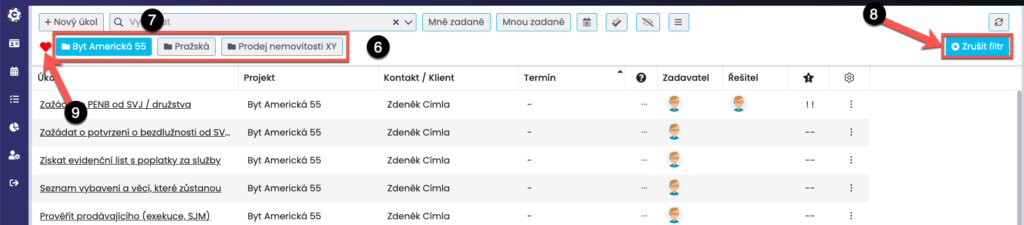](https://help.freshflow.cz/wp-content/uploads/2022/04/2022-04-06_14-12-41.png)
Na horní liště se zobrazují oblíbené projekty (6). Pokud jeden z nich zvolíte, zbarví se (7) a PO Vám zobrazí úkoly pouze z daného projektu. Filtr zrušíte tlačítkem vpravo Zrušit filtr (8).
Proklikem z ikony srdíčka (9) se dostanete na seznam projektů, kde je možné zároveň projekt do oblíbených přidat či odebrat. Můžete mít uloženo max. 7 oblíbených projektů.
Vyhledávání a filtrování úkolů
------------------------------
[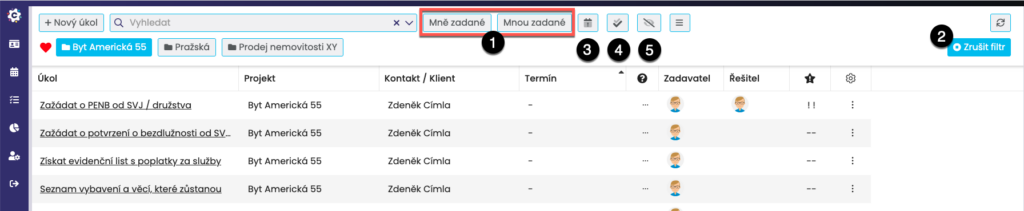](https://help.freshflow.cz/wp-content/uploads/2022/04/2022-04-06_14-13-52.png)
Úkoly můžete rychle filtrovat podle toho, zda jsou Vámi zadané či Vám zadané (1). Po vybrání jedné z možností se dané tlačítko označí (vybarví). Pro zrušení filtru lze použít tlačítko „Zrušit filtr“ (2), které zruší všechny případně zadané filtry. Pokud si přejete zrušit pouze „Mně/Mnou zadané“, stačí na zbarvené tlačítko znovu kliknout > tlačítko opět zesvětlá a filtr se odstraní.
Dále lze snadno vyfiltrovat úkoly:
(3) Dnešní své úkoly a úkoly po termínu
(4) Dokončené úkoly
(5) Nepřečtené (změněné) úkoly
### Rozšířené vyhledávání
[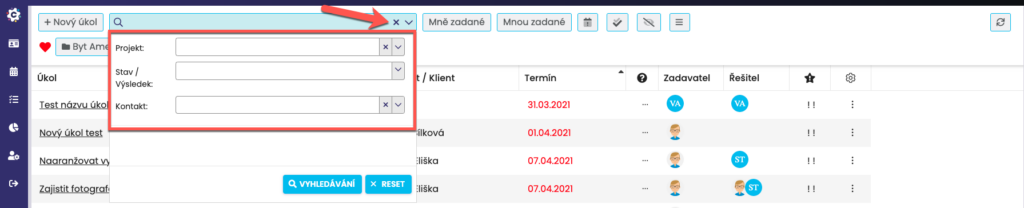](https://help.freshflow.cz/wp-content/uploads/2022/04/2022-04-06_14-17-20.png)
### Filtrovat podle řešitele
[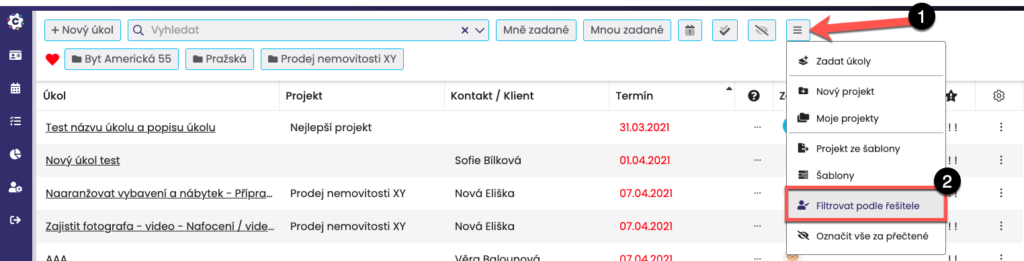](https://help.freshflow.cz/wp-content/uploads/2022/04/2022-04-06_14-18-32.png)
[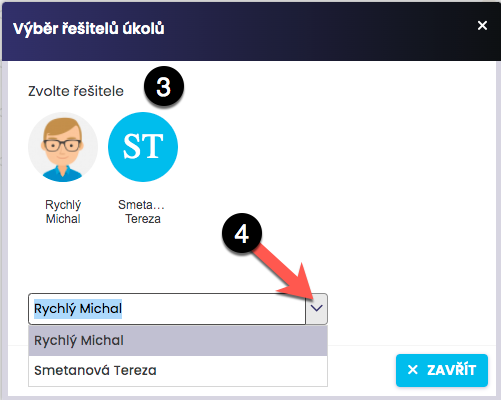](https://help.freshflow.cz/wp-content/uploads/2021/11/2021-11-30_10-50-22.png)
[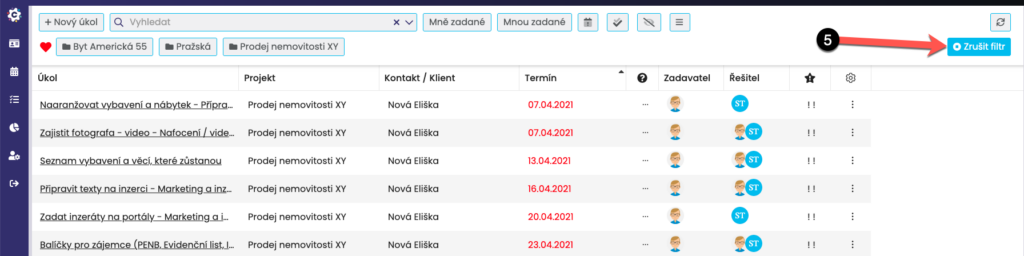](https://help.freshflow.cz/wp-content/uploads/2022/04/2022-04-06_14-19-28.png)
Skrývání / přidávání sloupců
----------------------------
[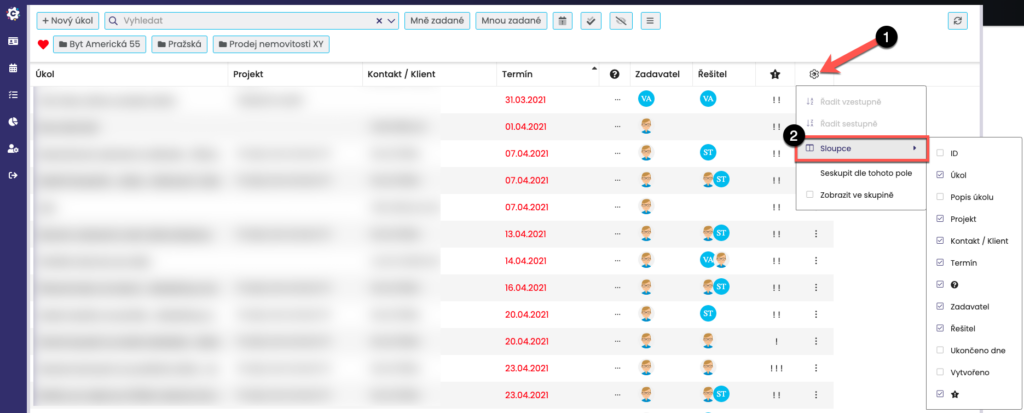](https://help.freshflow.cz/wp-content/uploads/2022/04/2022-04-06_14-20-30.png)
Pokud nevidíte všechny sloupce nebo naopak chcete některé z nich skrýt, klikněte na ozubené kolečko v posledním sloupci (1), vyberte sloupce (2) a zaškrtněte ty, které chcete zobrazovat.
Pořadí sloupců si lze měnit jednoduše přetáhnutím myší.
Vytvoření projektu
------------------
[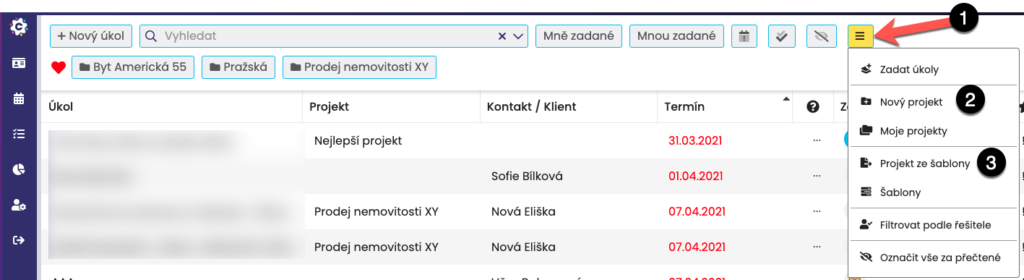](https://help.freshflow.cz/wp-content/uploads/2022/04/2022-04-06_14-21-46.png)
Vytvořit nový projekt můžete, pokud rozkliknete ikonu Akcí (1) a zvolíte Nový projekt (2) nebo Projekt ze šablony (3), kterou jste si již dříve uložili.
### Vytvoření nového projektu
Pokud zvolíte vytvořit Nový projekt, otevře se Vám okno, ve kterém vyplníte požadované informace.
[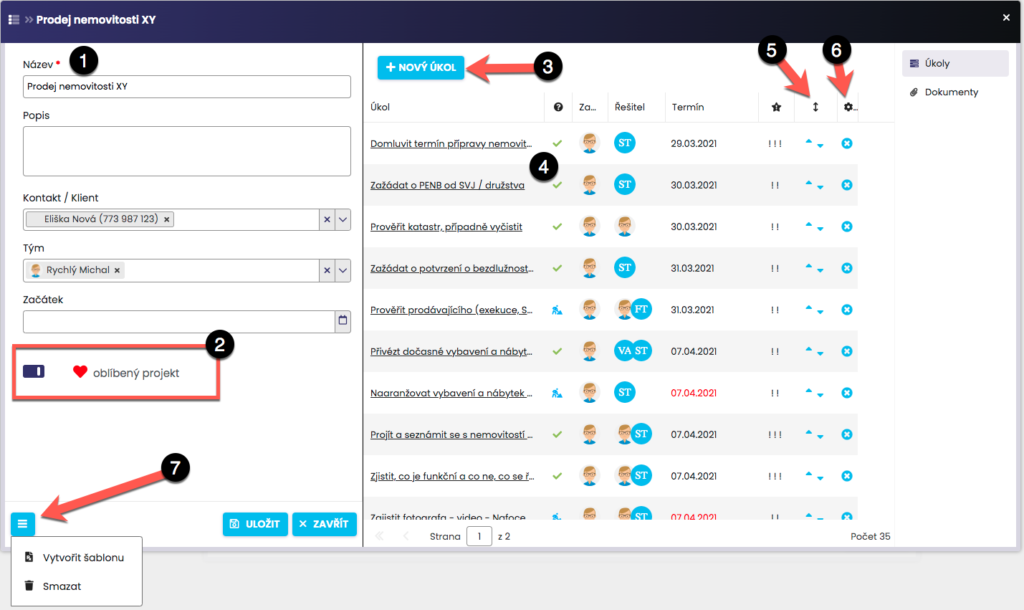](https://help.freshflow.cz/wp-content/uploads/2021/11/2021-11-30_10-57-16.png)
Název projektu (1) je povinná kolonka. Ostatní můžete vyplnit i později. Pokud si přejete projekt zobrazit rovnou na hlavní liště v modulu Úkoly, přidejte již nyní projekt do oblíbených (2).
Dále je možné začít rovnou při založení projektu vytvářet úkoly (3).
Jednotlivé úkoly daného projektu jsou pak zobrazeny v pravé části (4), kde je lze libovolně přesouvat potažením myší nebo šipkami ve sloupci Pořadí (5).
Můžete si zde také nastavovat zobrazení sloupců (6).
Pokud se daný projekt opakuje, je možné si z něj vytvořit rovnou šablonu pro další použití (tvorbě dalšího projektu). Klikněte na ikonu vlevo dole (7) a rozbalí se Vám nabídka Vytvořit šablonu, případně Smazat.
### Vytvoření projektu ze šablony
[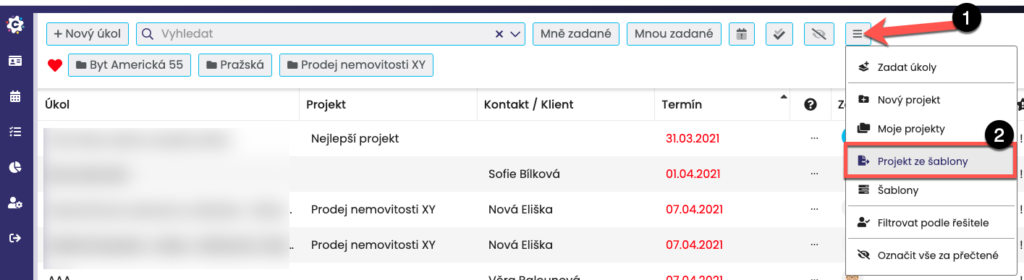](https://help.freshflow.cz/wp-content/uploads/2022/04/2022-04-06_14-22-41.png)
Zvolte ikonu „Akce“ (1) a vyberte Projekt ze šablony (2).
[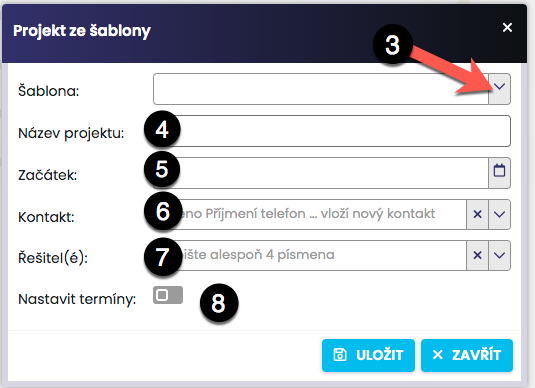](https://help.freshflow.cz/wp-content/uploads/2021/11/2021-11-30_10-59-56.png)
Vyberte požadovanou šablonu z uložených (3) a zadejte název projektu (4), vyplňte datum začátku (5) a můžete přiřadit Kontakt (6), Řešitele (7), či nastavit termíny projektu (8). Dejte Uložit.
### Moje projekty
[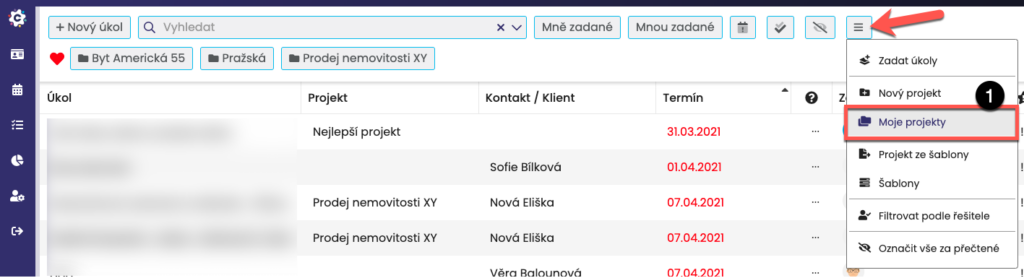](https://help.freshflow.cz/wp-content/uploads/2022/04/2022-04-06_14-23-25.png)
Vytvořené projekty pak najdete v záložce „Moje projekty“ (1). Po rozkliknutí se Vám zobrazí okno se seznamem Vašich projektů.
[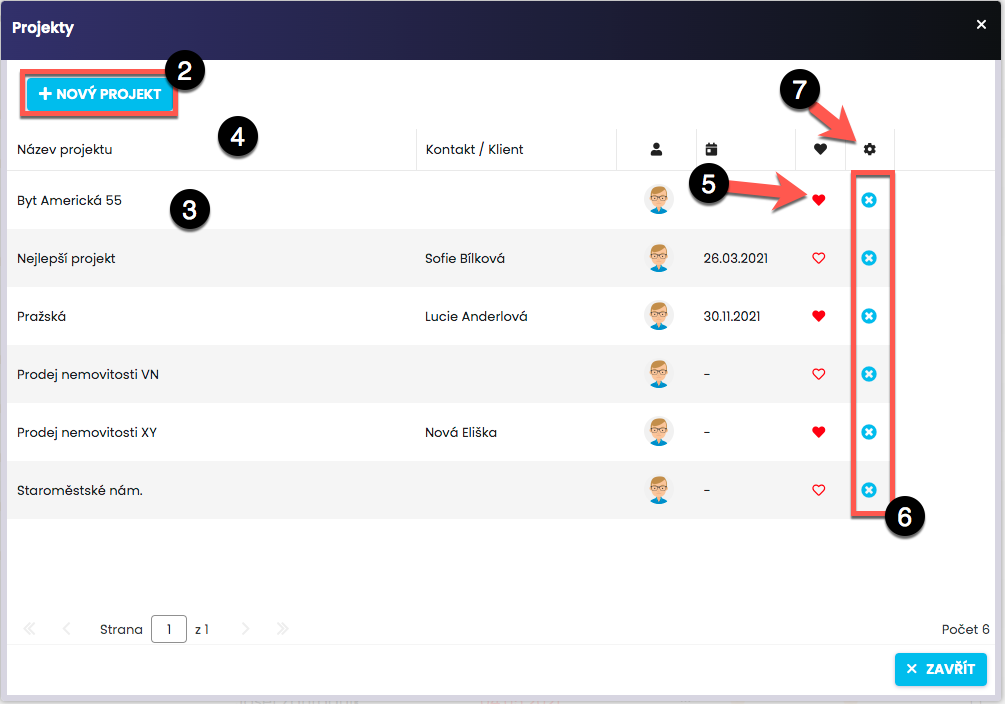](https://help.freshflow.cz/wp-content/uploads/2021/11/2021-11-30_11-05-38.png)
V okně Projekty je možné Vytvořit nový projekt (2), editovat stávající (rozkliknutím daného projektu (3)), řadit projekty podle jednotlivých sloupců (4), vkládat do oblíbených (5) nebo projekt smazat (6). Dále si zde můžete zobrazit jen sloupce, které si sami zvolíte (7).
Vytvoření úkolu
---------------
Úkol můžete vytvořit několika způsoby. Záleží, zda si přejete zadat rychle více úkolů najednou. Nebo vyplnit všechny atributy u jednotlivého úkolu. Popř. vytvořit rovnou celý projekt s úkoly.
[](https://help.freshflow.io/a/1395884-predstaveni-modulu-ukoly#vytvoreni-ukolu-primo-v-kalendari)
### Vytvoření úkolu přímo v kalendáři
[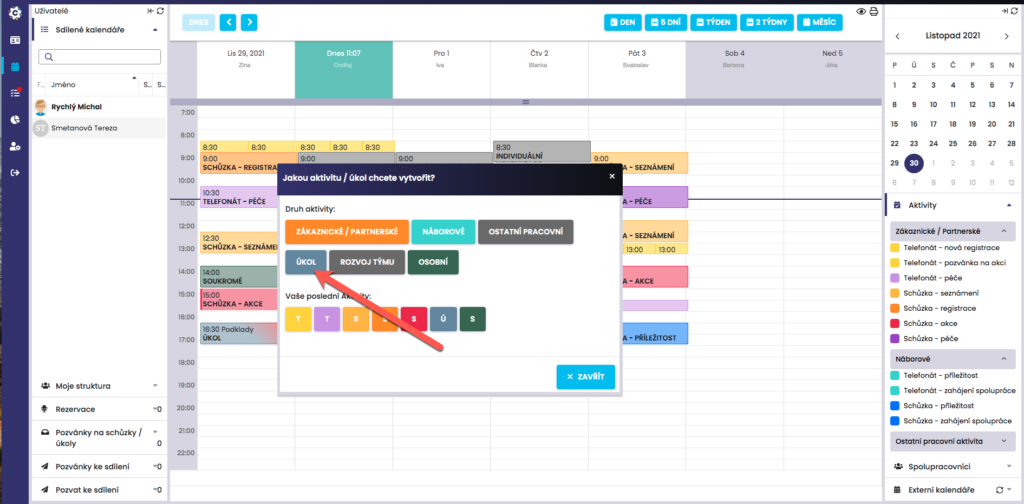](https://help.freshflow.cz/wp-content/uploads/2021/11/2021-11-30_11-07-25.png)
Pro vytvoření úkolu přímo v kalendáři stačí kliknout do prázdného místa kalendáře > zobrazí se nabídka aktivit > vyberte Úkol. Otevře se Vám okno pro zadání nového úkolu.
### Rychlé zadání více úkolů najednou
[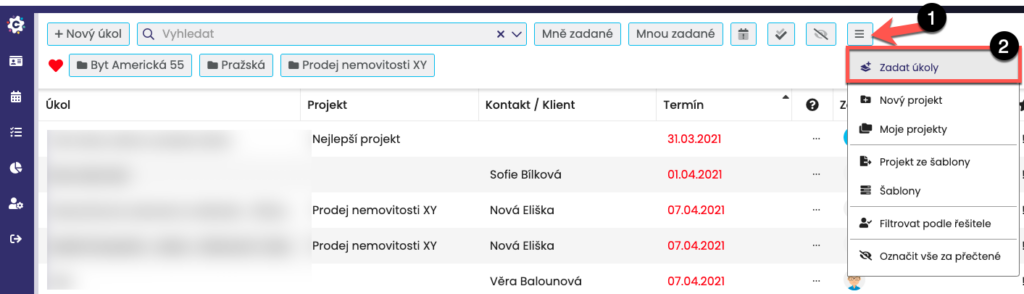](https://help.freshflow.cz/wp-content/uploads/2022/04/2022-04-06_14-24-24.png)
V modulu Úkoly rozbalte ikonku „Akce“ (1) a zvolte Zadat úkoly (2).
[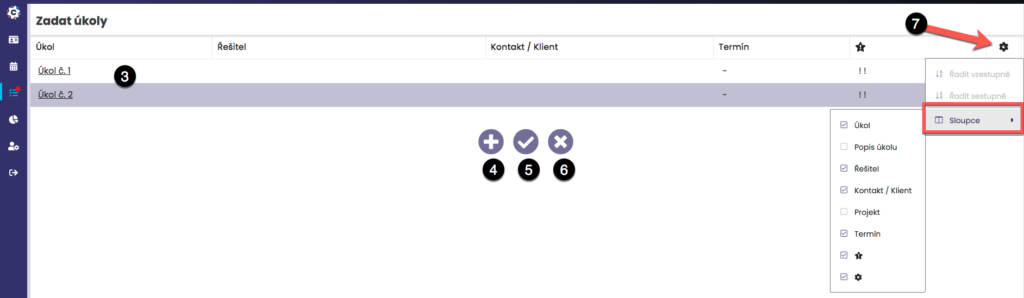](https://help.freshflow.cz/wp-content/uploads/2021/11/2021-11-30_11-10-49.png)
Do jednotlivých řádků vyplňte název úkolu, řešitele, kontakt, termín atd. (3). Pro přidání řádků v tabulce klikněte na znaménko + (4). Pro uložení úkolů klikněte na ikonu „fajfky“ (5). Pokud si přejete tabulku se zadáváním úkolů zavřít, klikněte na ikonu křížku (6).
### Zadání jednotlivých úkolů
Sloupce, které si přejete zobrazit (vyplnit) si opět můžete upravit kliknutím na ozubené kolečko (5) > „Sloupce“ a vybrat, které chcete mít zobrazené a které naopak ne.
[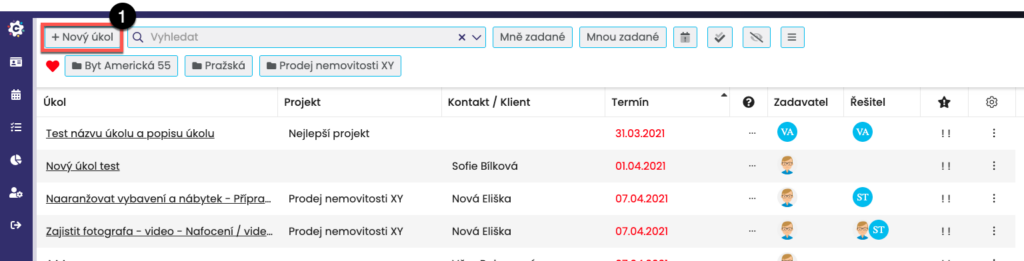](https://help.freshflow.cz/wp-content/uploads/2022/04/2022-04-06_14-25-22.png)
Pro zadání úkolu jednotlivě (v modulu Úkoly) zvolte tlačítko + Nový úkol (1). Otevře se Vám okno pro vytvoření nového úkolu.
[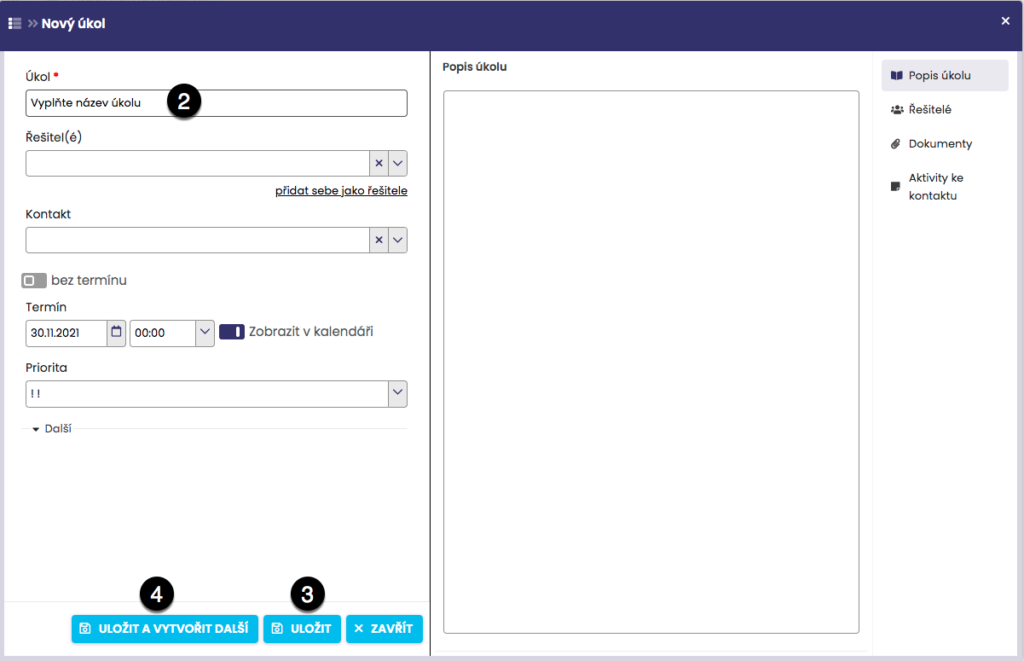](https://help.freshflow.cz/wp-content/uploads/2021/11/2021-11-30_12-40-08.png)
Zadejte název úkolu (povinné pole) (2) a případně další parametry. Dejte Uložit (3), popř. je možné zvolit „Uložit a vytvořit další“ (4), v takovém případě se Vám ihned otevře okno k zadání dalšího úkolu.
Změna stavu / výsledku úkolu
----------------------------
Stav / výsledek úkolu lze nastavit v detailu konkrétního úkolu nebo rovnou v seznamu úkolů.
[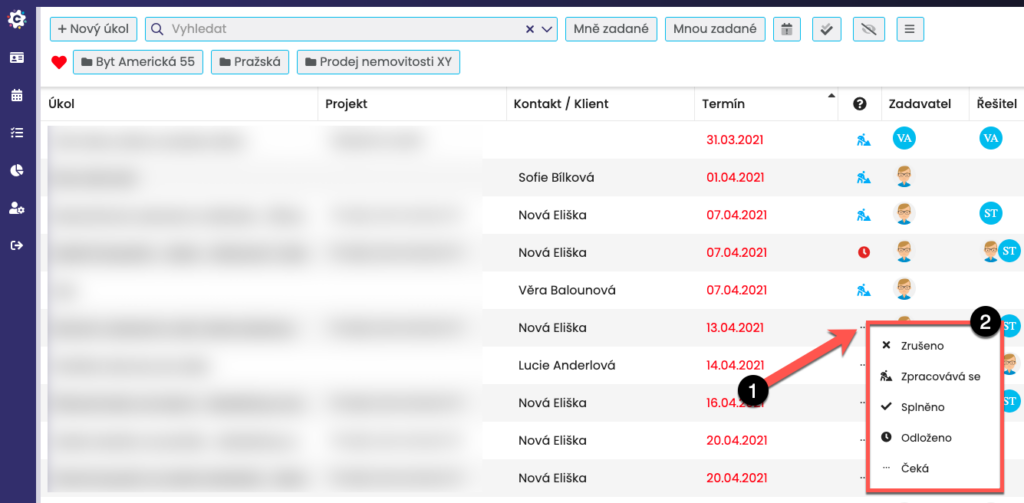](https://help.freshflow.cz/wp-content/uploads/2022/04/2022-04-06_14-27-03.png)
Změnit stav úkolu je možné bez otevírání detailu úkolu, a to kliknutím na stav daného úkolu (1) ve sloupci > zobrazí se nabídka (2), ze které vyberete požadovanou možnost.
Pokud již úkol má nějaký stav a chcete ho změnit zpět na stav „Čeká“, lze tak učinit jedině touto cestou. V detailu úkolu není možné vracet již zvolený stav zpět do stavu „Čeká“.
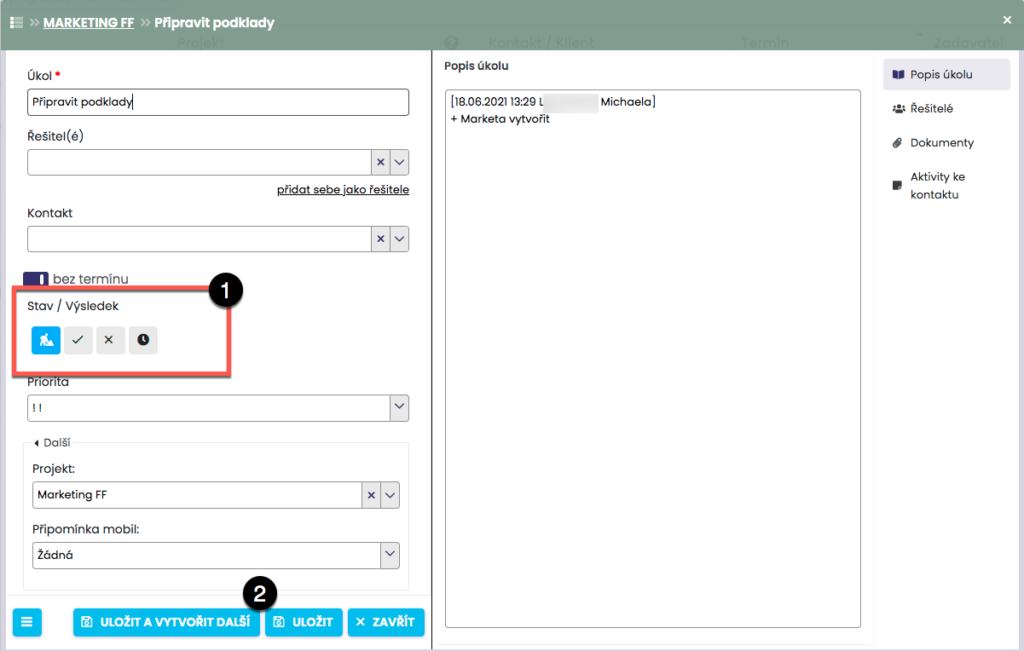
Pokud nastavujete stav / výsledek úkolu v detailu konkrétního úkolu, jednoduše zvolíte ikonku odpovídající požadovanému stavu (1). A dáte uložit (2).
Updated on 3. července 2024
Was this article helpful?
[Yes](#)
[No](#)
### Related Articles
* [Jak vytvořit šablony projektů?](https://help.freshflow.cz/knowledge-base/vytvoreni-projektu-ze-sablony/)
* [Jak … ?](https://help.freshflow.cz/knowledge-base/jak-3/)
* [Představení modulu Úkoly](https://help.freshflow.cz/knowledge-base/predstaveni-modulu-ukoly-2/)
* [Jak vytvořit nový projekt?](https://help.freshflow.cz/knowledge-base/jak-vytvorit-novy-projekt/)
* [Jak vytvořit a zadat úkol?](https://help.freshflow.cz/knowledge-base/jak-zadat-ukol/)
* [Nastavení úkolů](https://help.freshflow.cz/knowledge-base/nastaveni-ukolu/)
---
# Android – synchronizace a její použití v telefonu/tabletu – FreshFlow Help
1. [Home](https://help.freshflow.cz)
2. [Mobilní aplikace a synchronizace](https://help.freshflow.cz/article-categories/mobilni-aplikace-a-synchronizace/)
3. [SYNCHRONIZACE – Android, iOS, Apple, Google](https://help.freshflow.cz/article-categories/synchronizace-android-ios-apple-google/)
4. [Synchronizace do mobilního telefonu](https://help.freshflow.cz/article-categories/synchronizace-do-mobilniho-telefonu/)
5. Android – synchronizace a její použití v telefonu/tabletu
Search For  Search
**Content**
Nastavením synchronizace kontaktů, kalendáře a úkolů budete mít Vaše data z FreshFlow i v telefonu / tabletu. Budete vědět kdo Vám volá, můžete si nastavit upozornění na schůzku a další. Jistě také oceníte, že synchronizovaná data máte uložené na zálohovaných serverech. V synchronizaci můžete zadávat nové záznamy i offline (tj. bez připojení k internetu) tzn. máte možnost spouštět synchronizaci ve Vámi určeném intervalu nebo manuálně.
Proces probíhá přes protokol CalDAV/CardDAV. Pro nastavení je nejprve potřeba mít v telefonu nainstalovaný program DAVx⁵. Jsou dvě možnosti, jak toho dosáhnout.
Aplikace DAVx⁵ (placená) – zdroj Google Play
--------------------------------------------

První možností je nainstalovat placenou aplikaci DAVx⁵ z Google Play. Po dokončení instalace pokračujte spuštěním aplikace. Pro další postup můžete přeskočit na **[Vytvoření hesla pro alikaci](https://help.freshflow.cz/knowledge-base/android-synchronizace-a-jeji-pouziti-v-telefonu-tabletu/#vytvoreni-hesla-pro-synchronizaci)
**.
[](https://help.freshflow.io/a/1078541-android-synchronizace-a-jeji-pouziti-v-telefonu-tabletu#aplikace-davx-zdroj-f-droid)
Aplikace DAVx⁵ (zdarma) – zdroj F-Droid
-------------------------------------------------------------------------------------------------------------------------------------------------------------------
Druhou možností je získat zdarma DAVx⁵ pomocí aplikace F-Droid (tj. alternativní zdroj aplikací pro Android). Pokud si zvolíte tento postup, pak můžete pokračovat stažením a instalací aplikace.
### [](https://help.freshflow.io/a/1078541-android-synchronizace-a-jeji-pouziti-v-telefonu-tabletu#instalace-davdroid-z-f-droid)
Instalace DAVx⁵ z F-Droid


Po ťuknutí v mobilu / tabletu na odkaz v emailu nebo po zadání [**https://f-droid.org/en/packages/at.bitfire.davdroid/**](https://f-droid.org/en/packages/at.bitfire.davdroid/)
do prohlížeče v mobilu / tabletu pokračujte ťuknutím na **Download APK** (1). Dále ťukněte na NAINSTALOVAT (2).

Instalaci potvrďte ťuknutím na Instalovat (3). Následně dojde k instalaci potřebné aplikace DAVx⁵.
Kontrola oprávnění aplikace DAVx⁵
---------------------------------
[](https://media.screensteps.com/image_assets/assets/002/495/658/original/1b65c687-1b19-4097-ac1b-087b69f1fc83.png)
[](https://media.screensteps.com/image_assets/assets/002/669/852/original/603c53fb-5cff-4faa-a040-ce6146421f1b.png)
[](https://media.screensteps.com/image_assets/assets/002/495/665/original/c52767b6-5746-482b-8631-05284bf38a2e.png)
[](https://media.screensteps.com/image_assets/assets/002/495/660/original/f7abd5a0-5b43-4527-88ff-f8f890c31dd4.png)
Po dokončení instalace aplikace DAVx⁵ proveďte kontrolu nastavení oprávnění aplikace. Ťukněte na Nastavení telefonu / tabletu a zde na Aplikace (1). Vyhledejte DAVx⁵ a ťukněte na ikonu šipky (2), dále ťukněte na ikonu šipky u Oprávnění (3). Zkontrolujte a případně povolte oprávnění pro Kalendář, Kontakty, příp. Vaše poloha (4), pak ťukněte na ikonu čárek u Další oprávnění (5) a zkontrolujte případně povolte oprávnění pro read tasks a write tasks (modul Úkoly FreshFlow) (6).
Vytvoření hesla pro synchronizaci
---------------------------------
[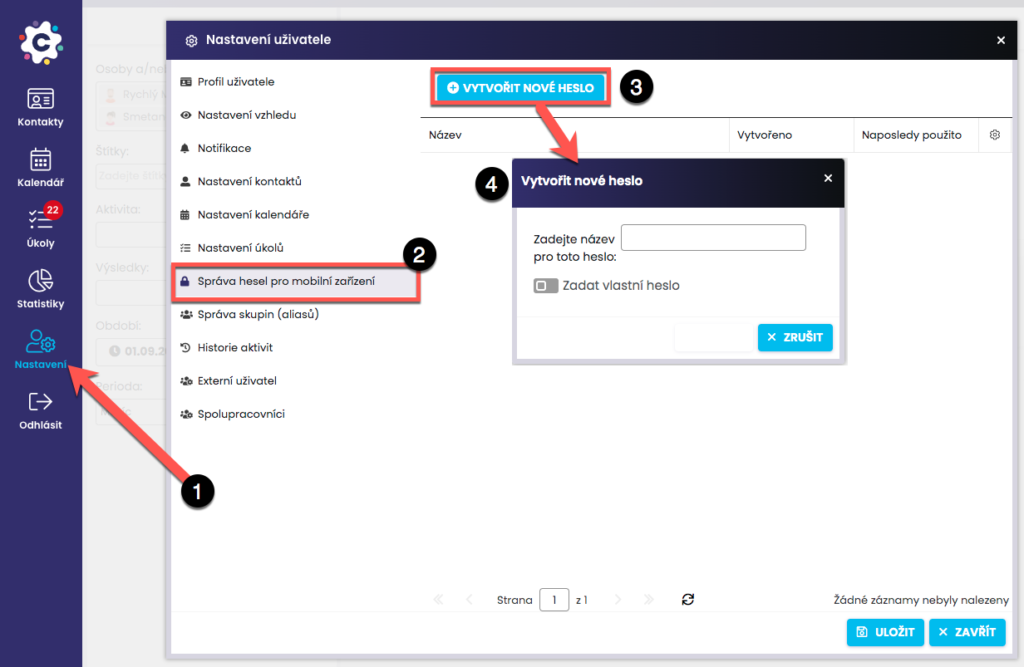](https://help.freshflow.cz/wp-content/uploads/2021/11/2021-11-25_14-03-27.png)
Když máte aplikaci DAVx⁵ nainstalovanou a zkontrolována oprávnění je potřeba si v FreshFlow vygenerovat synchronizační heslo. Otevřete Nastavení uživatele (1), zde klikněte na Správa hesel pro mobilní zařízení (2) a klikněte na Vytvořit nové heslo (3). Otevře se dialogové okno pro připojení mobilního zařízení (4).
[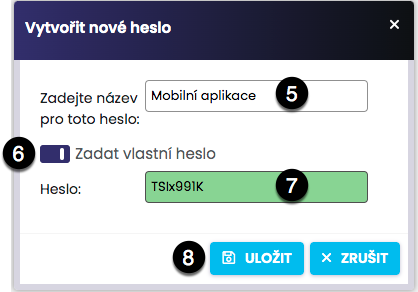](https://help.freshflow.cz/wp-content/uploads/2021/11/2021-11-25_14-06-03.png)
V dialogovém okně vytvořit nové heslo pro synchronizaci zadejte název hesla (5). Přejete-li si vytvořit vlastní heslo, pak zaškrtněte „Zadat Vlastní heslo“ (6) a zadejte heslo (7). Barva pole „Heslo“ se mění v závislosti na síle hesla. **Červená** barva znamená slabé heslo. Barva pole „Heslo“ by měla být vždy před uložením **ZELENÁ**.
Na závěr klikněte na Uložit (8).
[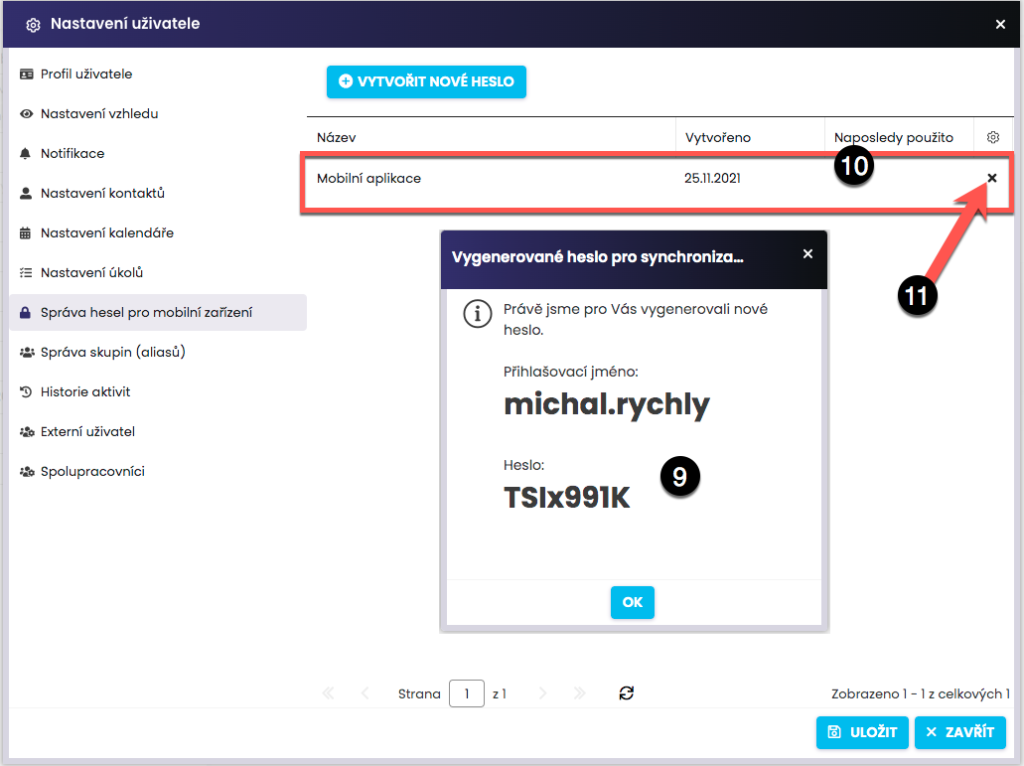](https://help.freshflow.cz/wp-content/uploads/2021/11/2021-11-25_14-07-18.png)
Po kliknutí na Uložit se zobrazí okno s vygenerovaným nebo vlastním heslem (9), které si ponechte zobrazené, nebo si jej poznamenejte. Z bezpečnostních důvodů heslo po zavření okna (kliknutím na OK) nelze znovu zobrazit. Pokud budete synchronizovat více zařízení, můžete si vygenerovat pro každé zařízení nové heslo nebo použít jedno stejné. Všechna hesla, která máte v seznamu uložená (10), jsou aktivní.
Pokud by např. došlo ke ztrátě Vašeho telefonu / tabletu, synchronizaci jednoduše zrušíte smazáním použitého hesla kliknutím na modrý křízek (11). Také pokud jste heslo ztratili a potřebujete nastavit synchronizaci znovu, stačí staré heslo smazat a vygenerovat nové.
Vytvoření synchronizačního účtu
-------------------------------
[](https://media.screensteps.com/image_assets/assets/002/495/757/original/8bb3d694-2f58-43e8-8835-86d84d039a2b.png)
Pro nastavení synchronizace si otevřete na svém telefonu / tabletu například Nastavení (1).
[](https://media.screensteps.com/image_assets/assets/002/495/760/original/f5b8e2c2-f1bb-42c1-82ac-567e441601f1.png)
V Nastavení vyhledejte Účty (2) a ťukněte na Přidat účet (3).
[](https://media.screensteps.com/image_assets/assets/002/495/758/original/85022ba2-5791-4d95-86b8-f4c72ab6a428.png)
Z nabídky vyberte DAVx⁵ (4).
[](https://media.screensteps.com/image_assets/assets/001/565/662/original/5e9d54af-86c8-41cc-8973-b046b55f5a9f.png)
Vyberte volbu Přihlášení s URL a uživatelským jménem (5).
[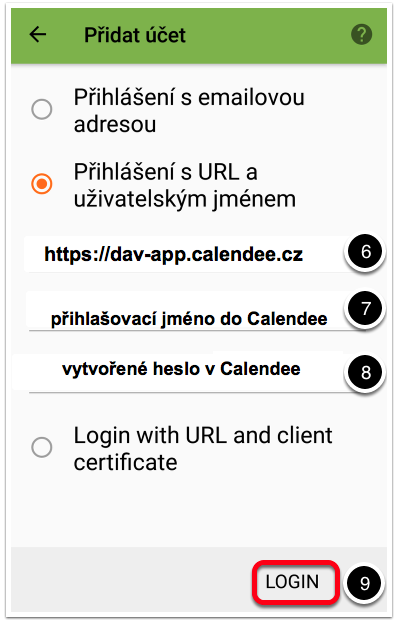](https://help.freshflow.cz/wp-content/uploads/2021/11/2021-11-25_14-11-09.png)
Budete vyzváni k zadání hodnot do kolonek Serveru (6), Uživatele (7) a Hesla (8).
_Server:_ [](https://help.freshflow.io/a/%C2%A0https://dav-app.freshflow.cz)
**https://dav-app.freshflow.cz**
_Uživatel:_ **přihlašovací jméno do FreshFlow**
_Heslo:_ Vaše **vytvořené heslo** viz. [Heslo pro synchronizaci](https://help.freshflow.cz/knowledge-base/android-synchronizace-a-jeji-pouziti-v-telefonu-tabletu/#vytvoreni-hesla-pro-synchronizaci)
Po zadání ťukněte na Login (9).
Při zadávání hesla doporučujeme kontrolovat, zda zadáváte správně velká/malá písmena, a zda nedošlo k záměně znaků (I a l, O a 0, apod.).
[](https://media.screensteps.com/image_assets/assets/002/495/761/original/744bcd9e-442c-48aa-b00f-4822214ce968.png)
Po zobrazení této stránky zkontrolujte Vaší emailovou adresu (10), poté ťukněte na Vytvořit účet (11).
[](https://media.screensteps.com/image_assets/assets/002/495/754/original/40bba127-8372-4f9d-96c5-4e2d88b1a0ce.png)
Po zobrazení této stránky kliněte na DAVx⁵ (12).
[](https://media.screensteps.com/image_assets/assets/002/496/018/original/0eb3a71f-6a16-47a5-926f-5d00eb98a3a2.png)
Otevře se Vám nastavený synchronizační účet a ťukněte na Spravovat účty (13).
Na některých typech telefonu např. Xiaomi, Huawei můžete být dotázání např. zda si přejete pro aplikaci DAVx⁵ vypnout optimalizaci baterie > ťukněte na Vypnout pro DAVx⁵ > Ignorovat optimalizace využití baterie? > ANO.
[](https://media.screensteps.com/image_assets/assets/002/504/516/original/f0c74cae-b141-4b57-8dcb-cbf75c9b84be.png)
Synchronizační účet je vytvořen a nyní je pořeba jej správně nastavit. Pro nastavení ťukněte na Vaše přihlašovací jméno (14).
Nastavení předmětu synchronizace
--------------------------------
[](https://media.screensteps.com/image_assets/assets/002/504/512/original/22c67af3-576b-4bd8-81ef-426f9f8b39b4.png)
[](https://media.screensteps.com/image_assets/assets/002/504/524/original/04c47a8e-6088-475b-9d64-d9ed94dfedeb.png)
[](https://media.screensteps.com/image_assets/assets/002/504/510/original/d9fbfd8a-586d-4aa3-8ca0-3cd8f9d0f2d0.png)
Po zadání všech údajů se Android spojí se serverem FreshFlow a nabídne možnosti, které mají být synchronizovány. Zvolte kontakty Adresáře (1) a z Kalendářů (2) vyberte všechny kalendáře s názvem aktivit (Kontaktovat klienta, Školení…). Případně kalendář se jménem Vašeho kolegy, pokud si přejete mít náhled na jeho kalendář přímo v mobilu (3). Pokud si přejete synchronizovat do mobilu také Vaše Úkoly z FreshFlow vyberte také Úkoly pro mne a Úkoly ode mne (tasks.for me a tasks.from.me) (4).
[](https://media.screensteps.com/image_assets/assets/002/504/526/original/e4a394cd-1b5a-4bb9-8cc5-101e81d764f9.png)
Jestliže kdykoliv později bude přidán nový kalendář v FreshFlow např. nová aktivita, pak ťukněte na menu (tři svislé tečky vpravo nahoře) v CALDAV, dále na Obnovit seznam kalendářů (5) a nový kalendář bude přidán do nabídky, jeho zaškrtnutím jej nastavíte k synchronizaci.
Nastavení automatické synchronizace
-----------------------------------
[](https://media.screensteps.com/image_assets/assets/002/504/522/original/e39ced77-8d78-4a27-9868-960248e4b3dc.png)
Ťukněte na „ozubené kolečko“ v pravém horním rohu (1). Zobrazí se Nastavení účtu.
[](https://media.screensteps.com/image_assets/assets/002/504/514/original/34908686-fc45-4863-b5c9-90232351d13c.png)
[](https://media.screensteps.com/image_assets/assets/002/504/528/original/0154f4ff-35f0-47ff-bc20-93884771dacf.png)
Nyní ťukněte na každou volbu (2) a nastavte Interval, ve kterém se mají Kontakty, Kalendář a Úkoly synchronizovat. Doporučujeme co nejkratší, abyste měli vždy aktuální data (3). Níže v okně Nastavení můžete nastavit i časový limit pro staré události.
Případně můžete synchronizaci provést kdykoliv manuálně.
Provedení manuální synchronizace
--------------------------------
[](https://media.screensteps.com/image_assets/assets/003/076/043/original/afd06c93-0dfd-447b-b4de-c80a9d0cd8e5.png)
Pro manuální (okamžitou) obou strannou synchronizaci Kalendáře, Kontaktů a Úkolů s FreshFlow ťukněte na Nastavení (telefonu / tabletu) a pak na Účty. Zde ťukněte na šipku u DAVx⁵ (1).
[](https://media.screensteps.com/image_assets/assets/002/504/530/original/7116d90c-5e06-4920-b981-429e1467f0d1.png)
Pro okamžitou synchronizaci ťukněte na Synchr.vše (2). Kroky opakujte i pro DAVx⁵ Adress book.
Synchronizace může trvat v závislosti na typu internetového připojení a objemu dat různě dlouhou dobu.
[](https://help.freshflow.io/a/1078541-android-synchronizace-a-jeji-pouziti-v-telefonu-tabletu#krok-c-12-synchronizace-kontaktu)
Práce s kontakty
----------------
[](https://media.screensteps.com/image_assets/assets/001/567/518/original/91e59fce-5993-4ed6-bd27-3ad5ae6c99e5.png)
[](https://media.screensteps.com/image_assets/assets/001/575/094/original/02f9427e-07b2-4d20-a9b0-43efefd09cc5.png)
Otevřete si na Vašem telefonu Kontakty (1). V záložce Kontakty uvidíte Vaše kontakty (2). Ťuknutím na „+Nový kontakt“ přidáte kontakt (3). Ťuknete-li na „Další“ (4), pak v Předvolby zobrazení můžete vybrat zda chcete zobrazovat jen kontakty z FreshFlow (DAVx⁵ Address book) nebo i z telefonu, Googlu a dalších zdrojů.
### Zadání nového kontaktu
[](https://media.screensteps.com/image_assets/assets/002/504/518/original/6c851122-2cc8-464e-a080-f6c0f41acef0.png)
[](https://media.screensteps.com/image_assets/assets/002/504/520/original/5a713f40-62d1-46ea-82b5-0b34b9504e89.png)
[](https://media.screensteps.com/image_assets/assets/001/567/525/original/efafa888-b1aa-4d35-94dc-728e15ad4ed7.png)
Po ťuknutí na „+Nový kontakt“ v nově otevřeném okně Zvolit účet ťukněte na **DAVx⁵ Address book** pro zadání kontaktu, který bude synchronizován do FreshFlow (1). V okně Nový kontakt VŽDY zadejte **Jméno Příjmení** a **telefon** (2). Po ťuknutí na Přidat další pole (3) můžete zadat Adresu, Přezdívku (např. senior, junior…) a dašlí údaje (4). Pro uložení nového kontaktu ťukněte na OK (ikona fajfky) (5). Pro zrušení zadání ťukněte na ikonu X (6).
### Editace kontaktu
[](https://media.screensteps.com/image_assets/assets/002/504/508/original/41131bf0-720b-4ec0-a8fd-730f1ae7663d.png)
Otevřete ťuknutím kontakt, který si přejete editovat a ťukněte na Upravit. V okně Upravit kontakt změňte údaje (1), pro uložení změn ťukněte na OK (2). Pro zrušení změn ťukněte na X (3). Při editaci kontaktu vidíte informaci o DAVx⁵ Address book a název Vašeho účtu, což znamená, že je kontakt synchronizován s FreshFlow (4).
[](https://help.freshflow.io/a/1078541-android-synchronizace-a-jeji-pouziti-v-telefonu-tabletu#krok-c-9)
Práce s kalendářem
---------------------------------------------------------------------------------------------------------------------------
[](https://media.screensteps.com/image_assets/assets/001/575/091/original/34a2b4b1-7300-4d7b-89fa-0597d1641c1a.png)
Otevřete si Kalendář na svém telefonu.
### Zobrazení týdenního kalendáře
[](https://media.screensteps.com/image_assets/assets/001/575/095/original/af2018e0-edbf-4bb0-9c1b-e4163d3f51e7.png)
Po synchronizaci dat s FreshFlow se Vám v kalendáři zobrazí Vaše aktivity barevně, identicky s FreshFlow kalendářem. V menu Kalendáře zvolíte, které aktivity si přejete vidět (2), Novou aktivitu přidáte ťuknutím na „+Nová událost“ (3) nebo ťuknutím na volné místo v kalendáři.
### Zadání nové aktivity
[](https://media.screensteps.com/image_assets/assets/002/505/324/original/4f58a0ad-f1e1-4e24-866f-77ded450e56d.png)
[](https://media.screensteps.com/image_assets/assets/002/504/692/original/4cc2677c-f6ed-43c6-a28d-d8c5bd9e46d1.png)
[](https://media.screensteps.com/image_assets/assets/002/505/323/original/b50844d7-ca8f-4edc-9f38-2aaea6ed2d2d.png)
Při zadávání aktivit do kalendáře doporučujeme do Názvu (1) psát typ aktivity, například Telefonát klient. Dále můžete v doplnit místo (2), délku trvání aktivity (3). Po kliknutí na Další můžete vybrat z možností opakování aktivity (4), zda chcete, aby Vás Váš mobil upozornil na aktivitu (5). Nejdůležitější je VYBRAT SPRÁVNÝ KALENDÁŘ (6), do něhož aktivitu vložíte. Pokud chcete, aby aktivity byly barevně odlišeny, je potřeba pro danou aktivitu vybrat vždy příslušný kalendář. Tedy například pro Telefonát klientovi vyberte kalendář Telefonát klient, atd. Poté ještě můžete dopsat poznámku (Popis) k aktivitě (7) a potvrdit zadání aktivity ťuknutím na tlačítko OK (fajvka v pravo nahoře) (8).
Některé Kalendáře na telefonu/tabletu se systémem Android umožňují zadat Kontakt do aktivity až v okně editace aktivity. Případně můžete do telefonu / tabletu nainstalovat a používat jinou aplikaci kalendáře například Kalendář+.
### Editace a smazání aktivity
[](https://media.screensteps.com/image_assets/assets/002/504/695/original/92686127-914f-4232-9f0f-77e5b1721a0f.png)
Po ťuknutí na aktivitu v Kalendáři se zobrazí detaily aktivity. Ťuknete-li na Upravit (1) můžete aktivitu editovat. Smazání aktivity provedete ťuknutím na Odstranit (2).
Aktivita zadaná/editovaná v telefonu / tabletu se v kalendáři FreshFlow zobrazí až po sesynchronizování dat, což může chvíli trvat, a znovunačtení kalendáře FreshFlow, což je možné udělat například posunem kalendáře o týden dopředu a zpět.
NEdoporučujeme v synchronizovaném kalendáři v mobilu / tabletu editovat opakovanou aktivitu.
### [](https://help.freshflow.io/a/1078541-android-synchronizace-a-jeji-pouziti-v-telefonu-tabletu#krok-c-15-nahlizeni-do-kalendare-kolegu)
Nahlížení do kalendáře kolegů
[](https://media.screensteps.com/image_assets/assets/001/572/715/original/74186b0b-11ff-47b4-946d-ffdba1d06d62.png)
[](https://media.screensteps.com/image_assets/assets/002/504/694/original/aeb61f3c-a3da-4d6e-aa0f-3443a8f8447c.png)
[](https://media.screensteps.com/image_assets/assets/001/448/399/original/00588664-c696-4471-95b2-4bcd499e007c.png)
V systému synchronizace typu CalDAV máte možnost nahlížení do kalendáře přes mobil / tablet tomu spolupracovníkovi, s nímž máte nastaveno sdílení kalendáře. Dostupné budete mít kalendáře spolupracovníků, které máte v FreshFlow v záložce Spolupracovníci a jejichž kalendáře v telefonu / tabletu synchronizujete. Do záložky Spolupracovníci dostanete kalendář spolupracovníka přetažením myší ze záložky Sdílené kalendáře ve FreshFlow (viz. návod [zde](https://doc.freshflow.info/knowledge-base/sdileni-a-prolinani-kalendaru/)
).
Kalendáře spolupracovníků vidíte v Kalendáři mobilního telefonu po kliknutí na Menu (tři vodorovné čárky v levo nahoře) (1) a zaškrtnutí kalendáře (2). Poté se Vám pod příslušnou barvou zobrazí kalendář spolupracovníka. Zde již není možnost barevného rozlišení aktivit. Jedná se pouze o jednobarevný náhled do tohoto kalendáře.
Práce s úkoly
-------------
[](https://media.screensteps.com/image_assets/assets/001/572/705/original/160dddd6-ebea-49f4-8f76-3201557f4670.png)
[](https://media.screensteps.com/image_assets/assets/002/504/691/original/b256a009-d7ee-4028-bff6-235f95589254.png)
[](https://media.screensteps.com/image_assets/assets/002/504/690/original/f26371c7-2bbb-4147-b8af-349e8d20da7e.png)
Vedle kontaktů a kalendáře si můžete do svého telefonu synchronizovat také úkoly z FreshFlow Pro jejich synchronizaci je potřeba si nainstalovat aplikaci, která podporuje synchronizaci CalDav. Takovou je například **Tasks (Open Tasks)**, kterou lze nainstalovat pomocí F-droid (stejný postup jako u aplikace DAVx⁵).
Po ťuknutí na aplikaci Úkoly (1) se Vám zobrazí Úkoly ode mne a Úkoly pro mne synchronizované s FreshFlow (2). Po ťuknutí například na Úkoly pro mne (3) se zobrazí Váš seznam úkolů (4). Ťuknutím na „+“ můžete zadat nový úkol (5).
### Zadání nového úkolu
[](https://media.screensteps.com/image_assets/assets/002/504/693/original/03696c95-08cc-4dac-b6b4-0aa73fa4af19.png)
Po ťuknutí na „ikonu plus“ v novém okně, vyberte zda je Úkol pro Vás nebo pro kolegu (1) > zadejte název úkolu (2) > Začátek a konec úkolu a další údaje (3). Kliknutím na Uložit (4) dojde k uložení a po synchronizaci dat bude úkol zobrazen ve FreshFlow.
### Editace úkolu
[](https://media.screensteps.com/image_assets/assets/001/575/100/original/dcdeee5c-9fc1-42b4-a0ed-2d87a098107d.png)
Po ťuknutí na vybraný úkol a v něm na ikonu tužky (1) můžete měnit/doplňovat údaje úkolu. Uložení změn provedete ťuknutím na Uložit. Ťuknutím na OK (2) označíte úkol jako splněný.
Řešení potíží a FAQ
-------------------
| | |
| --- | --- |
| **Potíže** | **Řešení** |
| Instalace F-Droid /DAVx⁵ z F-Droid byla zablokována
(Telefon je z důvodu zabezpečení nastaven tak, aby blokoval instalaci aplikací z neznámých zdrojů.) | V mobilu > Nastavení > Rozšířené nastavení > Zabezpečení > povolte Neznámé zdroje. Budete tak moci instalovat aplikace i z jiných zdrojů než je Google Play. |
| Při instalaci DAVx⁵ se zobrazila hláška “.. neznámá chyba.“ | V mobilu > Nastavení > Paměť a úložiště > zkontrolujte, zda máte dostatek volného místa a v případě potřeby uvolněte místo např. smazáním fotek. |
| Nelze nalézt službu CalDAV nebo CardDAV | V DAVx⁵ > Přidat účet > Přihlášení s URL a uživatelským jménem > zkontrolujte, zda v “Základní URL” máte zadáno https://dav-app.freshflow.cz, zda zadáváte správně jmeno.prijmeni a heslo |
| Hláška „Žádné kontakty“ | V Kontakty > tři svislé tečky dole vpravo > Nastavení zobrazení > zkontrolujte zaškrtnutí DAVx⁵ Address book. |
| Nesynchronizuje se **Kalendář** | Postupujte podle checklistu [zde](https://help.freshflow.cz/knowledge-base/co-delat-kdyz-se-nesynchronizuje-kalendar-v-androidu/)
. |
| Nesynchronizují se **Kontakty** | Postupujte podle checklistu [zde](https://help.freshflow.cz/knowledge-base/co-delat-kdyz-se-nesynchronizuji-kontakty-v-androidu/)
. |
| Nesynchronizuje se Kalendář, Kontakty na **Huawei, Xiaomi, Lenovo, Meizu, One Plus, Oppo, Vivo** | Proveďte kroky viz. https://www.davx5.com/faq/synchronization-is-not-run-as-expected/ |
| Zobrazí se chyba (chybová hláška) | V tomto případě k urychlení řešení můžete na podporu Partners Office zaslat soubor DEBUG této chyby. Soubor vytvořte podle návodu [zde](https://help.freshflow.cz/knowledge-base/jak-na-androidu-vytvorit-a-zaslat-debug-soubor/)
. |
| Jak nastavit upozornění na všechny aktivity v kalendáři | V mobilu ťukněte na Kalendář > tři vodorovné čárky nahoře vlevo > Nastavení > NASTAVENÍ PŘIPOMENUTÍ > povolit Oznámení > dále zkontrolujte / změňte tón oznámení v Zvolit vyzvánění. |
| Jak postupovat při změně / pořízení nového mobilu | 1\. V původním mobilu otevřete Nastavení > Účty > DAVx⁵ > Spravovat účty > jmeno.prijmeni > tři tečky nahoře vpravo > Smazat účet.
2\. V novém mobilu nastavte synchronizaci dle návodu. |
| Jak odstranit (zrušit) synchronizaci | 1\. Zazálohujte kontakty. To provedete v mobilu > Kontakty > Další > Import/Export > EXPORT: Exportovat do úložiště > EXPORTOVAT > Exportovat kontakty z > DAVx⁵ Address book > OK
2\. Odinstalujte DAVx⁵. To provedete v Nastavení > Aplikace > DAVx⁵ > ODINSTAL. |
| Nefungují notifikace k událostem na **Huawei** | 1\. Zkontrolujte, jestli máte zapnutá upozornění u kalendáře
Nastavení telefonu/Oznámení > Kalendář > Povolit upozornění
2\. Vypněte úsporu dat
Správce telefonu > Přenesená data > funkce Chytrá úspora dat musí být vypnutá |
Updated on 25. srpna 2023
Was this article helpful?
[Yes](#)
[No](#)
### Related Articles
* [Co dělat, když se nesynchronizuje Kalendář v iOS?](https://help.freshflow.cz/knowledge-base/co-delat-kdyz-se-nesynchronizuje-kalendar-v-ios/)
* [Co dělat, když se nesynchronizují Kontakty v iOS?](https://help.freshflow.cz/knowledge-base/co-delat-kdyz-se-nesynchronizuji-kontakty-v-ios/)
* [iOS – synchronizace v iPhone/iPadu](https://help.freshflow.cz/knowledge-base/ios-synchronizace-v-iphone-ipadu/)
* [Co dělat, když se nesynchronizují Kontakty v Androidu?](https://help.freshflow.cz/knowledge-base/co-delat-kdyz-se-nesynchronizuji-kontakty-v-androidu/)
* [Co dělat, když se nesynchronizuje Kalendář v Androidu?](https://help.freshflow.cz/knowledge-base/co-delat-kdyz-se-nesynchronizuje-kalendar-v-androidu/)
---
# FAQ – modul Kalendář – FreshFlow Help
1. [Home](https://help.freshflow.cz)
2. [FAQs](https://help.freshflow.cz/article-categories/faqs/)
3. FAQ – modul Kalendář
Search For  Search
Přeji si zapisovat / měnit aktivity v kalendáři vedoucího / kolegy
1\. Klikněte v Kalendář > Zaslat pozvánku ke sdíení > Pozvat ke sdílení > zadejte Uživatel (jméno vedoucího nebo kolegy) > Sdílet jako: Povolení zápisu > Odeslat.
2\. Poté jestliže Váš vedoucí / kolega v Kalendář > Pozvánky ke sdílení > klikne na Přijmout budete moci zapisovat a měnit aktivity v jeho kalendáři.
Více podrobností naleznete [zde](https://doc.freshflow.info/knowledge-base/sdileni-a-prolinani-kalendaru/)
.
Jak doplnit informaci do schůzky?
Účastníci schůzky mohou editovat aktivitu v případě, že organizátor zaškrtnul „Povolit editaci aktivity pozvaným”.
Na jak dlouho vytvořit opakovanou aktivitu?
Opakovanou aktivitu můžete vytvářet na kratší i delší období dopředu. Doporučujeme na 1 rok.
Jak změnit zadaný výsledek a připomínku
Pokud jste zadali výsledek aktivity včetně připomínky a došlo tím k vytvoření následné aktivity, pak v případě potřeby změny výsledku nebo data a času připomínky zadejte na následné aktivitě výsledek např. Splněno a poté vytvořte zcela novou aktivitu se správným výsledkem.
Je možné kopírovat aktivitu?
Ano. V modulu Kalendář klikněte na aktivitu > (vlevo dole) Kopírovat > doplňte datum a případně další údaje > Uložit.
Jak vyhledat aktivity?
1\. Zadáváteli kontakt na aktivitě, pak v modulu Kontakty > klikněte na kontakt > (vpravo) na kartě Přehledy > v části Aktivity > se zobrazí všechny zadané aktivity.
2\. V modulu Kalendář zobrazte jen hledaný typ aktivit. Postup naleznete v návodu [zde](https://doc.freshflow.info/knowledge-base/skryti-aktivit-v-kalendari/)
. Poté můžete kalendář procházet za pomocí šipek vlevo nahoře.
3\. V modulu Kalendář > klikněte na Měsíc (vpravo nahoře) > Ctrl+ F (na macOSx Cmd+F) > zadejte hledaný text. Hledání probíhá jen v zobrazeném měsíci.
Updated on 1. března 2024
Was this article helpful?
[Yes](#)
[No](#)
### Related Articles
* [FAQ – další tipy a triky](https://help.freshflow.cz/knowledge-base/faq-dalsi-moduly-tipy-triky/)
* [FAQ – modul Kontakty](https://help.freshflow.cz/knowledge-base/faq-modul-kontakty/)
---
# FAQ – další tipy a triky – FreshFlow Help
1. [Home](https://help.freshflow.cz)
2. [FAQs](https://help.freshflow.cz/article-categories/faqs/)
3. FAQ – další tipy a triky
Search For  Search
Chyba: Vypadá to, že se něco porouchalo.
Při zobrazení této hlášky klikněte na OK. Poté zobrazí-li se „Session vypršela, prosím přihlašte se…“ klikněte na login.
Dojde k automatickému načtení a znovu přihlášení do systému. Pokračujte v práci.
Je možné do systému synchronizovat Google Kalendář?
S ohledem na to, že používání citlivých údajů na veřejných serverech představuje bezpečnostní riziko, tak není synchronizace se službami Google podporována.
Zobrazit Google kalendář můžete v systému za pomocí funkce Importované externí kalendáře. Více informací naleznete [zde](https://doc.freshflow.info/knowledge-base/jednostranna-synchronizace-externiho-kalendare-napr-google-kalendare/)
.
**TIP**: Do nativního kalendáře v mobilu můžete nastavit synchronizaci systému, Google Kalendáře a kalendáře z dalších systémů.
Co dělat, když se nedaří přihlásit do systému?
1\. Zkontrolujte zda v prohlížeči zadáváte správnou adresu serveru;
2\. zkontrolujte zda zadáváte správně přihlašovací údaje a heslo;
3\. potřebujete-li, pak si vytvořte nové přístupové heslo podle návodu [zde](https://doc.freshflow.info/knowledge-base/prihlaseni-vseobecne-obchodni-podminky-a-odhlaseni/#htoc-z)
;
4\. zkuste spustit systém a přihlásit se v jiném prohlížeči např. Chrome, Firefox, IE, Edge…;
5\. zkuste se přihlásit v anonymním (inkognito) okně viz. [1.1 FAQ – spuštění v prohlížeči](https://doc.freshflow.info/knowledge-base/faq-spusteni-v-prohlizeci/)
;
6\. kontaktujte podporu na support@freshflow.cz.
Do jakých systémů lze synchronizovat kalendář systému
Aktuálně můžete synchronizovat kalendář systému do MS Outlook 2013, do kalendáře ve Windows 10 a v MacBooku, do mobilu a tabletu (Android, iPhone).
Structure symlink jednatele
Jste-li jednatel/-ka, tak máte automaticky nastaven symlink, a proto máte automaticky náhled do kalendářů a kontaktů všech kolegů. Nastavení poznáte tak, že např. v modulu Kalendář > Moje struktura > je Vaše jméno zobrazeno před jménem firmy.
Updated on 1. března 2024
Was this article helpful?
[Yes](#)
[No](#)
### Related Articles
* [FAQ – modul Kalendář](https://help.freshflow.cz/knowledge-base/faq-modul-kalendar/)
* [FAQ – modul Kontakty](https://help.freshflow.cz/knowledge-base/faq-modul-kontakty/)
---
# Vytvořte štítky – FreshFlow Help
1. [Home](https://help.freshflow.cz)
2. [Jak začít?](https://help.freshflow.cz/article-categories/jak-zacit/)
3. Vytvořte štítky
Search For  Search
Otevřete modul Kontakty > klikněte na záložku Štítky (1) > + Nový štítek (2)
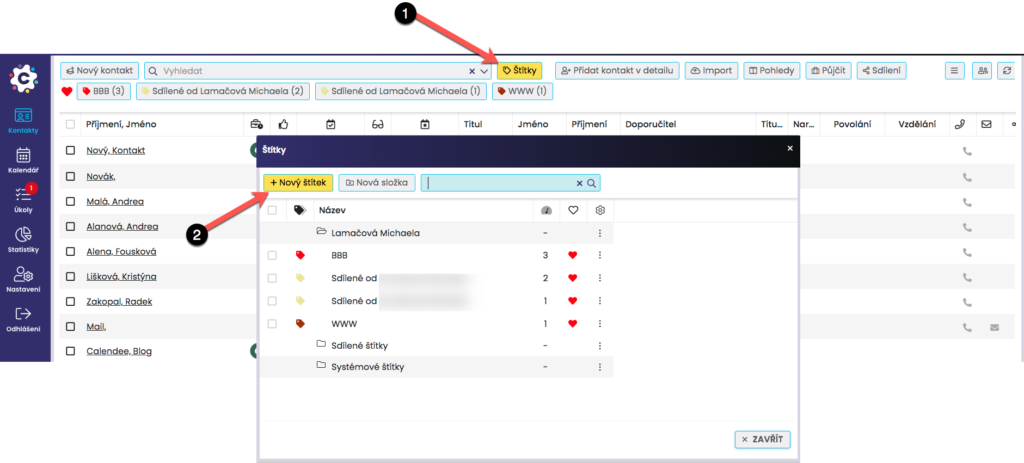
Zadejte název štítku > Vyberte Vaše jméno > Zvolte barvu štítku > Klikněte na uložit. Pro přidání štítku na úvodní stránku modulu Kontakty (jednodušší filtrování), vyberte štítek jako oblíbený.
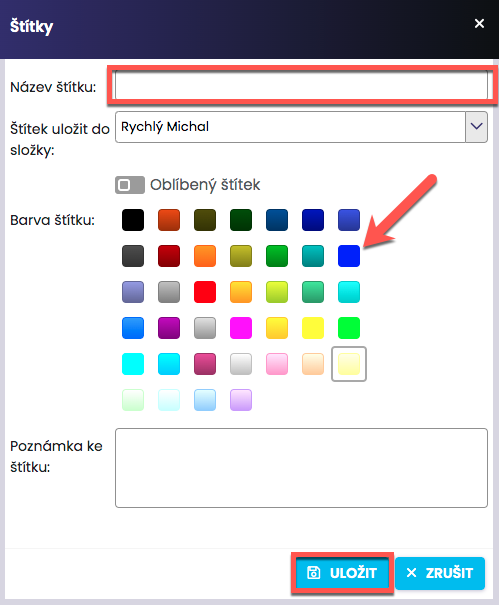
Hotovo!
Updated on 30. června 2024
Was this article helpful?
[Yes](#)
[No](#)
### Related Articles
* [Připojit mobilní aplikaci k FreshFlow](https://help.freshflow.cz/knowledge-base/pripojit-mobilni-aplikaci-k-freshflow/)
* [Naimportujte kontakty](https://help.freshflow.cz/knowledge-base/hromadne-naimportujte-kontakty-2/)
* [Přejete-li si, změňte nebo doplňte údaje kontaktu](https://help.freshflow.cz/knowledge-base/prejete-li-si-zmente-nebo-doplnte-udaje-kontaktu/)
* [Oštítkujte své kontakty](https://help.freshflow.cz/knowledge-base/ostitkujte-kontakt/)
* [3 kroky na začátek](https://help.freshflow.cz/knowledge-base/3-kroky-na-zacatek/)
* [Sdílejte kalendář s kolegou + využívejte další sdílené funkce](https://help.freshflow.cz/knowledge-base/sdilejte-kalendar-s-kolegou/)
---
# Oštítkujte své kontakty – FreshFlow Help
1. [Home](https://help.freshflow.cz)
2. [Jak začít?](https://help.freshflow.cz/article-categories/jak-zacit/)
3. Oštítkujte své kontakty
Search For  Search
**Content**
Jednotlivě
----------
Otevřete Kontakty > klikněte na název kontaktu > v Detailu kontaktu > Štítky > vyberte štítek kliknutím na ikonu šipky
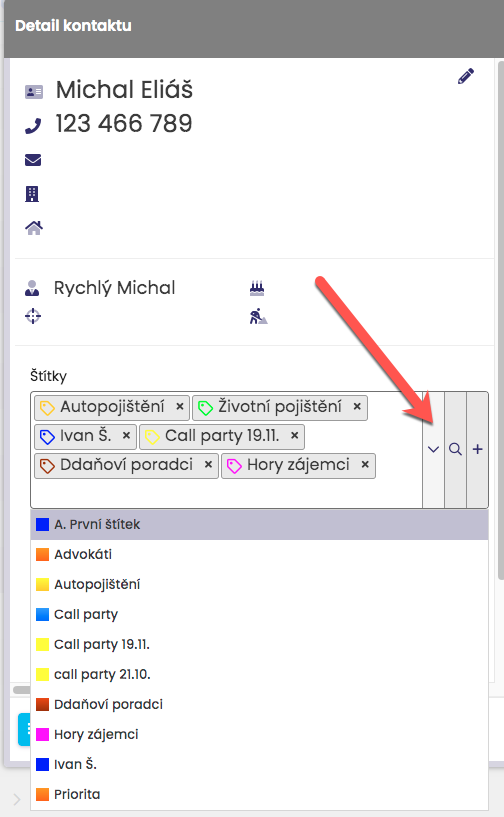
Štítek lze vytvořit nový i přímo v Detailu kontaktu kliknutím na ikonu „**+**“ u Štítků nebo rozbalením štítků a vybráním možnosti „Vytvořit nový štítek“.
Hromadně
--------
### Vyberte kontakty ke štítkování a klikněte na Přidat
Otevřete Kontakty > označte jednotlivě nebo vyhledejte konkrétní (dle štítků či filtrem) a označte hromadně > klikněte na Přidat
[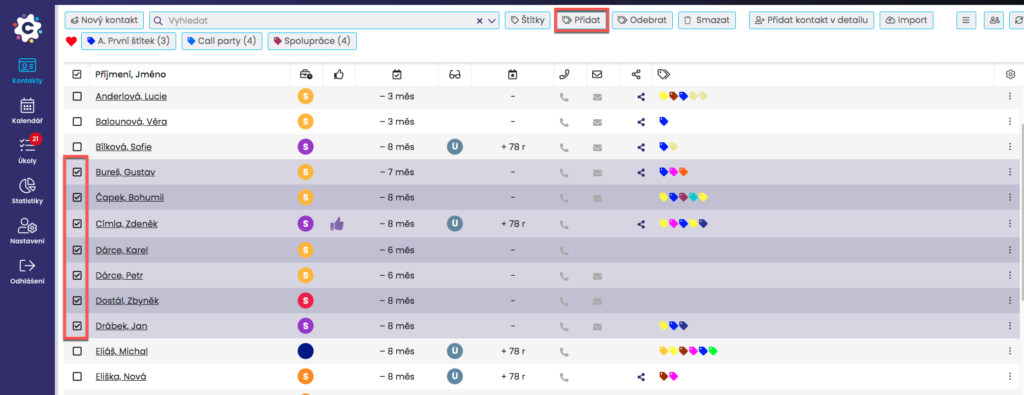](https://help.freshflow.cz/wp-content/uploads/2021/11/2021-11-18_11-33-46-1.png)
### Oštítkujte vybrané kontakty
Vyberte požadovaný štítek kliknutím na rozbalovací šipku (1) nebo zvolte „Pokročilé“ (2) a otevře se Vám nabídka pro Hromadné štítkování i s nápovědou (3). Po označení kontaktů štítky nezapomeňte uložit (4).
[](https://help.freshflow.cz/wp-content/uploads/2021/11/2021-11-18_11-34-28-1.png)
Hotovo!
Updated on 30. června 2024
Was this article helpful?
[Yes](#)
[No](#)
### Related Articles
* [Připojit mobilní aplikaci k FreshFlow](https://help.freshflow.cz/knowledge-base/pripojit-mobilni-aplikaci-k-freshflow/)
* [Naimportujte kontakty](https://help.freshflow.cz/knowledge-base/hromadne-naimportujte-kontakty-2/)
* [Přejete-li si, změňte nebo doplňte údaje kontaktu](https://help.freshflow.cz/knowledge-base/prejete-li-si-zmente-nebo-doplnte-udaje-kontaktu/)
* [Vytvořte štítky](https://help.freshflow.cz/knowledge-base/vytvorte-stitek/)
* [3 kroky na začátek](https://help.freshflow.cz/knowledge-base/3-kroky-na-zacatek/)
* [Sdílejte kalendář s kolegou + využívejte další sdílené funkce](https://help.freshflow.cz/knowledge-base/sdilejte-kalendar-s-kolegou/)
---
# FAQ – modul Kontakty – FreshFlow Help
1. [Home](https://help.freshflow.cz)
2. [FAQs](https://help.freshflow.cz/article-categories/faqs/)
3. FAQ – modul Kontakty
Search For  Search
Jak vyhledat kontakt?
1\. V modulu Kontakty klikněte na ikonu lupa a zaškrtněte alespoň Jméno, Příjmení, Telefon.
2\. Do pole vyhledávání zadejte příjmení kontaktu a stiskněte Enter.
3\. Klikněte na ikonu X u pole lupa.
4\. Zadejte telefon kontaktu do pole lupa bez předvolby, mezer a skiskněte Enter.
5\. Porovnejte výsledky hledání podle příjmení a telefonu.
Jak najdu kontakty ohrožené anonymizací?
V modulu Kontakty klikněte na > Štítky > Systémové štítky > K anonymizaci do 30 dní, K anonymizaci do 7 dní.
Kdy bude kontakt anonymizován?
Konkrétní datum anonymizace (smazání) kontaktu je uvedeno ve sloupci “Datum anonymizace”. Tento sloupec je např. v předdefinovaném pohledu GDPR.
Je možné obnovit zanonymizované kontakty?
Ne. V databázi systému jsou tyto kontakty již anonymizovány a není možné je obnovit.
Jak obnovit omylem smazaný kontakt?
Přejete-li si obnovit omylem smazaný kontakt, pak napište na support@freshflow.cz
Co udělat před převodem kontaktů?
Před spuštěním funkce Převod kontaktů doporučujeme všechny kontakty oštítkovat novým štítkem, tak aby nový majitel kontaktů mohl kontakty jednoduše podle štítku vyfiltrovat.
Jak vyhledat kontakty jejichž Příjmení začíná např. na P?
V modulu Kontakty ve Vyhledávání klikněte na ikonu lupa > zaškrtněte (jen) Příjmení > do pole vyhledávání zadejte (zkopírujte) např. **^P.\*** Poté se Vám zobrazí kontakty, jejichž Příjmení začíná na „P“.
Co znamená “Smazaný kontakt” v aktivitě, Úkolech a dalších modulech?
– Je-li v poli Kontakt text „Smazaný kontakt“, pak kontakt mohl být smazaný majitelem kontaktu. O obnovu takového kontaktu může majitel kontaktu požádat na info@freshflow.cz. Obnovou dojde i k obnovení aktivit, úkolů a dalších.
– Další možností je, že byl kontakt anonymizován, což je nevratný krok.
Jak vyhledat všechny aktivity kontaktu?
V modulu Kontakty > klikněte na kontakt > (vpravo) karta Aktivity > zobrazí všechny zadané aktivity.
Jak vyhledat kontakty podle textu v komentářích?
V modulu Kontakty > klikněte na ikonu lupa > zaškrtněte jen Komentáře > do pole vyhledávání (vedle ikony lupa) zadejte hledané slovo > stiskněte Enter.
Jak nastavit vlastní pohled na kontakty?
V modulu Kontakty si zobrazte a uspořádejte sloupce, tak jak si přejete. Potom v Kontakty > Pohledy > klikněte na Vytvořit pohled > zadejte jméno pohledu > OK.
Při každém otevření systému > Kontakty se vždy zobrazí, sloupce podle naposledy použitého (uloženého) pohledu.
Updated on 1. března 2024
Was this article helpful?
[Yes](#)
[No](#)
### Related Articles
* [FAQ – další tipy a triky](https://help.freshflow.cz/knowledge-base/faq-dalsi-moduly-tipy-triky/)
* [FAQ – modul Kalendář](https://help.freshflow.cz/knowledge-base/faq-modul-kalendar/)
---
# Naimportujte kontakty – FreshFlow Help
1. [Home](https://help.freshflow.cz)
2. [Jak začít?](https://help.freshflow.cz/article-categories/jak-zacit/)
3. Naimportujte kontakty
Search For  Search
**Content**
### Máte kontakty v Androidu?
Naimportujte kontakty z Androidu podle návodu **[Android – import kontaktů z telefonu / tabletu do systému](https://help.freshflow.cz/knowledge-base/import-kontaktu-z-telefonu-tabletu-android/)
**
### Máte kontakty v iPhone / iPadu?
Naimportujte kontakty z iPhone / iPadu podle návodu v **[](https://doc.freshflow.info/knowledge-base/import-kontaktu-z-iphone-ipadu/)**[**iOS – import kontaktů z iPhone / iPadu do systému**.](https://help.freshflow.cz/knowledge-base/import-kontaktu-z-iphone-ipadu/)
### Máte kontakty v souboru?
Naimportujte kontakty ze souboru podle návodu [**Import kontaktů ze souboru do systému**](https://help.freshflow.cz/knowledge-base/import-kontaktu-ze-souboru/)
### Máte kontakty v Google kontaktech?
Naimportujte kontakty z Google kontaktů podle návodu Import z **[Google kontaktů do systému](https://help.freshflow.cz/knowledge-base/import-z-google-kontaktu/)
**
Hotovo!
Updated on 30. června 2024
Was this article helpful?
[Yes](#)
[No](#)
### Related Articles
* [Připojit mobilní aplikaci k FreshFlow](https://help.freshflow.cz/knowledge-base/pripojit-mobilni-aplikaci-k-freshflow/)
* [Přejete-li si, změňte nebo doplňte údaje kontaktu](https://help.freshflow.cz/knowledge-base/prejete-li-si-zmente-nebo-doplnte-udaje-kontaktu/)
* [Oštítkujte své kontakty](https://help.freshflow.cz/knowledge-base/ostitkujte-kontakt/)
* [Vytvořte štítky](https://help.freshflow.cz/knowledge-base/vytvorte-stitek/)
* [3 kroky na začátek](https://help.freshflow.cz/knowledge-base/3-kroky-na-zacatek/)
* [Sdílejte kalendář s kolegou + využívejte další sdílené funkce](https://help.freshflow.cz/knowledge-base/sdilejte-kalendar-s-kolegou/)
---